Скидка 5% на первый заказ — RDS5




Как сделать карнизы на фасаде в архикаде
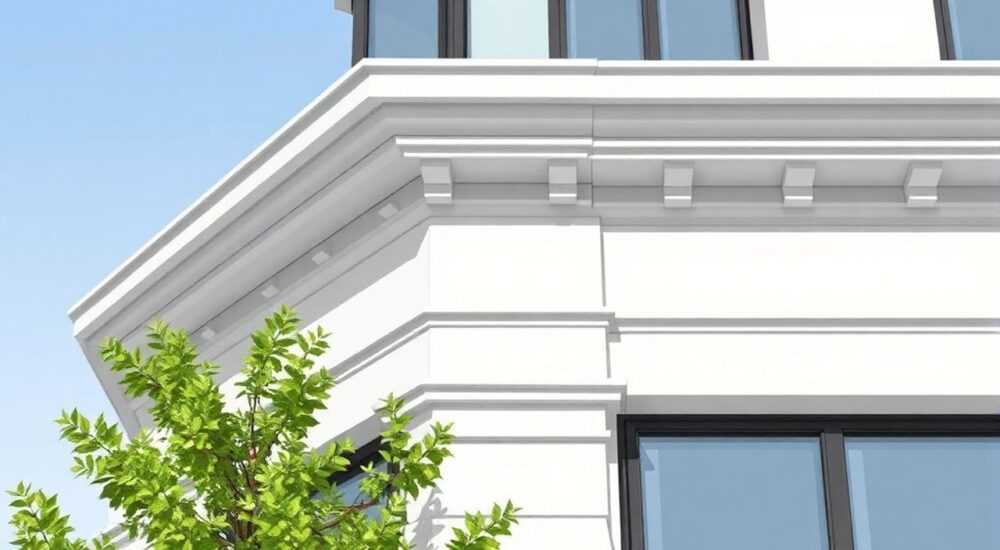
В архитектурном проектировании фасадные карнизы играют важную роль не только с декоративной, но и с функциональной точки зрения — они защищают стены от осадков, придают зданию завершённый вид и подчёркивают его стиль. В ArchiCAD, одной из ведущих BIM-платформ для архитекторов, создание карнизов на фасаде возможно несколькими способами: через морфы, объекты библиотеки, модифицированные профили или с использованием специальных инструментов, таких как «Линия крыши» и «Фасад». Выбор метода зависит от сложности формы, необходимости параметризации и требований к документации.
Чтобы сделать карнизы на фасаде в ArchiCAD, используйте комбинацию инструментов «Морф», «Объект» или «Профиль», предварительно определив тип карниза и его геометрию. Наиболее гибкий способ — создание пользовательского морфа с точным позиционированием по контуру стены.
Содержание статьи:
- Типы карнизов и их значение в архитектуре
- Подготовка проекта к моделированию карнизов
- Работа с координатами и привязками
- Методы создания карнизов в ArchiCAD
- Создание карниза с помощью морфа
- Использование объектов библиотеки
- Профили и инструмент «Линия крыши»
- Параметризация и использование библиотек
- Как создать пользовательский GDL-карниз
- Интеграция с внешними библиотеками
- Типичные ошибки и пути их устранения
- Неправильное позиционирование
- Разрывы в углах
- Несоответствие материала
- Экспорт и документация карнизных элементов
- Создание деталировки
- Формирование спецификации
- Экспорт в IFC и PDF
- Экспертное мнение
- Вопросы и ответы
- Заключение
Типы карнизов и их значение в архитектуре
Карниз — это горизонтальный архитектурный элемент, расположенный в верхней части фасада, где стена встречается с кровлей. Он может быть простым выступом или сложной композицией из нескольких профилей. В зависимости от архитектурного стиля различают классические, модерновые, минималистичные и современные карнизы. Например, в неоклассике часто используют многоярусные карнизы с орнаментом, тогда как в хай-теке предпочтение отдаётся лаконичным линиям и скрытым конструкциям.
Функционально карниз выполняет несколько задач: он отводит дождевую воду от стен, предотвращает намокание кладки, защищает оконные проёмы и добавляет визуальную завершённость фасаду. При проектировании важно учитывать климатические условия: в регионах с обильными осадками карнизы должны иметь достаточный вынос (минимум 30–50 см). Также необходимо учитывать теплотехнические аспекты — например, исключать мостики холода при привязке карниза к утеплённой стене.
Архитектурная выразительность карниза во многом зависит от масштаба здания. Для малоэтажных домов характерны более выразительные детали, тогда как в высотных зданиях акцент делается на чёткость линий. В ArchiCAD эти особенности можно моделировать с высокой точностью, используя параметрические объекты и слои материалов.
Полезно знать: Перед началом моделирования карниза в ArchiCAD рекомендуется изучить архитектурные чертежи и фотографии аналогичных зданий — это поможет точно передать стиль и масштаб.
Подготовка проекта к моделированию карнизов
Перед тем как начать создавать карниз, необходимо убедиться, что основные элементы здания — стены, перекрытия и кровля — уже смоделированы и находятся на своих уровнях. Это обеспечит корректное позиционирование карниза относительно других конструкций. Рекомендуется работать в виде «Фасад» или «3D-вид», чтобы контролировать геометрию в реальном времени.
Настройте уровни (Storeys) в проекте так, чтобы верхний уровень перекрывал предполагаемое положение карниза. Это позволит легко привязывать элементы по высоте. Также проверьте толщину стен и наличие утеплителя — карниз должен органично примыкать к фасадной системе без разрывов. Используйте инструмент «Измерение» для контроля расстояний между элементами.
Для удобства работы создайте отдельный слой (Layer), например, «Facades – Cornices», и назначьте ему уникальный цвет. Это упростит управление видимостью и последующую документацию. Не забудьте активировать нужный слой перед началом моделирования. Также полезно использовать сетку привязки (Snap Grid) с шагом 1–5 см для точного позиционирования.
Работа с координатами и привязками
ArchiCAD предлагает мощные инструменты привязки: точечная, линейная, по углам и центрам. Активируйте режим «Smart Cursor» и настройте сочетания клавиш для быстрого доступа. При создании карниза особенно важно точно задать его положение по Z (высоте) и X (выносу от стены).
- Используйте привязку к верхнему краю стены для начала построения.
- Включите режим «Ortho» для построения строго горизонтальных или вертикальных линий.
- Для сложных форм применяйте привязку по полярным углам.
«Всегда проверяйте высоту карниза в разрезе — даже небольшая ошибка в 2–3 см может нарушить масштаб восприятия фасада.» — Алексей Миронов, архитектор BIM-проектов, 12 лет опыта
Методы создания карнизов в ArchiCAD
В ArchiCAD существует несколько подходов к созданию фасадных карнизов, каждый из которых имеет свои преимущества и ограничения. Основные методы: использование морфов, стандартных объектов, пользовательских профилей и инструмента «Линия крыши».
Создание карниза с помощью морфа
Морф (Morph) — это гибкий инструмент для моделирования сложных геометрических форм. Он идеально подходит для создания уникальных карнизов, особенно если они имеют нестандартный профиль или объёмную структуру.
- Выберите инструмент «Морф» на панели инструментов.
- В 3D-виде постройте базовую форму карниза, щелкая по угловым точкам.
- Используйте команды «Выдавить», «Скос» и «Скруглить» для формирования профиля.
- Назначьте материал поверхности — например, штукатурку или бетон.
Морфы позволяют быстро редактировать форму, но не являются параметрическими объектами, что усложняет массовое применение на всех фасадах здания.
Использование объектов библиотеки
ArchiCAD поставляется с обширной библиотекой GDL-объектов, включая готовые карнизы. Они доступны в менеджере библиотек (Library Manager) в разделах «Facades», «Details» или «Roof Accessories».
Тип объекта |
Преимущества |
Недостатки |
|---|---|---|
Стандартный карниз (GDL) |
Параметризуемый, легко настраивается |
Ограничен разнообразием форм |
Пользовательский объект |
Можно импортировать из внешних источников |
Требует времени на настройку |
Морф-объект |
Полная свобода форм |
Не автоматизирован, трудно масштабировать |
Чтобы вставить объект, перетащите его из библиотеки на фасад. Затем откройте диалог параметров и задайте высоту, вынос, угол наклона и другие характеристики.
Профили и инструмент «Линия крыши»
Если карниз представляет собой протяжённый элемент с постоянным сечением, лучшим решением будет использование инструмента «Профиль» (Profile) в связке с «Линией крыши» (Roof Line) или «Балкой» (Beam). Этот способ позволяет быстро протянуть карниз по всему периметру здания.
- Создайте пользовательский профиль в редакторе профилей (Profile Editor).
- Выберите инструмент «Балка» и выберите созданный профиль.
- Укажите начальную и конечную точки по верхнему краю стены.
- Настройте привязку к уровню и материал.
Этот метод особенно эффективен для длинных фасадов и позволяет легко повторять элементы с одинаковыми параметрами.
Полезно знать: При использовании «Балки» как карниза установите направление оси по верхнему краю стены — это обеспечит правильное позиционирование без дополнительных смещений.
Параметризация и использование библиотек
Для повышения эффективности работы рекомендуется создавать параметрические GDL-объекты, которые можно использовать повторно в разных проектах. Параметризация позволяет изменять размеры, форму и материалы карниза через диалоговое окно, не перестраивая модель с нуля.
Как создать пользовательский GDL-карниз
- Откройте редактор объектов (Object Maker) в ArchiCAD.
- Выберите шаблон «Custom Object» и задайте базовые параметры: длину, высоту, вынос.
- В 2D-виде нарисуйте профиль карниза с использованием линий и дуг.
- В 3D-скрипте определите операцию выдавливания по траектории.
- Добавьте параметры материалов и условий отображения.
После сохранения объект попадает в вашу личную библиотеку и может быть вызван в любом проекте. Это особенно полезно при работе над серийными домами или объектами с единым архитектурным решением.
Интеграция с внешними библиотеками
Существуют платные и бесплатные ресурсы с готовыми GDL-объектами: BIMcomponents.com, GrabCAD, 3D Warehouse. При загрузке объекта убедитесь, что он совместим с вашей версией ArchiCAD и имеет корректные единицы измерения. После импорта проверьте масштаб и привяжите объект к нужному слою.
«Создавайте шаблон проекта с предустановленными карнизами — это сэкономит до 30% времени на каждом новом объекте.» — Екатерина Лебедева, BIM-координатор, 9 лет опыта
Типичные ошибки и пути их устранения
При моделировании карнизов в ArchiCAD архитекторы часто сталкиваются с рядом проблем, которые могут повлиять на качество модели и точность документации.
Неправильное позиционирование
Частая ошибка — карниз расположен слишком высоко или низко относительно стены. Это происходит из-за неверной привязки к уровню. Решение: всегда используйте разрез для контроля высоты. Активируйте режим «Сечение» и проверьте положение карниза в вертикальной плоскости.
Разрывы в углах
При использовании инструмента «Балка» на углах здания могут возникать разрывы или наложения. Чтобы избежать этого, применяйте команду «Автосоединение элементов» (Auto Merge) или вручную корректируйте грани с помощью морфов.
Несоответствие материала
Иногда материал карниза не соответствует фасаду — например, бетонный карниз на кирпичной стене без визуальной связи. Решение: используйте составные материалы или настройте текстуры так, чтобы переход между поверхностями выглядел естественно.
Ошибка |
Причина |
Решение |
|---|---|---|
Карниз «проваливается» внутрь стены |
Неправильное смещение по оси |
Проверьте параметр «Offset» в свойствах элемента |
Нет проекции на плане |
Слой скрыт или масштаб видимости |
Проверьте настройки слоя и фильтры видов |
Карниз не экспортируется в IFC |
Неправильный класс элемента |
Назначьте категорию «Railing» или «Furniture» |
Экспорт и документация карнизных элементов
После завершения моделирования важно правильно задокументировать карниз. В ArchiCAD это можно сделать с помощью разрезов, фасадов, детализаций и спецификаций.
Создание деталировки
Вставьте макрокоманду «Деталь» (Detail) и укажите область с карнизом. Увеличьте масштаб до 1:10 или 1:5. Добавьте размеры, пояснения и указатели материалов. Используйте инструмент «Линия-выноска» для маркировки слоёв.
Формирование спецификации
Если карниз создан как GDL-объект или морф с назначенным ID, его можно включить в спецификацию. Создайте новую таблицу в «Менеджере документов», добавьте параметры: имя, количество, материал, объём. Это особенно важно при расчёте сметы.
Экспорт в IFC и PDF
Для передачи проекта заказчику или строительной бригаде экспортируйте фасады в PDF с высоким разрешением. Если используется BIM-обмен, экспортируйте в IFC, предварительно проверив классификацию элементов. Карниз должен быть отнесён к категории «Roof» или «Furnishing Element».
Полезно знать: Перед экспортом в IFC проверьте, чтобы все карнизы имели уникальные имена и корректные параметры — это упростит работу смежных специалистов.
Экспертное мнение
«Сегодня клиенты ожидают не просто проект, а визуально точную модель. Карниз — это лицо фасада. Если он смоделирован грубо, всё здание кажется дешёвым. Я всегда начинаю с 3D-эскиза карниза, даже на этапе концепции.» — Дмитрий Ковалёв, главный архитектор бюро «Арка», 15 лет в архитектуре
По его словам, лучшие результаты достигаются при комбинированном подходе: GDL-объект для основной массы карнизов и морфы для уникальных элементов, таких как парапеты или эркеры. Он также советует использовать плагины вроде «BIMx» для презентации карнизов в интерактивном режиме.
Вопросы и ответы
Можно ли сделать карниз, который автоматически следует по контуру стены при её изменении?
Да, если использовать GDL-объект с привязкой к стене. Однако в текущих версиях ArchiCAD (до 27) полноценной ассоциативности нет. Рекомендуется использовать плагины или скрипты, например, с помощью GRAPHISOFT API.
Какой метод самый быстрый для типового дома?
Самый быстрый способ — использовать параметрический объект из библиотеки. Его можно настроить один раз и применить ко всем фасадам через копирование с заменой параметров.
Почему карниз не отображается в плане?
Скорее всего, уровень сечения находится ниже карниза. Увеличьте высоту разреза в настройках вида или создайте отдельный план на уровне карниза.
Как добавить освещение в карниз (подсветку)?
Создайте отдельный морф или объект «Светильник» внутри карниза. Назначьте ему источник света в настройках 3D-визуализации. В EcoDesigner можно рассчитать энергопотребление.
Заключение
Создание карнизов на фасаде в ArchiCAD — это комплексная задача, сочетающая архитектурное чутьё и технические навыки работы с BIM-инструментами. Успешная реализация зависит от выбора метода моделирования, точности привязок и внимания к деталям. Наиболее универсальным решением является комбинация GDL-объектов для стандартизированных элементов и морфов для уникальных решений.
Правильно смоделированный карниз не только улучшает внешний вид здания, но и повышает качество документации, упрощает взаимодействие с подрядчиками и снижает риск ошибок на стройплощадке.
- Используйте морфы для сложных и уникальных форм карнизов.
- Применяйте параметрические GDL-объекты для типовых решений.
- Всегда проверяйте положение карниза в разрезе и на фасаде.
- Назначайте корректные материалы и слои для документации.
- Готовьте детали и спецификации на ранних стадиях проектирования.
⚠️ Дисклеймер — нажмите, чтобы развернуть
Материалы, опубликованные в разделе «Блог» на сайте RU DESIGN SHOP (rudesignshop.ru), носят исключительно информационный и ознакомительный характер и не являются руководством к действию, финансовой рекомендацией, медицинской услугой, ветеринарным назначением либо рекламой товаров и услуг, включая азартные игры. Публикации не содержат призывов к участию в азартных играх и не направлены на продвижение соответствующих операторов.
Безопасность применения товаров и веществ: при использовании строительных материалов, бытовой химии, пестицидов и агрохимикатов необходимо строго следовать инструкциям производителя и действующему законодательству Российской Федерации, включая Федеральный закон РФ от 19.07.1997 № 109-ФЗ «О безопасном обращении с пестицидами и агрохимикатами».
Упоминание товарных знаков, брендов и организаций носит исключительно информационный характер и не означает наличие партнёрских отношений или одобрения со стороны правообладателей.
Материалы, содержащие сведения о медицинских, ветеринарных или косметических средствах, представлены в справочных целях и не являются медицинской консультацией или назначением. Перед применением рекомендуется обратиться к врачу, ветеринарному специалисту или иному сертифицированному профессионалу.
Возрастные ограничения: материалы, содержащие сведения о продукции категории 18+, включая алкоголь или азартные игры, предназначены исключительно для совершеннолетней аудитории и публикуются в информационных целях.
Правовая ответственность: решения, принятые на основе опубликованной информации, пользователь принимает самостоятельно и на свой риск; редакция и авторы несут ответственность в пределах, установленных законодательством Российской Федерации.
Редакция не допускает публикаций, содержащих пропаганду экстремизма, терроризма, наркотических средств или суицида; подобные материалы подлежат немедленному удалению.
Упоминание организаций с ограниченным статусом: компания Meta Platforms Inc. (социальные сети Facebook и Instagram) признана экстремистской организацией решением суда РФ, её деятельность запрещена на территории Российской Федерации; любые упоминания приводятся исключительно в информационных целях.
Авторские права и источники: информация собирается из открытых источников; её актуальность указывается на дату публикации и может изменяться.
Изображения и иллюстрации используются на условиях, разрешённых правообладателями. При возникновении претензий редакция готова оперативно рассмотреть обращение и внести необходимые изменения.
Персональные данные и cookies: сайт использует cookies и обрабатывает персональные данные пользователей в соответствии с Федеральным законом № 152-ФЗ «О персональных данных» и Политикой конфиденциальности RU DESIGN SHOP.
Мнения авторов могут не совпадать с позицией государственных органов или коммерческих организаций, упомянутых в материалах.
РЕКОМЕНДУЕМ
Товары от российских производителей

-3%
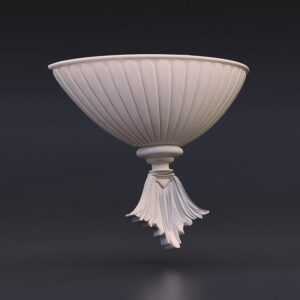
Светильник гипсовый Модель 01 Gesso 3D
Первоначальная цена составляла 700 руб..680 руб.Текущая цена: 680 руб..