Скидка 5% на первый заказ — RDS5




Как сделать картинку чб в фотошопе
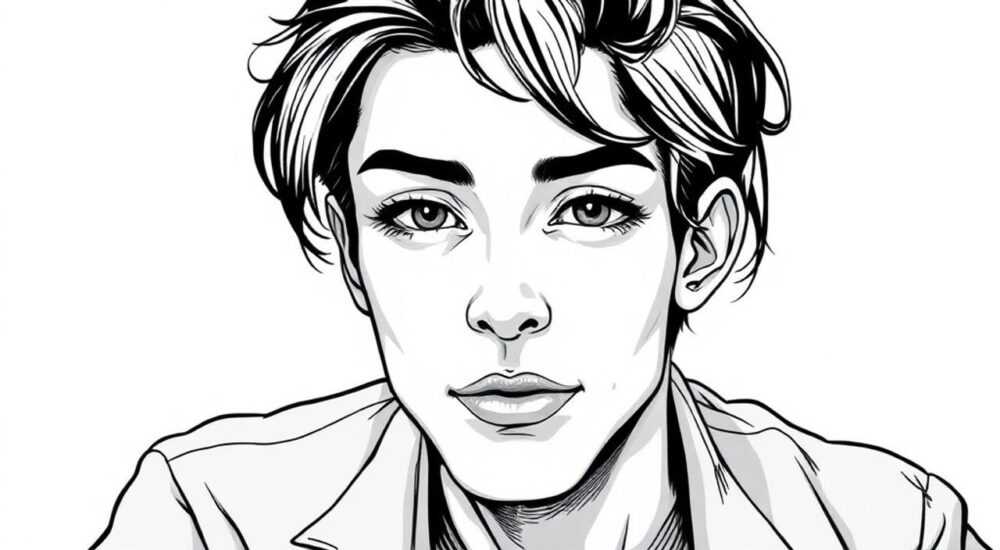
Преобразование цветного изображения в черно-белое — одна из базовых, но при этом крайне важных задач в цифровой обработке фотографий. Этот процесс позволяет подчеркнуть текстуры, формы и контрасты, убирая отвлекающие факторы в виде цвета. В Adobe Photoshop существует несколько методов, каждый из которых подходит для разных сценариев: от простого клика до тонкой настройки тональной кривой.
Самый быстрый способ сделать фото чёрно-белым — использовать корректирующий слой «Чёрно-белое». Он не разрушает оригинальное изображение и позволяет гибко настраивать оттенки серого по цветовым каналам.
Содержание статьи:
- Обзор методов перевода изображения в ЧБ
- Сравнение методов конвертации
- Пошаговое руководство: как сделать картинку чб в фотошопе
- Пример: работа с пейзажем
- Продвинутые техники и нюансы ЧБ-конвертации
- Использование масок и локальной коррекции
- Распространённые ошибки и как их избежать
- Чек-лист перед завершением
- Экспертное мнение
- Вопросы и ответы
- Заключение
Обзор методов перевода изображения в ЧБ
Когда речь заходит о том, как сделать картинку чб в фотошопе, новички часто используют самый очевидный путь — снижение насыщенности до нуля. Однако этот метод не всегда даёт качественный результат. Настоящее искусство чёрно-белой фотографии заключается в управлении тем, как различные цвета превращаются в оттенки серого.
Photoshop предлагает несколько инструментов:
- Удаление насыщенности (Ctrl+Shift+U);
- Переход в режим цветности Grayscale;
- Использование корректирующего слоя «Чёрно-белое»;
- Каналы (Channel Mixer);
- Применение Camera Raw Filter.
Каждый метод имеет свои преимущества и недостатки. Например, удаление насыщенности быстро, но не позволяет контролировать, какие части изображения станут светлее или темнее. Режим Grayscale теряет возможность вернуть цвет без восстановления исходника.
Полезно знать: Все методы, кроме корректирующих слоёв, изменяют пиксели напрямую. Используйте слои, чтобы сохранить гибкость при редактировании.
Наиболее рекомендуемый подход — корректирующий слой «Чёрно-белое». Он работает как фильтр, который можно редактировать в любой момент, не повреждая оригинальное изображение. Кроме того, он имитирует работу с цветными фильтрами в аналоговой фотографии: красный фильтр осветляет кожу, жёлтый — небо, синий — усиливает контрастность.
Сравнение методов конвертации
Метод |
Гибкость |
Качество |
Реверсивность |
|---|---|---|---|
Насыщенность 0% |
Низкая |
Среднее |
Высокая (если через слой) |
Grayscale |
Нет |
Среднее |
Низкая (теряется цвет) |
Чёрно-белое (слой) |
Высокая |
Очень высокое |
Полная |
Channel Mixer |
Высокая |
Очень высокое |
Высокая (при использовании слоя) |
Camera Raw Filter |
Очень высокая |
Лучшее |
Полная (в Smart Object) |
Как видно из таблицы, наиболее универсальными являются корректирующий слой «Чёрно-белое» и Camera Raw Filter. Они позволяют не только получить качественный результат, но и возвращаться к настройкам в будущем.
Пошаговое руководство: как сделать картинку чб в фотошопе
Давайте рассмотрим самый эффективный и профессиональный способ — использование корректирующего слоя. Этот метод подходит как для портретов, так и для пейзажей, архитектуры и уличной фотографии.
- Откройте изображение в Photoshop.
- В панели слоёв нажмите на значок «Создать новый корректирующий слой» (иконка полумесяца).
- Выберите пункт «Чёрно-белое».
- Фото автоматически станет чёрно-белым, но вы можете начать регулировать отдельные цветовые каналы.
- Перемещайте ползунки: например, увеличьте «Красный», чтобы осветлить кожу, или уменьшите «Синий», чтобы затемнить небо.
- При необходимости включите опцию «Тонирование», чтобы добавить сепию или холодный оттенок.
«Работая с портретами, всегда слегка осветляйте красный и жёлтый каналы — это делает кожу мягче и естественнее. Избегайте пересвета в зонах лба и щёк.» — Алексей Морозов, ретушёр, 12 лет опыта
Если вы хотите использовать ещё более продвинутый подход — через Camera Raw Filter:
- Преобразуйте слой с изображением в Smart Object (правый клик → «Преобразовать в объект»).
- Выберите меню «Фильтр → Camera Raw Filter» (Ctrl+Shift+A).
- Перейдите во вкладку «Чёрно-белое» (иконка круга с полосками).
- Активируйте чёрно-белое преобразование.
- Регулируйте ползунки по каждому цвету: красный, оранжевый, жёлтый и т.д.
- Используйте дополнительные инструменты: контраст, чёткость, шумоподавление.
Полезно знать: Camera Raw Filter особенно эффективен для RAW-файлов, но отлично работает и с JPEG. Преобразование в Smart Object позволяет применять фильтр без потери качества.
Пример: работа с пейзажем
Допустим, у вас есть снимок заката. Цель — сохранить детали в небе и при этом не потерять текстуру облаков.
- Используйте корректирующий слой «Чёрно-белое».
- Снизьте значение «Жёлтый» и «Оранжевый» — это затемнит небо.
- Повысьте «Синий» — облака станут контрастнее.
- Добавьте лёгкий контраст (+15) и структуру (+10) через панель основных настроек.
Такой подход имитирует использование оранжевого или красного фильтра на объективе, что традиционно применяется в чёрно-белой пейзажной съёмке.
Продвинутые техники и нюансы ЧБ-конвертации
Профессионалы редко ограничиваются одним лишь переводом в чёрно-белое. Они комбинируют несколько методов, чтобы добиться максимальной глубины и выразительности.
Один из таких приёмов — двойная конвертация:
- Сначала примените корректирующий слой «Чёрно-белое».
- Затем добавьте второй слой — например, «Кривые» или «Контрастность/Яркость».
- Создайте маску и локально усиливайте контраст в ключевых зонах: глазах, текстурах, границах объектов.
Ещё один мощный инструмент — канальный микшер (Channel Mixer). Он позволяет смешивать RGB-каналы вручную, создавая уникальные тональные распределения.
- Добавьте корректирующий слой «Канальный микшер».
- Включите опцию «Монохромный».
- Регулируйте ползунки: например, 40% красного, 40% зелёного, 20% синего — получится нейтральное ЧБ-изображение.
- Экспериментируйте: больше красного — тёплый оттенок; больше синего — холодный, драматичный вид.
«Канальный микшер даёт невероятный контроль. Я часто использую его для архитектурных снимков, где важно подчеркнуть геометрию и свет.» — Дарья Ковалёва, арт-директор фотостудии «Луч»
Использование масок и локальной коррекции
Не всегда нужно делать всё изображение чёрно-белым. Иногда эффект частичной конвертации смотрится очень выразительно.
Пример: цветной букет в руках на чёрно-белом фоне.
- Сделайте полную конвертацию в ЧБ (через корректирующий слой).
- Возьмите кисть на маске слоя и закрасьте область букета чёрным (чтобы скрыть эффект).
- Добавьте дубликат исходного слоя под корректирующим — теперь букет останется цветным.
Этот приём называется селективное чёрно-белое и активно используется в рекламной и художественной фотографии.
Распространённые ошибки и как их избежать
Даже опытные пользователи допускают типичные ошибки при работе с чёрно-белыми изображениями. Вот самые частые:
- Слишком равномерное распределение серых тонов. Это делает фото плоским. Всегда проверяйте гистограмму: должны быть чёткие тени, средние тона и света.
- Игнорирование текстуры. В ЧБ-фотографии текстура — главный элемент. Если она потерялась, повысьте чёткость или используйте High Pass.
- Перетонировка. Слишком сильное тонирование (например, в сепию) может выглядеть дешево. Ограничьтесь 10–15% насыщенности при тонировании.
- Удаление всех деталей в тенях. Тени должны дышать. Используйте кривые, чтобы сохранить детализацию.
Полезно знать: Перед финализацией всегда просматривайте изображение в уменьшенном виде (10–25%). Это помогает оценить общую композицию и баланс света.
Чек-лист перед завершением
- Проверена ли гистограмма на наличие провалов?
- Подчеркнуты ли ключевые зоны (глаза, текстуры, контуры)?
- Не переконтрастно ли изображение?
- Сохранены ли детали в светах и тенях?
- Можно ли вернуться к настройкам (использовались ли слои)?
Экспертное мнение
«Чёрно-белая фотография — это не отсутствие цвета, а акцент на форме, свете и эмоции. Когда вы убираете цвет, зритель начинает замечать то, что раньше было скрыто: взгляд, жест, фактуру стены. Главное — не просто нажать кнопку, а подумать, что вы хотите выразить.» — Сергей Волков, фотограф National Geographic, 18 лет в профессии
Сергей отмечает, что большинство начинающих совершают одну и ту же ошибку: они конвертируют всё подряд, не задумываясь о смысле. «Не каждое фото станет лучше в ЧБ. Иногда цвет — это суть. Попробуйте задать себе вопрос: „Что я теряю и что приобретаю?“ Если после перевода образ стал сильнее — значит, вы на правильном пути.»
Он также советует практиковаться на старых снимках: «Возьмите архив и попробуйте переосмыслить их в чёрно-белом. Вы удивитесь, сколько нового можно увидеть.»
Вопросы и ответы
Можно ли вернуть цвет после перевода в чёрно-белое?
Да, если вы использовали корректирующий слой или Smart Object. Просто отключите или удалите слой. При прямом редактировании (Grayscale) вернуть точный цвет невозможно без исходного файла.
Какой метод даёт самый реалистичный результат?
Camera Raw Filter и корректирующий слой «Чёрно-белое» считаются лучшими. Они имитируют поведение светочувствительных плёнок и позволяют точную настройку.
Нужно ли повышать резкость после конвертации?
Да, ЧБ-изображения выигрывают от повышенной чёткости. Используйте Unsharp Mask или High Pass с низкой непрозрачностью (30–50%), чтобы не перегрузить детали.
Почему моё ЧБ-фото выглядит грязным?
Это может быть связано с неравномерным распределением серых тонов. Попробуйте скорректировать кривые, уберите серый мрак в тенях и проверьте баланс белого перед конвертацией.
Можно ли сделать ЧБ-эффект на телефоне, а потом редактировать в фотошопе?
Можно, но не рекомендуется. Лучше работать с цветным оригиналом, потому что однажды потерянные цветовые данные восстановить нельзя.
Заключение
Перевод изображения в чёрно-белое — это не просто техническая операция, а творческий выбор. Умение правильно использовать инструменты Photoshop позволяет не только убрать цвет, но и раскрыть скрытую выразительность снимка. Главное — работать неспешно, экспериментировать с настройками и помнить, что цель не в том, чтобы сделать фото чёрно-белым, а в том, чтобы сделать его сильнее.
Используйте корректирующие слои, настраивайте каналы, играйте с контрастом и не бойтесь возвращаться к исходнику. Качественная чёрно-белая фотография рождается не за один клик, а в процессе осмысленного редактирования.
- Предпочтительный метод — корректирующий слой «Чёрно-белое».
- Избегайте прямого редактирования — используйте слои и Smart Objects.
- Настройка каналов позволяет контролировать, как цвета превращаются в серые тона.
- Локальная коррекция и маски усиливают выразительность.
- Не каждое фото должно быть чёрно-белым — выбирайте осознанно.
⚠️ Дисклеймер — нажмите, чтобы развернуть
Материалы, опубликованные в разделе «Блог» на сайте RU DESIGN SHOP (rudesignshop.ru), носят исключительно информационный и ознакомительный характер и не являются руководством к действию, финансовой рекомендацией, медицинской услугой, ветеринарным назначением либо рекламой товаров и услуг, включая азартные игры. Публикации не содержат призывов к участию в азартных играх и не направлены на продвижение соответствующих операторов.
Безопасность применения товаров и веществ: при использовании строительных материалов, бытовой химии, пестицидов и агрохимикатов необходимо строго следовать инструкциям производителя и действующему законодательству Российской Федерации, включая Федеральный закон РФ от 19.07.1997 № 109-ФЗ «О безопасном обращении с пестицидами и агрохимикатами».
Упоминание товарных знаков, брендов и организаций носит исключительно информационный характер и не означает наличие партнёрских отношений или одобрения со стороны правообладателей.
Материалы, содержащие сведения о медицинских, ветеринарных или косметических средствах, представлены в справочных целях и не являются медицинской консультацией или назначением. Перед применением рекомендуется обратиться к врачу, ветеринарному специалисту или иному сертифицированному профессионалу.
Возрастные ограничения: материалы, содержащие сведения о продукции категории 18+, включая алкоголь или азартные игры, предназначены исключительно для совершеннолетней аудитории и публикуются в информационных целях.
Правовая ответственность: решения, принятые на основе опубликованной информации, пользователь принимает самостоятельно и на свой риск; редакция и авторы несут ответственность в пределах, установленных законодательством Российской Федерации.
Редакция не допускает публикаций, содержащих пропаганду экстремизма, терроризма, наркотических средств или суицида; подобные материалы подлежат немедленному удалению.
Упоминание организаций с ограниченным статусом: компания Meta Platforms Inc. (социальные сети Facebook и Instagram) признана экстремистской организацией решением суда РФ, её деятельность запрещена на территории Российской Федерации; любые упоминания приводятся исключительно в информационных целях.
Авторские права и источники: информация собирается из открытых источников; её актуальность указывается на дату публикации и может изменяться.
Изображения и иллюстрации используются на условиях, разрешённых правообладателями. При возникновении претензий редакция готова оперативно рассмотреть обращение и внести необходимые изменения.
Персональные данные и cookies: сайт использует cookies и обрабатывает персональные данные пользователей в соответствии с Федеральным законом № 152-ФЗ «О персональных данных» и Политикой конфиденциальности RU DESIGN SHOP.
Мнения авторов могут не совпадать с позицией государственных органов или коммерческих организаций, упомянутых в материалах.
РЕКОМЕНДУЕМ
Товары от российских производителей




