Скидка 5% на первый заказ — RDS5




Как сделать картинку черно белой фотошоп
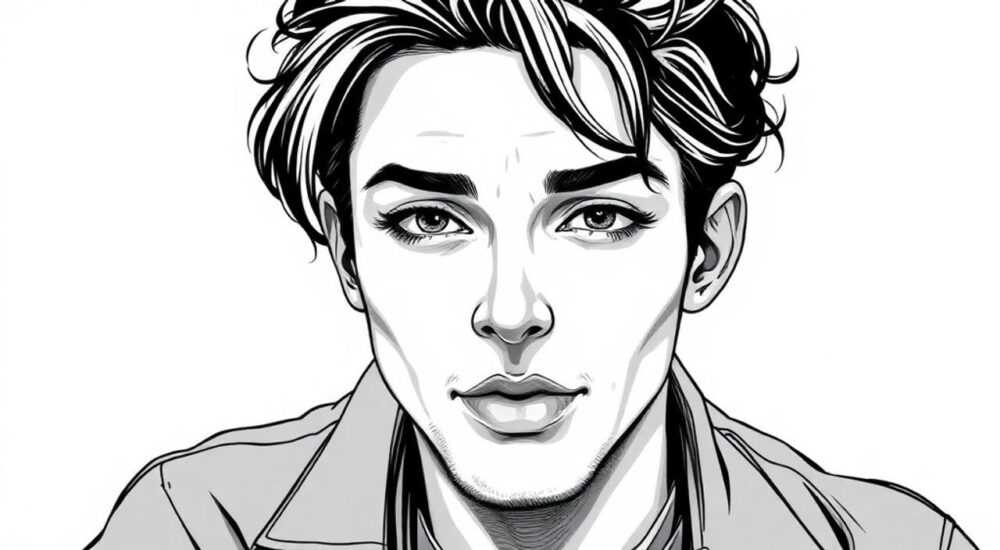
Преобразование цветного изображения в черно-белое — одна из самых востребованных задач в цифровой обработке фото. Фоторедактор Adobe Photoshop предлагает несколько профессиональных методов, позволяющих не просто убрать цвет, но и точно контролировать тоновые переходы, контраст и детализацию. Качественная чёрно-белая обработка подчеркивает текстуры, усиливает эмоциональное воздействие кадра и придаёт снимку художественную выразительность.
Чтобы сделать картинку чёрно-белой в Photoshop, используйте корректирующий слой «Чёрно-белый» — это наиболее гибкий и нелинейный способ. Он позволяет настраивать яркость отдельных цветовых каналов и сохраняет исходное изображение без потерь.
Содержание статьи:
- Методы перевода изображения в чёрно-белое
- Сравнение методов
- Пошаговая инструкция: как сделать фото чёрно-белым
- Дополнительные возможности
- Тонирование и улучшение чёрно-белого изображения
- Как добавить тонирование
- Распространённые ошибки и как их избежать
- Чек-лист правильной обработки
- Экспертное мнение
- Вопросы и ответы
- Заключение
Методы перевода изображения в чёрно-белое
Photoshop предоставляет множество способов преобразования цветного изображения в монохромное. Однако не все они одинаково эффективны. Некоторые подходы приводят к потере деталей или создают плоские, невыразительные результаты. Профессионалы используют только те методы, которые дают полный контроль над процессом.
Наиболее распространённые способы:
- Удаление насыщенности (Desaturate) — быстрый, но примитивный метод. Убирает цвет, оставляя средние значения яркости. Не рекомендуется для художественной обработки.
- Перевод в режим Grayscale — полностью удаляет цветовую информацию. После этого вернуть цвет невозможно без восстановления исходника.
- Использование корректирующего слоя «Чёрно-белый» — оптимальный выбор. Сохраняет цветовые данные, позволяет регулировать тона каждого канала и работает нелинейно.
- Каналы RGB — редко используемый метод, требующий глубоких знаний. Подходит для специфичных задач, например, при работе с ИК-съёмкой.
- Camera Raw Filter — мощный инструмент, особенно если исходник в RAW. Предлагает те же настройки, что и Lightroom, включая слайдеры цветовых диапазонов.
Каждый метод имеет свои плюсы и минусы. Например, команда «Image → Adjustments → Desaturate» (Ctrl+Shift+U) действует мгновенно, но не даёт никаких настроек. Вы теряете возможность влиять на то, как именно будут интерпретированы красные, зелёные или синие участки изображения.
Полезно знать: Режим Grayscale нельзя использовать, если вы планируете добавлять цветные акценты или работать со слоями. После перевода в этот режим вернуться к цветному изображению можно только через историю изменений.
Сравнение методов
Метод |
Гибкость |
Обратимость |
Качество результата |
|---|---|---|---|
Desaturate |
Низкая |
Частичная |
Среднее |
Grayscale |
Нулевая |
Только из бэкапа |
Высокое (если правильно подготовлено) |
Чёрно-белый слой |
Очень высокая |
Полная |
Очень высокое |
Camera Raw Filter |
Высокая |
Полная (при использовании Smart Object) |
Очень высокое |
Channel Mixer |
Высокая |
Полная (на корректирующем слое) |
Высокое |
Как видно из таблицы, лидером по универсальности и качеству является корректирующий слой «Чёрно-белый». Он сочетает простоту использования с продвинутыми возможностями настройки.
Пошаговая инструкция: как сделать фото чёрно-белым
Давайте разберём самый эффективный и профессиональный способ — использование корректирующего слоя «Чёрно-белый». Этот метод идеально подходит как для портретов, так и для пейзажей, архитектуры и уличной фотографии.
- Откройте изображение в Photoshop. Убедитесь, что файл загружен в формате, поддерживающем слои (PSD, TIFF, PNG).
- Добавьте корректирующий слой. В нижней части панели слоёв нажмите на значок полукруга и выберите «Чёрно-белый».
- Выберите предустановку (по желанию). Photoshop предлагает варианты: «Черно-белое фото», «Максимальный контраст», «Портрет» и другие. Для старта подойдёт «По умолчанию».
- Настройте слайдеры цветовых каналов. Перемещайте ползунки для красного, жёлтого, зелёного, голубого, синего и пурпурного, чтобы изменить яркость соответствующих тонов.
- Отрегулируйте общую экспозицию. Слайдер «Общая экспозиция» влияет на яркость всего изображения. Используйте его аккуратно, чтобы не пересветить светлые участки.
- Проверьте результат. Нажмите на глазик рядом со слоем, чтобы сравнить до и после.
Представьте, что вы обрабатываете портрет. Кожа может выглядеть слишком тёмной, если снизить яркость красного канала. В этом случае увеличьте значение красного или жёлтого, чтобы добиться естественного оттенка. Если небо стало белым пятном, уменьшите синий канал — это вернёт облакам структуру.
«Настройка чёрно-белого изображения — это не про удаление цвета, а про управление светом. Каждый цветовой канал становится «ручкой управления» для определённой части сцены.» — Алексей Миронов, ретушёр, 12 лет опыта
Дополнительные возможности
- Использование маски слоя: применяйте чёрную маску, чтобы скрыть эффект, и кистью с белым цветом раскрывать чёрно-белую обработку только на нужных участках.
- Комбинирование с другими коррекциями: добавьте слои «Контрастность/Яркость», «Уровни» или «Кривые» для дополнительной настройки.
- Smart Objects: конвертируйте слой с изображением в Smart Object перед применением Camera Raw Filter — это обеспечит нелинейную обработку.
Если вы работаете с RAW-файлом, дважды щёлкните по слою Smart Object, чтобы открыть Camera Raw. Там перейдите во вкладку «Эффекты» и активируйте чёрно-белую обработку. Здесь также доступны слайдеры цветовых диапазонов, а шумоподавление и локальная коррекция работают лучше, чем в основном интерфейсе Photoshop.
Тонирование и улучшение чёрно-белого изображения
После перевода в монохром важно не останавливаться на достигнутом. Профессиональная обработка включает этапы повышения контраста, детализации и даже тонирования — придания снимку холодного или тёплого оттенка.
- Повышение контраста: используйте корректирующий слой «Кривые». Создайте S-образную кривую — это усилит чёткость и визуальный интерес.
- Детализация: примените фильтр Unsharp Mask или Smart Sharpen. Настройте радиус 0.8–1.5 пикселя, количество — 80–150%, порог — 1–3 уровня.
- Шумоподавление: если изображение шумное, используйте фильтр «Уменьшение шума» или Camera Raw Filter с параметрами Luminance Noise Reduction.
Тонирование — это художественный приём, при котором чёрно-белому снимку придаётся лёгкий цветовой оттенок. Чаще всего используют сепию (тёплое коричневое тонирование) или холодный синий оттенок.
Как добавить тонирование
- Создайте новый слой заполнения — «Сплошной цвет» (Solid Color).
- Выберите нужный оттенок (например, #A67C52 для сепии).
- Установите режим наложения слоя — «Насыщение» или «Цвет».
- Отрегулируйте непрозрачность (10–30%) для мягкого эффекта.
Альтернативный способ — использовать корректирующий слой «Фотофильтр». Выберите фильтр «Warming Filter (85)» или «Sepia», установите интенсивность 15–25%. Это более мягкий и реалистичный метод.
Полезно знать: Тонирование в режиме наложения «Цвет» сохраняет яркостную структуру изображения, тогда как «Насыщение» может изменить контраст. Экспериментируйте с режимами для разных эффектов.
Распространённые ошибки и как их избежать
Даже опытные пользователи Photoshop иногда допускают типичные ошибки при работе с чёрно-белыми изображениями. Знание этих ловушек поможет вам получить более качественный результат.
- Использование команды Desaturate: как уже говорилось, это «мертвый» метод. Избегайте его в пользу корректирующих слоёв.
- Слишком сильное завышение контраста: перенасыщенные тени и пересвеченные света уничтожают детали. Проверяйте гистограмму — она не должна упираться в края.
- Игнорирование цветовых каналов: автоматические настройки редко подходят идеально. Всегда проверяйте, как каждый слайдер влияет на ключевые элементы снимка.
- Обработка на фоновом слое: всегда работайте с дубликатами или корректирующими слоями. Это позволяет в любой момент откатить изменения.
Чек-лист правильной обработки
- ☑ Использован корректирующий слой «Чёрно-белый»
- ☑ Настроены слайдеры цветовых каналов
- ☑ Проверена гистограмма на наличие пересветов
- ☑ Применено умеренное резкое маскирование
- ☑ При необходимости добавлено тонирование
- ☑ Сохранён PSD-файл с слоями
«Я всегда начинаю с того, что спрашиваю себя: что я хочу подчеркнуть? Глаза в портрете? Текстуру стены? Форму облаков? Только после этого я выбираю, какие каналы нужно усилить, а какие — приглушить.» — Анна Петрова, фотограф-постановщик
Экспертное мнение
Мы попросили Дениса Ковалёва, профессионального ретушера и преподавателя графических программ, поделиться практиками работы с чёрно-белыми изображениями.
- О важности замысла: «Чёрно-белая фотография — это не дефолтный фильтр. Это решение. Она работает, когда вы хотите убрать отвлекающие факторы и сосредоточиться на форме, свете и эмоции.»
- О технике: «Я почти всегда начинаю с Camera Raw, даже если работаю в Photoshop. Там лучше алгоритмы обработки шума и больше контроля за тоновыми переходами.»
- О современных трендах: «Сейчас популярна селективная обработка: часть снимка остаётся цветной. Но делайте это осознанно — один красный цветок на фоне серого поля должен иметь смысл, а не быть просто эффектом.»
Денис также отметил, что искусственный интеллект начал внедряться в процессы ретуши. Например, функция Neural Filters в Photoshop может автоматически предлагать настройки чёрно-белой коррекции на основе анализа содержимого. Однако, по его словам, «автоматика — это отправная точка, а не финал».
Вопросы и ответы
Можно ли сделать чёрно-белым только часть изображения?
Да, используйте маску корректирующего слоя. Залейте маску чёрным (эффект скрыт), затем кистью с белым цветом раскрашивайте области, которые должны стать монохромными. Можно комбинировать с цветной частью.
Какой метод лучше: Camera Raw или корректирующий слой в Photoshop?
Если исходник — RAW, начинайте с Camera Raw. Для JPEG или PNG достаточно корректирующего слоя. Оба метода совместимы и дают отличный результат при правильной настройке.
Почему моё чёрно-белое фото выглядит плоским?
Скорее всего, вы не настроили слайдеры цветовых каналов. Автоматическая конвертация часто даёт равномерную, но скучную картинку. Поэкспериментируйте с увеличением яркости красного канала (для кожи) или уменьшением синего (для неба).
Можно ли вернуть цвет после обработки?
Да, если вы использовали корректирующий слой. Просто отключите его или удалите. При работе с командой Desaturate или Grayscale восстановить цвет можно только из резервной копии.
Подходит ли чёрно-белая обработка для всех жанров?
Не для всех. Портреты, документальная и уличная фотография — идеальные кандидаты. А вот продукты, пейзажи с яркими закатами или мода — чаще требуют цвета. Решение должно быть художественным, а не шаблонным.
Заключение
Превращение цветного изображения в чёрно-белое — это не техническая операция, а творческий процесс. Photoshop даёт всё необходимое для тонкой и выразительной обработки: от базовых инструментов до продвинутых корректирующих слоёв и AI-функций. Главное — понимать, зачем вы это делаете и какой результат хотите получить.
Используйте корректирующий слой «Чёрно-белый» как основу, настраивайте каналы вручную, контролируйте контраст и не бойтесь экспериментировать с тонированием. Хорошая монохромная обработка усиливает эмоции, подчёркивает форму и делает снимок запоминающимся.
- Лучший метод — корректирующий слой «Чёрно-белый».
- Всегда настраивайте слайдеры цветовых каналов под конкретный снимок.
- Используйте нелинейную обработку (слои, маски) для максимального контроля.
- Тонирование и резкость усиливают художественное воздействие.
- Избегайте автоматических решений без последующей ручной доработки.
⚠️ Дисклеймер — нажмите, чтобы развернуть
Материалы, опубликованные в разделе «Блог» на сайте RU DESIGN SHOP (rudesignshop.ru), носят исключительно информационный и ознакомительный характер и не являются руководством к действию, финансовой рекомендацией, медицинской услугой, ветеринарным назначением либо рекламой товаров и услуг, включая азартные игры. Публикации не содержат призывов к участию в азартных играх и не направлены на продвижение соответствующих операторов.
Безопасность применения товаров и веществ: при использовании строительных материалов, бытовой химии, пестицидов и агрохимикатов необходимо строго следовать инструкциям производителя и действующему законодательству Российской Федерации, включая Федеральный закон РФ от 19.07.1997 № 109-ФЗ «О безопасном обращении с пестицидами и агрохимикатами».
Упоминание товарных знаков, брендов и организаций носит исключительно информационный характер и не означает наличие партнёрских отношений или одобрения со стороны правообладателей.
Материалы, содержащие сведения о медицинских, ветеринарных или косметических средствах, представлены в справочных целях и не являются медицинской консультацией или назначением. Перед применением рекомендуется обратиться к врачу, ветеринарному специалисту или иному сертифицированному профессионалу.
Возрастные ограничения: материалы, содержащие сведения о продукции категории 18+, включая алкоголь или азартные игры, предназначены исключительно для совершеннолетней аудитории и публикуются в информационных целях.
Правовая ответственность: решения, принятые на основе опубликованной информации, пользователь принимает самостоятельно и на свой риск; редакция и авторы несут ответственность в пределах, установленных законодательством Российской Федерации.
Редакция не допускает публикаций, содержащих пропаганду экстремизма, терроризма, наркотических средств или суицида; подобные материалы подлежат немедленному удалению.
Упоминание организаций с ограниченным статусом: компания Meta Platforms Inc. (социальные сети Facebook и Instagram) признана экстремистской организацией решением суда РФ, её деятельность запрещена на территории Российской Федерации; любые упоминания приводятся исключительно в информационных целях.
Авторские права и источники: информация собирается из открытых источников; её актуальность указывается на дату публикации и может изменяться.
Изображения и иллюстрации используются на условиях, разрешённых правообладателями. При возникновении претензий редакция готова оперативно рассмотреть обращение и внести необходимые изменения.
Персональные данные и cookies: сайт использует cookies и обрабатывает персональные данные пользователей в соответствии с Федеральным законом № 152-ФЗ «О персональных данных» и Политикой конфиденциальности RU DESIGN SHOP.
Мнения авторов могут не совпадать с позицией государственных органов или коммерческих организаций, упомянутых в материалах.
РЕКОМЕНДУЕМ
Товары от российских производителей




