Скидка 5% на первый заказ — RDS5




Как сделать картинку серой в фотошопе
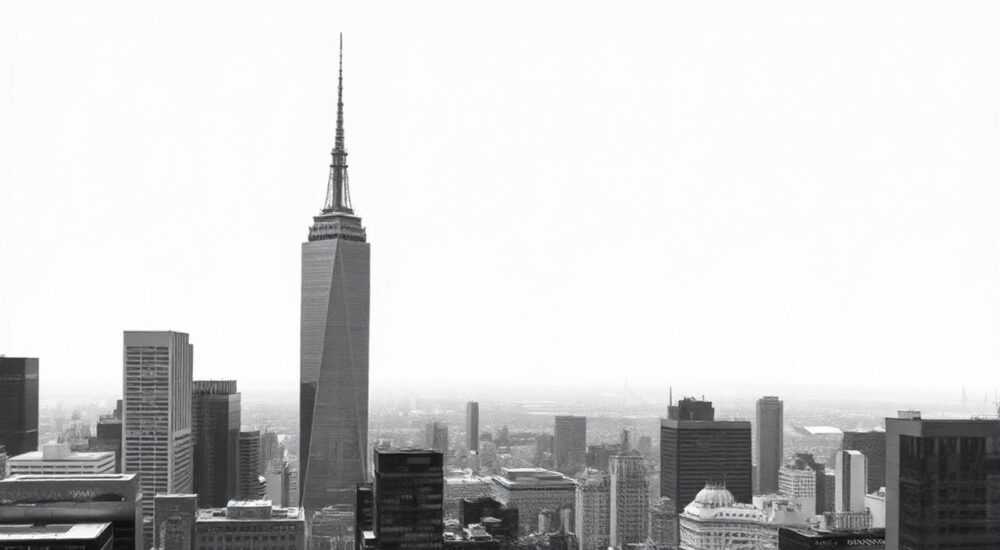
Преобразование цветного изображения в оттенки серого — одна из базовых, но важнейших операций в цифровой обработке фотографий. Этот процесс применяется как в профессиональной ретуши, так и при подготовке макетов для печати, дизайне логотипов, создании эффектов и архивировании снимков. Несмотря на кажущуюся простоту, существует множество способов сделать картинку серой в Photoshop, каждый из которых даёт разный визуальный результат и подходит для определённых задач. Выбор метода зависит от исходного материала, требуемой точности цветопередачи и дальнейшего использования изображения.
Чтобы сделать картинку серой в Photoshop, проще всего использовать корректирующий слой «Оттенки серого» или режим наложения «Чёрно-белое». Эти методы не разрушают пиксели и позволяют тонко регулировать яркость отдельных цветовых каналов.
Содержание статьи:
- Основные способы перевода изображения в серый
- Как работает конвертация в серый
- Пошаговые инструкции: как сделать картинку серой
- Способ 1: Корректирующий слой «Оттенки серого»
- Способ 2: Фильтр «Чёрно-белое»
- Способ 3: Режим наложения и коррекция через уровни
- Способ 4: Изменение режима цвета
- Распространённые ошибки и как их избежать
- Ошибка 1: Потеря деталей в светах и тенях
- Ошибка 2: Серый цвет вместо чисто чёрно-белого
- Ошибка 3: Использование разрушающих методов без резервной копии
- Продвинутые техники и профессиональные советы
- Техника 1: Комбинирование нескольких корректирующих слоёв
- Техника 2: Использование каналов для точной конвертации
- Техника 3: Применение масок и локальной коррекции
- Экспертное мнение
- Екатерина Миронова, арт-директор студии ретуши «Light & Shadow», 15 лет в индустрии
- Вопросы и ответы
- Заключение
Основные способы перевода изображения в серый
Перевод цветного изображения в градации серого — это не просто удаление цвета. Фотошоп использует различные алгоритмы преобразования, которые учитывают восприятие человеческим глазом разных цветов. Например, зелёный цвет воспринимается ярче, чем синий, поэтому при конвертации он вносит больший вклад в итоговую серую шкалу.
Существует несколько основных подходов к этой задаче: разрушающие (прямо изменяют пиксели) и неразрушающие (используют корректирующие слои). Первые быстрее, вторые — гибче и безопаснее, особенно при работе с ценными оригиналами.
Наиболее распространённые методы:
- Удаление насыщенности через меню «Изображение → Коррекция»;
- Использование корректирующего слоя «Оттенки серого»;
- Применение фильтра «Чёрно-белое»;
- Изменение режима цвета на «Градации серого»;
- Манипуляции с каналами в палитре «Каналы».
Каждый из этих способов имеет свои особенности. Например, режим «Градации серого» удаляет цветовую информацию навсегда, что может быть проблемой при последующем редактировании. В то же время корректирующие слои позволяют в любой момент вернуть цвет или скорректировать баланс серых тонов.
Полезно знать: Если вы планируете возвращаться к редактированию изображения, всегда используйте неразрушающие методы — корректирующие слои вместо прямых изменений.
Как работает конвертация в серый
Фотошоп рассчитывает яркость каждого пикселя на основе его RGB-значений. Стандартная формула: Y = 0.299R + 0.587G + 0.114B. Это означает, что зелёный канал вносит наибольший вклад, красный — средний, синий — наименьший. Именно поэтому при конвертации листва часто становится светлее, а небо — темнее.
Некоторые методы позволяют настраивать этот вес вручную. Например, в корректирующем слое «Оттенки серого» можно увеличить влияние красного канала, чтобы сделать кожу светлее, или уменьшить синий — чтобы затемнить фон.
Пошаговые инструкции: как сделать картинку серой
Рассмотрим наиболее эффективные и безопасные методы, которые подойдут как новичкам, так и опытным пользователям.
Способ 1: Корректирующий слой «Оттенки серого»
Это один из лучших вариантов для неразрушающего редактирования.
- Откройте изображение в Photoshop.
- В панели слоёв нажмите на значок «Создать новый корректирующий слой» (иконка круга, разделённого пополам).
- Выберите «Оттенки серого».
- В появившемся окне настройте ползунки: например, увеличьте «Красный», чтобы осветлить кожу, или уменьшите «Синий», чтобы затемнить небо.
- При необходимости активируйте галочку «Цветовая насыщенность» для дополнительной коррекции.
Этот метод позволяет в любой момент вернуться к цветному варианту, просто отключив слой.
Способ 2: Фильтр «Чёрно-белое»
Хотя название говорит «фильтр», на самом деле это тоже корректирующий слой.
- Добавьте корректирующий слой, выбрав «Чёрно-белое».
- Используйте ползунки для настройки вклада каждого цвета: жёлтый — для кожи, зелёный — для растительности, синий — для неба и теней.
- Активируйте опцию «Авто» для автоматической настройки, если результат вас устраивает.
- Для более глубокого контроля используйте маску слоя, чтобы применять эффект выборочно.
«Фильтр “Чёрно-белое” — мой главный инструмент для ч/б портретов. Он позволяет точно контролировать, как будут выглядеть кожа, глаза и волосы.” — Анна Петрова, профессиональный ретушёр, 12 лет опыта
Способ 3: Режим наложения и коррекция через уровни
Этот подход используется реже, но может быть полезен в специфических случаях.
- Создайте дубликат фонового слоя (Ctrl+J).
- Примените к нему команду «Изображение → Коррекция → Насыщенность» и установите значение –100.
- Измените режим наложения этого слоя на «Умножение» или «Осветление основы» в зависимости от желаемого контраста.
- При необходимости добавьте коррекцию уровней или кривых для улучшения динамического диапазона.
Способ 4: Изменение режима цвета
Самый радикальный способ.
- Перейдите в меню «Изображение → Режим → Градации серого».
- Photoshop предложит отбросить цветовой канал CMYK или другие профили — подтвердите действие.
- Изображение станет полностью монохромным, и вернуть цвет будет невозможно без отмены действий или восстановления из резервной копии.
Полезно знать: Перед изменением режима цвета всегда сохраняйте копию файла в формате PSD с цветными слоями. Это защитит вас от потери данных.
Метод |
Обратимость |
Гибкость настройки |
Рекомендуемое использование |
|---|---|---|---|
Корректирующий слой «Оттенки серого» |
Полная |
Высокая |
Универсальное применение, портреты, пейзажи |
Фильтр «Чёрно-белое» |
Полная |
Очень высокая |
Профессиональная ретушь, художественные работы |
Режим «Градации серого» |
Нет |
Низкая |
Подготовка к печати, архивирование |
Удаление насыщенности (через коррекцию) |
Частичная (если не сохранено) |
Нет |
Быстрые задачи, временные правки |
Распространённые ошибки и как их избежать
Даже простая операция может привести к плохому результату, если не учитывать нюансы.
Ошибка 1: Потеря деталей в светах и тенях
После конвертации в серый могут исчезнуть важные детали — например, текстура кожи или облака на небе. Это происходит, когда все цвета сжимаются в один диапазон яркости без учёта контрастности.
Чтобы избежать этого:
- Всегда проверяйте гистограмму после преобразования.
- Используйте коррекцию уровней или кривых, чтобы расширить динамический диапазон.
- Не полагайтесь только на автоматические настройки — вручную настройте вклад цветов.
Ошибка 2: Серый цвет вместо чисто чёрно-белого
Иногда изображение выглядит «грязным» — с грязно-серыми тонами, а не с чёткими чёрными и белыми. Причина — недостаточный контраст или остаточная цветность.
Решение:
- Добавьте корректирующий слой «Контрастность/Яркость» или «Уровни».
- Проверьте, нет ли цветового оттенка: перейдите в палитру «Каналы» и убедитесь, что все каналы (красный, зелёный, синий) имеют одинаковое распределение.
- При необходимости используйте коррекцию «Цветовой баланс» в нейтральных тонах.
Ошибка 3: Использование разрушающих методов без резервной копии
Многие пользователи сразу меняют режим цвета или применяют насыщенность –100, не создавая резервной копии. Это может привести к невозможности вернуть оригинальное изображение.
Полезно знать: Всегда работайте с копией оригинала. Даже если вы уверены в результате — лучше перестраховаться.
Продвинутые техники и профессиональные советы
Для достижения художественного эффекта или максимальной точности используются комбинированные методы.
Техника 1: Комбинирование нескольких корректирующих слоёв
Профессионалы часто наслаивают несколько коррекций:
- Сначала — «Чёрно-белое» для основного перевода.
- Затем — «Кривые» для управления контрастом.
- Далее — «Вибрация» или «Насыщенность» с маской, чтобы оставить отдельные элементы цветными (например, глаза или акценты).
Техника 2: Использование каналов для точной конвертации
В палитре «Каналы» можно скопировать один из каналов (например, зелёный) и использовать его как маску или основу для ч/б изображения. Этот метод часто применяется в астрофотографии и научной визуализации.
Техника 3: Применение масок и локальной коррекции
Не всегда нужно делать всё изображение серым. Иногда требуется эффект частичного обесцвечивания.
Шаги:
- Примените корректирующий слой «Оттенки серого».
- Возьмите кисть на маске слоя, установите чёрный цвет.
- Закрасьте области, где должен остаться цвет.
- При необходимости используйте мягкую кисть для плавного перехода.
«Я часто оставляю цвет глаз или губ в чёрно-белом портрете. Это создаёт эмоциональный акцент и делает снимок запоминающимся.” — Дмитрий Ковалёв, fashion-фотограф
Экспертное мнение
Екатерина Миронова, арт-директор студии ретуши «Light & Shadow», 15 лет в индустрии
«Сделать картинку серой — легко. Сделать это правильно — уже искусство. Я всегда начинаю с анализа исходного изображения: какой объект в центре внимания, где должны быть акценты, как цвет влияет на восприятие. Например, в портрете важно, чтобы кожа выглядела естественно, а не серо-мёртвой. Поэтому я редко использую автоматические режимы. Вместо этого — слой “Чёрно-белое” с ручной настройкой: поднимаю красный и жёлтый каналы для кожи, немного снижаю синий, чтобы глаза не терялись.
Также важно помнить про экспозицию. Часто после конвертации изображение кажется плоским. В таких случаях я добавляю лёгкую S-образную кривую, чтобы усилить микроконтраст. Это придаёт снимку “живость”.
И главное — не торопитесь. Ч/б обработка должна подчеркивать, а не скрывать. Если после перевода в серый вы не чувствуете эмоции — возможно, стоит переделать настройки или даже оставить цвет.»
Вопросы и ответы
Можно ли сделать часть изображения цветной, а часть — серой?
Да, это достигается с помощью маски корректирующего слоя. Примените слой «Оттенки серого», затем закрасьте чёрной кистью по маске те участки, где должен остаться цвет. Для плавного перехода используйте мягкую кисть с низкой непрозрачностью.
Почему после перевода в серый изображение выглядит тусклым?
Это происходит из-за сжатия цветового диапазона. Решение — добавить коррекцию контраста через уровни или кривые. Также проверьте, не потеряны ли детали в светах и тенях. Иногда помогает лёгкое увеличение резкости (Unsharp Mask).
Какой метод самый быстрый?
Самый быстрый — нажать Ctrl+Shift+U (команда «Насыщенность» → –100). Однако это разрушающий метод. Для быстрой, но безопасной конвертации лучше использовать корректирующий слой «Оттенки серого»
Подходит ли режим «Градации серого» для печати?
Да, особенно если вы готовите макет для чёрно-белой печати. Однако перед этим обязательно проверьте, как изображение будет выглядеть в этом режиме. Лучше выполнить пробную конвертацию на копии файла.
Можно ли автоматизировать процесс?
Да, через экшены (Actions). Запишите последовательность действий: добавление корректирующего слоя, настройка параметров, коррекция контраста. После этого вы сможете применять этот набор к десяткам изображений одним кликом.
Заключение
Превращение цветного изображения в серое — это не просто техническая операция, а важный этап художественной обработки. От выбранного метода зависит не только внешний вид снимка, но и возможность дальнейшего редактирования. Наиболее рекомендуемые подходы — использование корректирующих слоёв «Оттенки серого» и «Чёрно-белое», поскольку они обеспечивают полный контроль и обратимость изменений.
Главное — не ограничиваться простым удалением цвета. Анализируйте композицию, играйте с контрастом, используйте маски и каналы. Хорошее чёрно-белое изображение должно передавать настроение, объём и детали так же, как и цветное — или даже лучше.
- Предпочитайте неразрушающие методы — корректирующие слои вместо прямых изменений.
- Настройте вклад цветовых каналов, чтобы подчеркнуть ключевые элементы (кожу, небо, текстуры).
- Всегда проверяйте гистограмму и контраст после конвертации.
- Используйте маски, чтобы оставить отдельные объекты цветными.
- Сохраняйте оригинальный файл перед внесением необратимых изменений.
⚠️ Дисклеймер — нажмите, чтобы развернуть
Материалы, опубликованные в разделе «Блог» на сайте RU DESIGN SHOP (rudesignshop.ru), носят исключительно информационный и ознакомительный характер и не являются руководством к действию, финансовой рекомендацией, медицинской услугой, ветеринарным назначением либо рекламой товаров и услуг, включая азартные игры. Публикации не содержат призывов к участию в азартных играх и не направлены на продвижение соответствующих операторов.
Безопасность применения товаров и веществ: при использовании строительных материалов, бытовой химии, пестицидов и агрохимикатов необходимо строго следовать инструкциям производителя и действующему законодательству Российской Федерации, включая Федеральный закон РФ от 19.07.1997 № 109-ФЗ «О безопасном обращении с пестицидами и агрохимикатами».
Упоминание товарных знаков, брендов и организаций носит исключительно информационный характер и не означает наличие партнёрских отношений или одобрения со стороны правообладателей.
Материалы, содержащие сведения о медицинских, ветеринарных или косметических средствах, представлены в справочных целях и не являются медицинской консультацией или назначением. Перед применением рекомендуется обратиться к врачу, ветеринарному специалисту или иному сертифицированному профессионалу.
Возрастные ограничения: материалы, содержащие сведения о продукции категории 18+, включая алкоголь или азартные игры, предназначены исключительно для совершеннолетней аудитории и публикуются в информационных целях.
Правовая ответственность: решения, принятые на основе опубликованной информации, пользователь принимает самостоятельно и на свой риск; редакция и авторы несут ответственность в пределах, установленных законодательством Российской Федерации.
Редакция не допускает публикаций, содержащих пропаганду экстремизма, терроризма, наркотических средств или суицида; подобные материалы подлежат немедленному удалению.
Упоминание организаций с ограниченным статусом: компания Meta Platforms Inc. (социальные сети Facebook и Instagram) признана экстремистской организацией решением суда РФ, её деятельность запрещена на территории Российской Федерации; любые упоминания приводятся исключительно в информационных целях.
Авторские права и источники: информация собирается из открытых источников; её актуальность указывается на дату публикации и может изменяться.
Изображения и иллюстрации используются на условиях, разрешённых правообладателями. При возникновении претензий редакция готова оперативно рассмотреть обращение и внести необходимые изменения.
Персональные данные и cookies: сайт использует cookies и обрабатывает персональные данные пользователей в соответствии с Федеральным законом № 152-ФЗ «О персональных данных» и Политикой конфиденциальности RU DESIGN SHOP.
Мнения авторов могут не совпадать с позицией государственных органов или коммерческих организаций, упомянутых в материалах.
РЕКОМЕНДУЕМ
Товары от российских производителей




