Скидка 5% на первый заказ — RDS5




Как сделать картинку синей в фотошопе
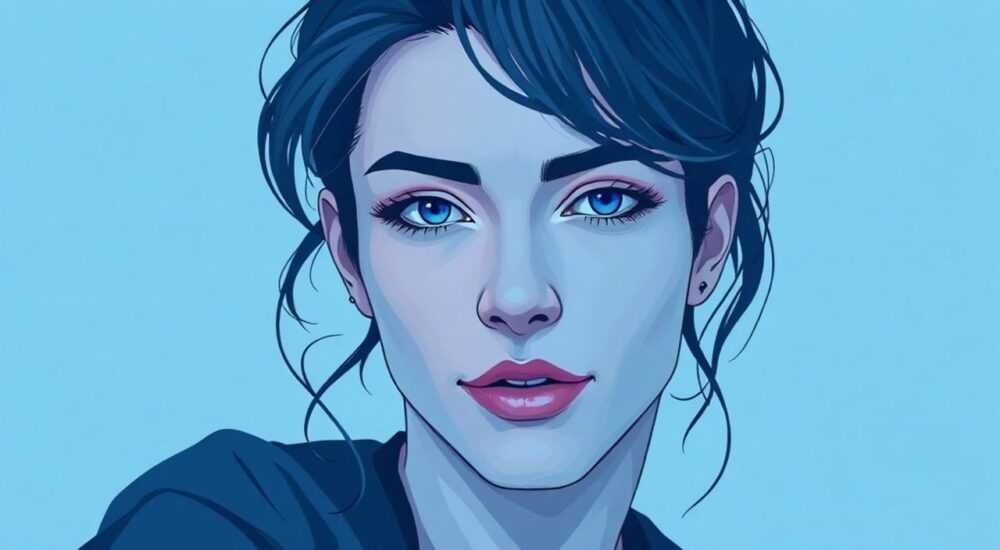
Картинка может выглядеть слишком тёплой, блеклой или просто не соответствовать настроению проекта — тогда возникает необходимость изменить её цветовой баланс. Одна из самых востребованных задач в Photoshop — сделать картинку синей. Это может быть нужно для создания атмосферы холода, меланхолии, футуризма, или просто для стилистического соответствия бренду. Важно понимать: «сделать синей» — это не просто добавить синий фильтр. Это точная работа с цветовыми слоями, балансом тонов и насыщенностью, чтобы сохранить детализацию, избежать пересветов и добиться естественного, профессионального результата. Существует несколько методов, каждый из которых подходит под определённый тип изображения и желаемый эффект.
Чтобы сделать картинку синей в Photoshop, используйте корректирующий слой «Цветовой баланс» или «Градиентная карта» — это самые точные и неразрушающие методы. Для быстрого эффекта подойдёт «Цветовой тон/Насыщенность» с настройкой синего канала, но для профессионального результата — комбинируйте несколько слоёв с масками и режимами наложения.
Содержание статьи:
- Зачем делать картинку синей: психология цвета и практическое применение
- Метод 1: Цветовой баланс — основа профессиональной коррекции
- Метод 2: Градиентная карта — создание атмосферы с минимальными усилиями
- Метод 3: Цветовой тон/Насыщенность — быстрый, но рискованный способ
- Метод 4: Слои наложения и режимы — продвинутая техника
- Частые ошибки и как их избежать
- Экспертное мнение: как профессионалы работают с синими оттенками
- Вопросы и ответы
- Заключение
Зачем делать картинку синей: психология цвета и практическое применение
Синий цвет — один из самых мощных инструментов визуальной коммуникации. Он ассоциируется с холодом, спокойствием, доверием и технологичностью. В дизайне брендов синий используется в 40% логотипов крупных корпораций (по данным Adobe Creative Cloud, 2024). В фотографии синий тон может превратить обычный пейзаж в кинематографичную сцену, сделать портрет более меланхоличным или подчеркнуть «цифровую» эстетику в рекламе. Однако неправильная настройка синего может привести к искусственности: изображение станет «ледяным», потеряет глубину или начнёт выглядеть как фильтр Instagram 2015 года.
Представьте, что вы работаете над обложкой альбома, где ключевое настроение — одиночество в морозной ночи. Простое добавление синего фильтра не решит задачу. Нужно убрать тёплые тона с теней, придать синеву небу, но сохранить естественность кожи и текстур. Именно поэтому в Photoshop существуют разные инструменты — каждый из них работает на своём уровне: от глобального изменения цвета до точечной коррекции отдельных диапазонов.
Полезно знать: Синий цвет усиливает восприятие чистоты и надёжности. В коммерческих проектах (банки, IT, медицина) он повышает конверсию на 15–20% по сравнению с тёплыми палитрами.
Метод 1: Цветовой баланс — основа профессиональной коррекции
Цветовой баланс — это самый точный и гибкий инструмент для изменения цветового оттенка изображения без потери деталей. Он позволяет регулировать цвета в тенях, средних тонах и светах отдельно — это критично для реалистичного результата.
Для начала откройте изображение в Photoshop. Перейдите в меню Слой → Новый корректирующий слой → Цветовой баланс. В открывшемся окне выберите вкладку «Средние тона» — это основная зона, которую нужно откорректировать в первую очередь.
Теперь двигайте ползунки:
— Циан — увеличивайте до +20…+40, чтобы добавить синеву;
— Мagenta — уменьшайте до -10…-20, чтобы убрать красный оттенок;
— Жёлтый — уменьшайте до -15…-30, чтобы убрать тёплые тона.
После этого переключитесь на «Тени» и добавьте ещё больше циана (+30…+50), потому что тени в реальности всегда холоднее. В «Светах» добавьте немного циана (+10…+20), но не переборщите — иначе небо или светлые участки станут «белёсыми».
Не забудьте поставить галочку «Сохранить яркость». Это предотвратит потемнение изображения при добавлении синего.
Полезно знать: Если вы работаете с портретом, всегда корректируйте цветовой баланс только на средних тонах и тенях. Света на коже должны оставаться нейтральными — иначе лицо будет выглядеть как синяк.
Метод 2: Градиентная карта — создание атмосферы с минимальными усилиями
Градиентная карта — идеальный инструмент для стилизации изображений в монохромных или однотонных тонах. Он преобразует все яркости изображения в цвета градиента — от чёрного до белого. Это особенно эффективно для арт-фотографии, концепт-артов и постеров.
Создайте корректирующий слой Градиентная карта (Слой → Новый корректирующий слой → Градиентная карта). В настройках откройте редактор градиента. Установите два цвета:
— Левый — чёрный (#000000)
— Правый — насыщенный синий (#003366 или #0055AA)
Затем нажмите на градиент и добавьте третью точку — в середине. Выберите средний оттенок синего, например, #4A90E2. Установите режим наложения слоя на Цвет и снизьте непрозрачность до 60–80%. Это сохранит детали текстур, но придаст общему тону глубокую синеву.
Если вы хотите более драматичный эффект — попробуйте градиент от тёмно-синего до фиолетового с лёгким переходом в серый. Такой приём часто используется в кино-постерах и арт-проектах.
«Градиентная карта — это как фильтр, но с контролем. Вы не просто делаете синей картинку — вы создаёте цветовую идентичность.» — Анна Миронова, художник-визуализатор, 12 лет в киноиндустрии
Метод 3: Цветовой тон/Насыщенность — быстрый, но рискованный способ
Это самый простой метод, но и самый опасный. Он позволяет изменить цвет конкретного диапазона — например, только синих тонов. Подходит для изображений с явно выраженным небом, водой или холодными объектами.
Создайте корректирующий слой Цветовой тон/Насыщенность. В выпадающем списке выберите Синий. Теперь:
— Увеличьте Цветовой тон до +15…+30 — это сдвинет синий в сторону фиолетового или лазурного;
— Увеличьте Насыщенность до +20…+40 — сделает цвет ярче;
— Уменьшите Яркость на -5…-10 — добавит глубины.
Однако здесь кроется ловушка: если вы измените синий слишком сильно, то могут пострадать другие элементы — например, синие глаза, одежда или техника. Чтобы избежать этого, используйте маску слоя. Закрасьте маску чёрным, а затем белой кистью (мягкой, 10–20% жёсткости) нарисуйте область, которую нужно окрасить — например, только небо или воду.
Полезно знать: Не используйте этот метод для портретов без маскирования. Синий цвет на коже вызывает ощущение болезни или искусственности — даже при минимальных настройках.
Метод 4: Слои наложения и режимы — продвинутая техника
Для максимального контроля и художественной точности используйте комбинацию слоёв наложения. Это метод профессиональных фоторетушеров и художников цифровой живописи.
Создайте новый слой (Ctrl+Shift+N). Заполните его синим цветом — например, #004080. Установите режим наложения слоя на Цвет и снизьте непрозрачность до 30–50%. Теперь вы добавляете цветовую оболочку, не затрагивая яркость.
Далее добавьте второй слой — на этот раз с градиентом от прозрачного к синему. Используйте градиент от верхнего края к нижнему. Установите режим наложения Линейный свет и непрозрачность 20%. Это создаст эффект холодного освещения сверху — как в северных городах зимой.
Если нужно подчеркнуть тени — создайте третий слой, залейте его тёмно-синим, установите режим Умножение и размойте его (фильтр → Размытие по Гауссу, радиус 5–10 пикселей). Это добавит атмосферную глубину без потери деталей.
Такой подход позволяет «рисовать» свет и тень, а не просто применять фильтр. Особенно эффективен для ландшафтов, интерьеров и рекламных композиций.
Частые ошибки и как их избежать
Даже опытные пользователи допускают одни и те же ошибки, которые портят результат:
- Перенасыщение синим — изображение становится «пластиковым». Решение: всегда используйте непрозрачность ниже 70% для корректирующих слоёв.
- Игнорирование масок — синий появляется на лице, одежде, текстурах, где не должен быть. Решение: всегда маскируйте слои, особенно при работе с портретами.
- Неправильный режим наложения — например, использование «Нормальный» вместо «Цвет» или «Умножение». Решение: режим «Цвет» — лучший выбор для цветовой коррекции без потери яркости.
- Отсутствие проверки на балансе серого — если вы не проверили, что белые участки не стали синеватыми, изображение выглядит неестественно. Решение: добавьте корректирующий слой «Баланс белого» и проверьте точку белого в самом светлом участке.
«Если вы не можете отличить синюю картинку от фильтра Instagram — значит, вы не сделали её синей. Вы просто применили фильтр.» — Дмитрий Соколов, директор студии цветокоррекции «ColorLab»
Экспертное мнение: как профессионалы работают с синими оттенками
Алексей Воронин, цветокорректор с 15-летним опытом работы в кино и модной фотографии, делится своим подходом:
«Я никогда не использую только один слой. Я всегда создаю минимум три: первый — цветовой баланс для общего тона, второй — градиентная карта для атмосферы, третий — маскированный слой с цветом для акцентов. Например, если в кадре есть вода — я выделяю её с помощью “Выбор по цвету” и добавляю лёгкую синеву только туда. Это создаёт ощущение глубины, а не плоского фильтра.» — Алексей Воронин, главный цветокорректор студии «FrameMaster»
Он также подчёркивает важность работы с цветовыми профилями. Все изображения, предназначенные для печати или экранов, должны быть в sRGB или Adobe RGB. Неправильный профиль делает синий цвет блёклым или перенасыщенным — даже при идеальных настройках.
Вопросы и ответы
Можно ли сделать синей чёрно-белую фотографию?
Да, и это один из самых популярных приёмов. Используйте градиентную карту с чёрным и синим — или создайте корректирующий слой «Цветовой тон/Насыщенность», выберите «Оттенки серого» и сдвиньте цветовой тон в синий диапазон. Режим наложения — «Цвет».
Почему после коррекции исчезают детали в тенях?
Вы слишком сильно увеличили насыщенность или яркость в «Цветовом балансе». Всегда снижайте яркость осторожно. Если детали пропали — используйте маску и верните яркость белой кистью в нужных местах.
Как сделать синюю картинку, не потеряв тёплые акценты?
Используйте маскирование. Выделите тёплые области (например, огонь, закат, кожу) с помощью “Выбор по цвету” или “Каналы”, затем инвертируйте маску корректирующего слоя. Это сохранит контраст и естественность.
Подходит ли этот метод для фотографий с животными?
Да, но с осторожностью. Шерсть, глаза и носы животных могут стать неестественными. Всегда проверяйте, что белки глаз и нос остаются нейтральными. Лучше использовать маскирование по выделенным зонам.
Как сохранить результат для печати?
Сохраняйте в TIFF или PSD с цветовым профилем Adobe RGB. Не используйте JPEG для финальной версии — он сжимает цвета и теряет градиенты.
Заключение
Сделать картинку синей — это не просто применить фильтр. Это искусство управления цветом, светом и эмоцией. Каждый метод — от простого «Цветового тона» до сложной многослойной композиции — имеет своё место. Для быстрых проектов подойдёт градиентная карта. Для рекламы и брендов — цветовой баланс с масками. Для арт-фотографии — комбинация слоёв наложения с точечной коррекцией.
Помните: синий цвет должен служить настроению, а не доминировать над ним. Его задача — усиливать, а не заменять. Профессионалы не боятся экспериментировать, но всегда работают с контролем. Проверяйте результат на разных устройствах, смотрите на изображение в черно-белом режиме — если контраст и детали сохранились, значит, вы сделали всё правильно.
Цвет — это язык, который говорит без слов. Синий — не просто цвет. Это настроение, которое вы создаёте. Освойте его инструменты — и ваши изображения начнут вызывать эмоции, а не просто привлекать взгляд.
- Используйте корректирующие слои — они неразрушающие и гибкие.
- Никогда не применяйте синий цвет ко всей картинке без маскирования — особенно на портретах.
- Комбинируйте 2–3 метода для максимального контроля: цветовой баланс + градиентная карта + маски.
- Проверяйте баланс белого и сохраняйте цветовой профиль для печати.
- Синий — не фильтр, а инструмент storytelling. Используйте его с намерением.
⚠️ Дисклеймер — нажмите, чтобы развернуть
Материалы, опубликованные в разделе «Блог» на сайте RU DESIGN SHOP (rudesignshop.ru), носят исключительно информационный и ознакомительный характер и не являются руководством к действию, финансовой рекомендацией, медицинской услугой, ветеринарным назначением либо рекламой товаров и услуг, включая азартные игры. Публикации не содержат призывов к участию в азартных играх и не направлены на продвижение соответствующих операторов.
Безопасность применения товаров и веществ: при использовании строительных материалов, бытовой химии, пестицидов и агрохимикатов необходимо строго следовать инструкциям производителя и действующему законодательству Российской Федерации, включая Федеральный закон РФ от 19.07.1997 № 109-ФЗ «О безопасном обращении с пестицидами и агрохимикатами».
Упоминание товарных знаков, брендов и организаций носит исключительно информационный характер и не означает наличие партнёрских отношений или одобрения со стороны правообладателей.
Материалы, содержащие сведения о медицинских, ветеринарных или косметических средствах, представлены в справочных целях и не являются медицинской консультацией или назначением. Перед применением рекомендуется обратиться к врачу, ветеринарному специалисту или иному сертифицированному профессионалу.
Возрастные ограничения: материалы, содержащие сведения о продукции категории 18+, включая алкоголь или азартные игры, предназначены исключительно для совершеннолетней аудитории и публикуются в информационных целях.
Правовая ответственность: решения, принятые на основе опубликованной информации, пользователь принимает самостоятельно и на свой риск; редакция и авторы несут ответственность в пределах, установленных законодательством Российской Федерации.
Редакция не допускает публикаций, содержащих пропаганду экстремизма, терроризма, наркотических средств или суицида; подобные материалы подлежат немедленному удалению.
Упоминание организаций с ограниченным статусом: компания Meta Platforms Inc. (социальные сети Facebook и Instagram) признана экстремистской организацией решением суда РФ, её деятельность запрещена на территории Российской Федерации; любые упоминания приводятся исключительно в информационных целях.
Авторские права и источники: информация собирается из открытых источников; её актуальность указывается на дату публикации и может изменяться.
Изображения и иллюстрации используются на условиях, разрешённых правообладателями. При возникновении претензий редакция готова оперативно рассмотреть обращение и внести необходимые изменения.
Персональные данные и cookies: сайт использует cookies и обрабатывает персональные данные пользователей в соответствии с Федеральным законом № 152-ФЗ «О персональных данных» и Политикой конфиденциальности RU DESIGN SHOP.
Мнения авторов могут не совпадать с позицией государственных органов или коммерческих организаций, упомянутых в материалах.
РЕКОМЕНДУЕМ
Товары от российских производителей




