Скидка 5% на первый заказ — RDS5




Как сделать картинку в powerpoint
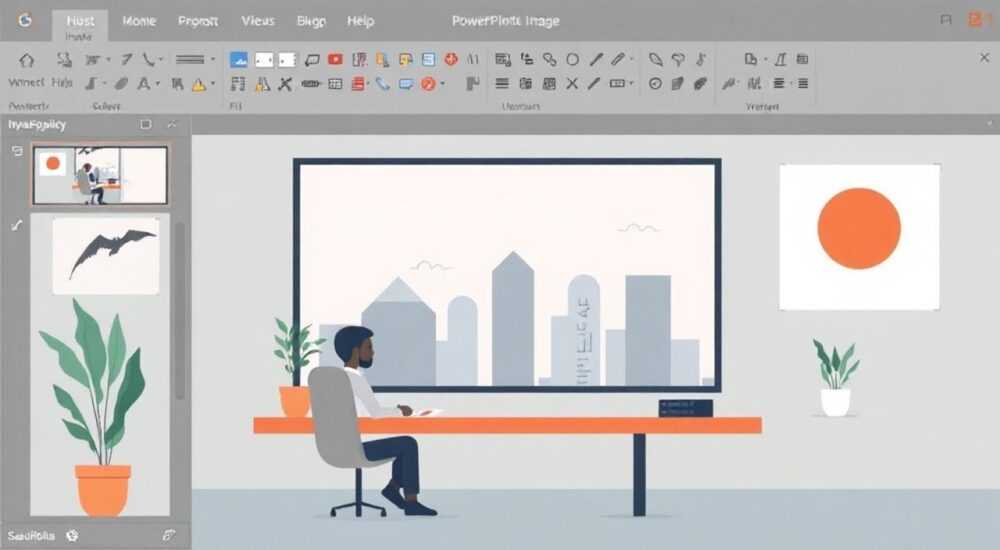
В PowerPoint изображения играют ключевую роль в создании эффективных презентаций. Они помогают визуализировать информацию, удерживать внимание аудитории и делают контент более запоминающимся. Вставка картинки — базовый навык, но за этим простым действием скрывается множество возможностей: от корректного форматирования до оптимизации под разные устройства и экраны.
Чтобы добавить картинку в PowerPoint, перейдите на вкладку «Вставка» → выберите «Рисунки» и загрузите файл с компьютера или из облачного хранилища. Убедитесь, что изображение имеет подходящее разрешение и формат (лучше JPG или PNG), чтобы оно не теряло качество при демонстрации.
Содержание статьи:
Как вставить изображение в PowerPoint: пошаговая инструкция
Добавление изображения в слайд — это первый шаг к визуальному оформлению презентации. Современные версии PowerPoint (2016, 2019, 2021, Microsoft 365) предлагают несколько способов вставки графики. Основной метод — через вкладку «Вставка».
- Откройте презентацию и перейдите на нужный слайд.
- На верхней панели выберите вкладку «Вставка».
- Нажмите кнопку «Рисунки» (в группе «Иллюстрации»).
- Выберите один из вариантов: «Этот компьютер» для локальных файлов или «Онлайн-изображения» для поиска в Bing или OneDrive.
- Найдите нужный файл, выделите его и нажмите «Вставить».
После вставки изображение можно перемещать, изменять размер и настраивать параметры отображения. Если вы используете PowerPoint в браузере, интерфейс немного отличается, но функциональность сохраняется. Картинки также можно просто перетащить с рабочего стола прямо на слайд — это самый быстрый способ.
Вставка из онлайн-источников
PowerPoint позволяет искать изображения напрямую из интерфейса. При выборе «Онлайн-изображения» открывается окно поиска, связанное с Bing Image Search. Вы можете ввести ключевые слова, например «деловая встреча» или «график роста», и выбрать подходящий вариант.
Полезно знать: Изображения из онлайн-поиска могут быть защищены авторским правом. Используйте фильтр «Лицензия» в поиске, чтобы находить материалы с разрешением на свободное использование.
Форматы и качество изображений: что выбрать
Качество визуального контента напрямую влияет на восприятие презентации. Низкокачественная картинка может испортить впечатление даже от отлично подготовленного доклада. Поэтому важно понимать, какие форматы подходят для PowerPoint и при каких условиях.
Наиболее распространённые форматы:
- JPG/JPEG — оптимален для фотографий благодаря хорошему сжатию и малому размеру файла.
- PNG — поддерживает прозрачный фон, идеален для логотипов, иконок и графических элементов.
- GIF — используется редко, только если нужно вставить анимированное изображение (в ограниченных случаях).
- SVG — векторный формат, который PowerPoint поддерживает с версии 2016, отлично масштабируется без потерь.
- BMP и TIFF — тяжёлые форматы, не рекомендуются из-за большого объёма.
Формат |
Плюсы |
Минусы |
Рекомендации |
|---|---|---|---|
JPG |
Маленький размер, высокая совместимость |
Нет прозрачности, сжатие снижает качество при многократном сохранении |
Для фото и реалистичных изображений |
PNG |
Прозрачный фон, без потерь при сжатии |
Больше размер файла по сравнению с JPG |
Для логотипов, схем, иконок |
SVG |
Векторный, бесконечно масштабируется |
Не все эффекты поддерживаются в старых версиях PowerPoint |
Для диаграмм, современных иллюстраций |
«Выбирайте PNG для графических элементов с прозрачностью и JPG для фотографий. Это обеспечит баланс между качеством и производительностью презентации.» — Анна Ковалёва, дизайнер презентаций, 8 лет опыта
Форматирование и настройка изображений
После вставки картинки её можно настроить под нужды слайда. Для этого используется контекстная вкладка «Формат», которая появляется при выделении изображения.
Основные возможности:
- Изменение размера — тяните за угловые маркеры, удерживая Shift, чтобы сохранить пропорции.
- Обрезка — кнопка «Обрезать» позволяет удалить лишние части изображения.
- Поворот — можно повернуть на произвольный угол или использовать стандартные значения (90°, 180°).
- Стили изображений — готовые рамки, тени, отражения и другие эффекты.
- Цвет и яркость — регулировка оттенков, контраста, насыщенности.
Работа с фоном и прозрачностью
Если вы используете PNG с прозрачным фоном, он автоматически отображается корректно. Но иногда нужно сделать прозрачным фон у JPG. Для этого:
- Выделите изображение.
- Перейдите на вкладку «Формат» → «Удалить фон».
- PowerPoint выделит область, которую считает фоном. Настройте маркеры, чтобы указать, что нужно удалить.
- Нажмите «Применить».
Полезно знать: Функция «Удалить фон» работает лучше с однотонными задниками. На сложных изображениях она может давать неточный результат.
Маскирование и фигуры
PowerPoint позволяет обрезать изображение по форме. Например, сделать круглую фотографию или вписать картинку в стрелку.
- Вставьте изображение.
- На вкладке «Формат» нажмите «Обрезать по фигуре».
- Выберите нужную геометрическую форму: круг, шестиугольник, звезда и т.д.
Это особенно полезно при создании современных слайдов в стиле flat design или при работе с аватарами команды.
Типичные ошибки и как их избежать
Даже опытные пользователи допускают ошибки при работе с изображениями в PowerPoint. Ниже — самые частые проблемы и способы их решения.
- Изображение размыто после вставки. Причина — низкое разрешение исходного файла. Решение: используйте изображения с разрешением не менее 1200×800 пикселей для полноэкранного отображения.
- Файл презентации стал слишком тяжёлым. Часто возникает при вставке множества высококачественных фото. Решение: сожмите изображения через «Формат» → «Сжать изображения». Можно выбрать опцию «Экран (150 ppi)» — этого достаточно для демонстрации.
- Прозрачность не работает. Проверьте, поддерживается ли формат. BMP и JPG не поддерживают прозрачность. Используйте PNG или SVG.
- Картинка исчезла при смене компьютера. Это происходит, если изображения не встроены в файл. Решение: сохраняйте презентацию как «единый документ» или используйте «Сохранить как» → «PowerPoint Presentation (*.pptx)» с опцией встраивания.
«Никогда не ссылайтесь на внешние изображения — всегда встраивайте их в презентацию. Иначе на другом устройстве они могут не отобразиться.» — Дмитрий Петров, IT-тренер, Microsoft Certified Trainer
Экспертное мнение
Мы пообщались с Екатериной Мироновой, ведущим специалистом по корпоративным презентациям в международной консалтинговой компании.
«Сегодня аудитория ожидает не просто текст и картинки, а историю. Каждое изображение должно работать на повествование. Я всегда спрашиваю себя: “Эта картинка помогает понять мысль или просто украшает?” Если второе — убираю. Также советую использовать фирменные цвета и стилизованные иллюстрации вместо шаблонных стоковых фото.”» — Екатерина Миронова, руководитель отдела визуальной коммуникации, 12 лет опыта
По её словам, лучшие презентации используют минимум изображений, но каждый элемент — точечный и значимый. Она также рекомендует создавать собственные шаблоны слайдов с заранее установленными областями для изображений, чтобы ускорить процесс создания новых презентаций.
Вопросы и ответы
Можно ли вставить несколько изображений сразу?
Да, при выборе «Рисунки» удерживайте Ctrl и кликайте по нескольким файлам, затем нажмите «Вставить». Все выбранные изображения появятся на слайде одновременно.
Как сделать, чтобы картинка была на всех слайдах (например, логотип)?
Перейдите в «Вид» → «Образец слайдов». Вставьте изображение на мастер-слайд — оно автоматически появится на всех слайдах, основанных на этом образце.
Поддерживаются ли анимированные GIF в PowerPoint?
Да, PowerPoint поддерживает анимированные GIF, начиная с версии 2010. Однако анимация может не воспроизводиться в режиме чтения или на некоторых устройствах. Лучше использовать видео для надёжности.
Что делать, если картинка не вписывается в слайд?
Используйте функцию «Обрезать» или измените ориентацию слайда. Также можно уменьшить изображение и добавить фоновый цвет или градиент, чтобы заполнить пустоты.
Можно ли редактировать изображение, как в Photoshop, прямо в PowerPoint?
Частично. PowerPoint предлагает базовые инструменты: коррекция цвета, удаление фона, применение эффектов. Для сложного редактирования лучше использовать графические редакторы, а затем импортировать результат.
Заключение
Вставка и настройка изображений в PowerPoint — это не просто техническая операция, а важный этап создания эффективной презентации. От качества визуальных материалов зависит, насколько хорошо аудитория воспримет вашу идею. Знание форматов, умение правильно масштабировать и форматировать картинки, а также избегание типичных ошибок позволяют добиться профессионального результата.
Главное — помнить, что каждое изображение должно служить цели, а не просто заполнять пространство. Используйте качественные, релевантные картинки, следите за согласованностью стиля и всегда проверяйте, как слайд выглядит на проекторе или экране.
- Вставляйте изображения через вкладку «Вставка» → «Рисунки».
- Предпочитайте форматы JPG для фото и PNG для графики с прозрачностью.
- Сжимайте изображения перед финализацией презентации, чтобы уменьшить объём файла.
- Используйте мастер-слайды для добавления логотипов на все слайды.
- Каждая картинка должна усиливать сообщение, а не отвлекать от него.
⚠️ Дисклеймер — нажмите, чтобы развернуть
Материалы, опубликованные в разделе «Блог» на сайте RU DESIGN SHOP (rudesignshop.ru), носят исключительно информационный и ознакомительный характер и не являются руководством к действию, финансовой рекомендацией, медицинской услугой, ветеринарным назначением либо рекламой товаров и услуг, включая азартные игры. Публикации не содержат призывов к участию в азартных играх и не направлены на продвижение соответствующих операторов.
Безопасность применения товаров и веществ: при использовании строительных материалов, бытовой химии, пестицидов и агрохимикатов необходимо строго следовать инструкциям производителя и действующему законодательству Российской Федерации, включая Федеральный закон РФ от 19.07.1997 № 109-ФЗ «О безопасном обращении с пестицидами и агрохимикатами».
Упоминание товарных знаков, брендов и организаций носит исключительно информационный характер и не означает наличие партнёрских отношений или одобрения со стороны правообладателей.
Материалы, содержащие сведения о медицинских, ветеринарных или косметических средствах, представлены в справочных целях и не являются медицинской консультацией или назначением. Перед применением рекомендуется обратиться к врачу, ветеринарному специалисту или иному сертифицированному профессионалу.
Возрастные ограничения: материалы, содержащие сведения о продукции категории 18+, включая алкоголь или азартные игры, предназначены исключительно для совершеннолетней аудитории и публикуются в информационных целях.
Правовая ответственность: решения, принятые на основе опубликованной информации, пользователь принимает самостоятельно и на свой риск; редакция и авторы несут ответственность в пределах, установленных законодательством Российской Федерации.
Редакция не допускает публикаций, содержащих пропаганду экстремизма, терроризма, наркотических средств или суицида; подобные материалы подлежат немедленному удалению.
Упоминание организаций с ограниченным статусом: компания Meta Platforms Inc. (социальные сети Facebook и Instagram) признана экстремистской организацией решением суда РФ, её деятельность запрещена на территории Российской Федерации; любые упоминания приводятся исключительно в информационных целях.
Авторские права и источники: информация собирается из открытых источников; её актуальность указывается на дату публикации и может изменяться.
Изображения и иллюстрации используются на условиях, разрешённых правообладателями. При возникновении претензий редакция готова оперативно рассмотреть обращение и внести необходимые изменения.
Персональные данные и cookies: сайт использует cookies и обрабатывает персональные данные пользователей в соответствии с Федеральным законом № 152-ФЗ «О персональных данных» и Политикой конфиденциальности RU DESIGN SHOP.
Мнения авторов могут не совпадать с позицией государственных органов или коммерческих организаций, упомянутых в материалах.
РЕКОМЕНДУЕМ
Товары от российских производителей



