Скидка 5% на первый заказ — RDS5




Как сделать карточки в повер поинт
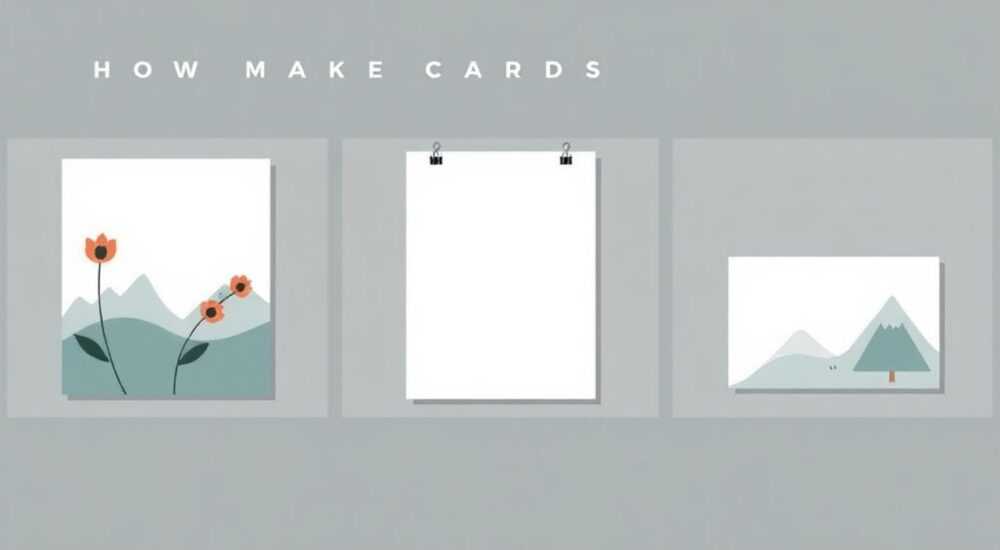
Карточки в PowerPoint — это эффективный способ визуализировать информацию: они помогают структурировать контент, выделить ключевые тезисы и сделать презентацию более динамичной. Создание карточек подразумевает не просто вставку текста в рамки, а продуманную компоновку элементов — текста, изображений, иконок и цветовых акцентов — с учётом принципов дизайна и восприятия.
Чтобы быстро создать карточки в PowerPoint, используйте фигуры как основу, добавьте текст и оформите с помощью стилей. Главное — соблюдайте единый дизайн и читаемость на всех слайдах.
Содержание статьи:
- Зачем нужны карточки в презентации
- Основные типы карточек в PowerPoint
- Текстовые карточки
- Карточки с изображениями
- Цифровые карточки (инфографика)
- Интерактивные карточки
- Как создать карточку с нуля
- Форматирование и дизайн карточек
- Цветовая схема
- Шрифты и читаемость
- Пробелы и отступы
- Тени и эффекты
- Использование мастера слайдов и шаблонов
- Советы по эффективному использованию
- Экспертное мнение
- Вопросы и ответы
- Заключение
Зачем нужны карточки в презентации
Карточки в PowerPoint — это визуальные блоки информации, которые заменяют длинные абзацы текста. Они особенно полезны при подаче данных, описании продуктов, представлении команды или этапов проекта. Человеческий мозг лучше воспринимает информацию, разбитую на части, чем сплошной текст. Карточки работают как «визуальные якоря», помогая аудитории быстрее запоминать ключевые моменты.
Исследования в области когнитивной психологии показывают, что зрительная память человека в 60% случаев превосходит вербальную. Это значит, что правильно оформленная карточка с иконкой, кратким заголовком и одним-двумя предложениями оставляет более прочный след в сознании слушателя. Особенно это важно на деловых встречах, образовательных лекциях и публичных выступлениях.
Кроме того, карточки улучшают структуру презентации. Они позволяют равномерно распределить контент по слайдам, избежать перегрузки и создать ритм подачи материала. Например, вместо одного слайда с десятью пунктами можно использовать пять карточек по два пункта — так информация будет восприниматься легче.
Полезно знать: Карточки не обязательно должны быть одинаковыми по содержанию. Они могут сочетать текст, цифры, графики и изображения — всё зависит от цели слайда.
Основные типы карточек в PowerPoint
В зависимости от задачи, в презентациях используются разные виды карточек. Выбор типа влияет на формат, расположение и оформление. Ниже — основные категории, которые применяются в 90% профессиональных презентаций.
Текстовые карточки
Наиболее распространённый тип. Содержит заголовок, краткий текст и, возможно, иконку. Используется для объяснения концепций, преимуществ продукта или ключевых фактов. Пример: карточка с заголовком «Экономия времени» и текстом «Автоматизация процессов сокращает рутину на 40%».
Карточки с изображениями
Подходят для визуального воздействия. Включают фото или иллюстрацию большого размера и минимальный текст. Часто применяются в сторителлинге, презентациях бренда или портфолио. Например, карточка с фото сотрудника и подписью «Анна, маркетолог».
Цифровые карточки (инфографика)
Отображают метрики, KPI, статистику. Обычно содержат крупное число, единицу измерения и пояснение. Дизайн строится вокруг цифры — она становится центром композиции. Такие карточки часто используются в отчётных презентациях.
Интерактивные карточки
Работают с эффектами анимации. При клике или по щелчку мыши карточка может переворачиваться, раскрывая дополнительную информацию. Технически реализуется через комбинацию анимации и переходов между слайдами.
Тип карточки |
Где используется |
Особенности |
|---|---|---|
Текстовая |
Объяснение идей, тезисов |
Чёткая структура, минимум слов |
С изображением |
Презентация людей, продуктов |
Акцент на визуале |
Цифровая |
Отчёты, аналитика |
Крупные цифры, графические акценты |
Интерактивная |
Обучающие презентации |
Требует настройки анимации |
«Лучшие карточки — те, которые можно понять за 3 секунды. Если нужно больше времени — переработайте текст или визуал.» — Марина К., эксперт по презентационному дизайну
Как создать карточку с нуля
Процесс создания карточки в PowerPoint прост, но требует внимания к деталям. Ниже — пошаговый алгоритм, который подойдёт даже новичкам.
- Откройте новый слайд и выберите макет «Пустой». Это даёт полную свободу в размещении элементов.
- Перейдите на вкладку «Вставка» → «Фигуры» и выберите прямоугольник. Нарисуйте его на слайде — это будет основа карточки.
- Щёлкните правой кнопкой по фигуре и выберите «Добавить текст». Введите заголовок и краткое описание.
- Выделите текст внутри фигуры и отформатируйте его: установите подходящий шрифт, размер и цвет. Рекомендуется использовать не более двух шрифтов на всю презентацию.
- Добавьте границу или тень, чтобы карточка выделялась на фоне. Это можно сделать через «Формат фигуры» → «Стили фигур».
- При необходимости вставьте иконку («Вставка» → «Иконки») или изображение внутрь карточки.
- Сгруппируйте все элементы (выделите их и нажмите Ctrl+G), чтобы карточку можно было легко перемещать и копировать.
Если вы планируете использовать несколько карточек на одном слайде, выравнивайте их по сетке. В PowerPoint есть встроенные инструменты выравнивания: выделите все карточки, перейдите в «Формат» → «Выровнять» и выберите опцию, например, «Выровнять по центру» или «Распределить по горизонтали».
Полезно знать: Чтобы сохранить пропорции при масштабировании карточки, удерживайте Shift при изменении её размера.
Форматирование и дизайн карточек
Дизайн карточки определяет, насколько она будет эффективной. Даже самая важная информация теряет ценность, если плохо оформлена. Вот ключевые аспекты, которые нужно учитывать.
Цветовая схема
Цвет влияет на восприятие. Используйте контрастные сочетания: тёмный текст на светлом фоне или наоборот. Избегайте слишком ярких фонариков — они утомляют глаза. Лучше всего работают пастельные тона и корпоративные цвета.
Шрифты и читаемость
Выбирайте легко читаемые шрифты: Arial, Calibri, Segoe UI. Заголовок — от 18 до 28 пунктов, основной текст — от 14 до 16. Не используйте более трёх уровней текста (заголовок, подзаголовок, описание).
Пробелы и отступы
Не забивайте карточку под завязку. Оставляйте поля внутри фигуры: минимум 1 см со всех сторон. Это улучшает читаемость и делает карточку визуально легче.
Тени и эффекты
Умеренное применение теней, свечения или 3D-эффектов делает карточку объёмной. Но переусердствовать нельзя — цель не «эффектность», а «понятность». Лучше использовать мягкие тени и прозрачные заливки.
- Тень: мягкое размытие, смещение 2–3 пт, прозрачность 50%
- Заливка: градиент или текстура только при необходимости
- Граница: тонкая линия (0,75–1,5 пт), цвет на тон темнее фона
«Хорошая карточка работает как мини-баннер: её видно издалека, она понятна без пояснений и вызывает интерес.» — Дмитрий Р., дизайнер презентаций
Использование мастера слайдов и шаблонов
Если вы создаёте много карточек, ручная настройка каждого элемента — неэффективно. Гораздо удобнее использовать мастер слайдов и шаблоны.
Мастер слайдов позволяет задать единый стиль для всех карточек в презентации. Чтобы открыть его, перейдите во вкладку «Вид» → «Образец слайдов». Здесь вы можете:
- Создать базовую карточку с нужным шрифтом, цветом и эффектами;
- Сохранить её как объект образца;
- Использовать в других слайдах — при вставке она будет автоматически соответствовать стилю.
Также можно скачать готовые шаблоны карточек. На сайтах вроде Slidesgo, Canva или Envato есть бесплатные и платные темы, включающие наборы карточек для разных целей: бизнес, образование, медицина. Преимущество шаблонов — они уже адаптированы под стандарты восприятия и совместимы с разными версиями PowerPoint.
Полезно знать: После вставки шаблона всегда проверяйте шрифты — некоторые могут не отобразиться, если их нет в системе.
Советы по эффективному использованию
Карточки — мощный инструмент, но только при правильном применении. Вот проверенные рекомендации, которые помогут избежать типичных ошибок.
- Не перегружайте карточку. Один слайд — не более 5 карточек. Внутри каждой — максимум 2 строки текста.
- Следите за последовательностью. Все карточки одного типа должны быть одинаковыми по размеру, шрифту и цвету.
- Используйте иконки умеренно. Одна иконка на карточку — достаточно. Она должна логически соответствовать тексту.
- Тестируйте на проекторе. Проверьте, как карточки выглядят при демонстрации. Иногда цвета на экране отличаются от монитора.
- Думайте о мобильной версии. Если презентацию будут просматривать на телефоне, увеличьте шрифт и упростите графику.
Представьте, что вы показываете презентацию в зале на 100 человек. Первый ряд видит всё чётко, а вот с последних мест мелкий шрифт и слабый контраст становятся проблемой. Поэтому ориентируйтесь на худшие условия просмотра.
Экспертное мнение
Карточки должны служить цели презентации, а не украшать её. Эффективная карточка решает одну задачу: донести идею быстро и точно. Для этого важно соблюдать баланс между текстом и визуалом. Избыток графики отвлекает, а избыток текста — утомляет.
Используйте карточки как точки фокуса. Они должны направлять внимание, а не рассеивать его. Если вся презентация состоит из карточек, добавьте хотя бы один слайд с полноразмерным изображением или видео — это создаст контраст и усилит эффект.
Помните: зритель не читает, он сканирует. Поэтому ключевая информация — заголовок и цифра — должна быть сразу видна. Всё остальное — дополнение.
Вопросы и ответы
Можно ли делать круглые карточки?
Да, можно. Используйте фигуру «Овал» вместо прямоугольника. Однако помните: круглая форма хуже использует пространство, особенно если текста много. Лучше применять её для аватаров, логотипов или цифровых значений.
Как сделать, чтобы карточки «переворачивались»?
PowerPoint не поддерживает 3D-переворот как в HTML, но можно имитировать эффект. Создайте две карточки: одна — «лицевая», другая — «обратная». Разместите их на одном месте, но на разных слайдах. Настройте переход «Флажолет» или «Через центр» и добавьте триггер щелчка.
Как быстро создать 10 одинаковых карточек?
Создайте первую карточку, скопируйте её (Ctrl+C, Ctrl+V) и вставьте нужное количество раз. Затем выделите все и используйте функцию «Распределить» во вкладке «Формат», чтобы выровнять их по сетке.
Подходят ли карточки для научных презентаций?
Да, особенно при подаче результатов исследования. Например, каждая карточка может описывать один эксперимент: цель, метод, результат. Это делает сложную информацию доступной.
Можно ли экспортировать карточки в PDF без потери качества?
Да, при экспорте выберите «Высокое качество печати» и убедитесь, что разрешение не ниже 200 dpi. Также проверьте, что шрифты встроены в файл — это предотвратит их замену при открытии на другом устройстве.
Заключение
Карточки в PowerPoint — это не просто модный тренд, а практический инструмент для улучшения коммуникации. Они помогают структурировать информацию, ускоряют восприятие и делают презентацию профессиональной. Главное — соблюдать баланс между дизайном и содержанием.
Создание карточек доступно каждому: достаточно освоить базовые функции фигур, текста и форматирования. А использование мастера слайдов и шаблонов позволяет экономить время и поддерживать единый стиль.
Карточки работают, когда они просты, понятны и последовательны. Начните с одной — и почувствуйте разницу в подаче материала.
- Карточки повышают визуальную привлекательность и запоминаемость презентации.
- Используйте фигуры, текст и иконки для создания карточек с нуля.
- Соблюдайте единый стиль, цветовую схему и достаточные отступы.
- Применяйте мастер слайдов для масштабируемости и согласованности.
- Тестируйте карточки в условиях реального показа — на экране и с расстояния.
⚠️ Дисклеймер — нажмите, чтобы развернуть
Материалы, опубликованные в разделе «Блог» на сайте RU DESIGN SHOP (rudesignshop.ru), носят исключительно информационный и ознакомительный характер и не являются руководством к действию, финансовой рекомендацией, медицинской услугой, ветеринарным назначением либо рекламой товаров и услуг, включая азартные игры. Публикации не содержат призывов к участию в азартных играх и не направлены на продвижение соответствующих операторов.
Безопасность применения товаров и веществ: при использовании строительных материалов, бытовой химии, пестицидов и агрохимикатов необходимо строго следовать инструкциям производителя и действующему законодательству Российской Федерации, включая Федеральный закон РФ от 19.07.1997 № 109-ФЗ «О безопасном обращении с пестицидами и агрохимикатами».
Упоминание товарных знаков, брендов и организаций носит исключительно информационный характер и не означает наличие партнёрских отношений или одобрения со стороны правообладателей.
Материалы, содержащие сведения о медицинских, ветеринарных или косметических средствах, представлены в справочных целях и не являются медицинской консультацией или назначением. Перед применением рекомендуется обратиться к врачу, ветеринарному специалисту или иному сертифицированному профессионалу.
Возрастные ограничения: материалы, содержащие сведения о продукции категории 18+, включая алкоголь или азартные игры, предназначены исключительно для совершеннолетней аудитории и публикуются в информационных целях.
Правовая ответственность: решения, принятые на основе опубликованной информации, пользователь принимает самостоятельно и на свой риск; редакция и авторы несут ответственность в пределах, установленных законодательством Российской Федерации.
Редакция не допускает публикаций, содержащих пропаганду экстремизма, терроризма, наркотических средств или суицида; подобные материалы подлежат немедленному удалению.
Упоминание организаций с ограниченным статусом: компания Meta Platforms Inc. (социальные сети Facebook и Instagram) признана экстремистской организацией решением суда РФ, её деятельность запрещена на территории Российской Федерации; любые упоминания приводятся исключительно в информационных целях.
Авторские права и источники: информация собирается из открытых источников; её актуальность указывается на дату публикации и может изменяться.
Изображения и иллюстрации используются на условиях, разрешённых правообладателями. При возникновении претензий редакция готова оперативно рассмотреть обращение и внести необходимые изменения.
Персональные данные и cookies: сайт использует cookies и обрабатывает персональные данные пользователей в соответствии с Федеральным законом № 152-ФЗ «О персональных данных» и Политикой конфиденциальности RU DESIGN SHOP.
Мнения авторов могут не совпадать с позицией государственных органов или коммерческих организаций, упомянутых в материалах.
РЕКОМЕНДУЕМ
Товары от российских производителей
-5%
Светильник DIRECT P Forstlight
Диапазон цен: 10920 руб. – 19220 руб.