Скидка 5% на первый заказ — RDS5




Как сделать карту в повер поинте
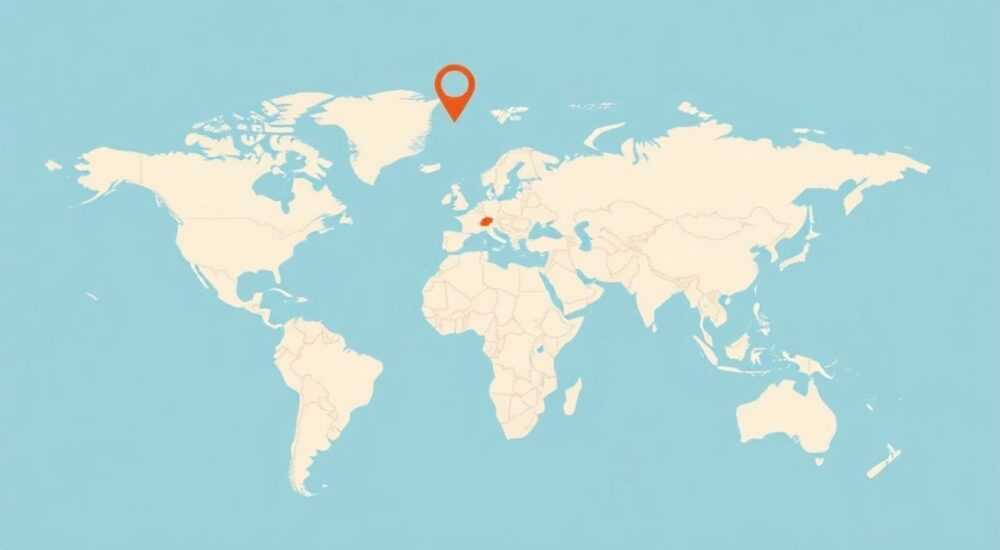
Создание карты в PowerPoint — это простой способ визуализировать географические данные, маршруты или распределение информации по регионам. Хотя PowerPoint не является специализированным инструментом для работы с картами, он предоставляет достаточно возможностей для создания наглядных и профессиональных слайдов с картографическим контентом. Главное — использовать правильные методы: от вставки готовых изображений до применения встроенных функций и сторонних дополнений.
Чтобы сделать карту в PowerPoint, используйте вставку изображения, SmartArt, фигуры или онлайн-сервисы вроде Microsoft Bing Maps. Настройте цвета, добавьте метки и анимацию для лучшего восприятия.
Содержание статьи:
- Использование изображений карт
- Пошаговая инструкция: вставка карты из файла
- Работа с фигурами и SmartArt
- Как нарисовать карту вручную
- Вставка карт через Bing Maps
- Преимущества Bing Maps в PowerPoint
- Применение надстроек и внешних инструментов
- Как установить надстройку MapChart
- Дизайн и оформление карты
- Элементы, которые стоит добавить
- Типичные ошибки и как их избежать
- Чек-лист перед завершением
- Экспертное мнение
- Вопросы и ответы
- Заключение
Использование изображений карт
Один из самых простых и доступных способов — вставить карту как изображение. Это подходит для презентаций, где требуется показать определённый регион, страну или маршрут. Вы можете использовать скриншоты из Google Карт, Яндекс.Карт или других сервисов, предварительно сохранив их на компьютер.
После загрузки изображения его можно вставить через вкладку «Вставка» → «Изображение». Убедитесь, что разрешение картинки достаточное — минимум 150 dpi, чтобы при увеличении она не выглядела размыто. Лучше всего использовать PNG или SVG форматы, если они доступны, так как они сохраняют прозрачность и качество при масштабировании.
Если карта нужна для интерактивного использования (например, кликабельные области), можно применить функцию «Действие» (Action). Выделите часть изображения, щёлкните правой кнопкой мыши и выберите «Действие», затем укажите переход на другой слайд, веб-сайт или запуск файла.
Пошаговая инструкция: вставка карты из файла
- Откройте картографический сервис (Google Карты, Яндекс.Карты) и найдите нужную локацию.
- Сделайте скриншот (через Print Screen или инструменты браузера) и сохраните в формате PNG или JPG.
- В PowerPoint перейдите на вкладку «Вставка» → «Изображения» → «Этот компьютер».
- Выберите файл и вставьте его на слайд.
- Отрегулируйте размер, положение и при необходимости обрежьте лишние части.
Полезно знать: При использовании скриншотов помните о правилах авторского права. Для коммерческих презентаций лучше использовать бесплатные стоковые карты с лицензией CC0 или создавать собственные векторные версии.
Работа с фигурами и SmartArt
PowerPoint позволяет создавать упрощённые карты с помощью фигур и инструментов визуализации. Особенно полезной здесь будет функция SmartArt, которая помогает быстро построить структурированную схему, напоминающую карту распределения данных.
Например, вы можете использовать тип диаграммы «Иерархия» или «Процесс» для отображения филиалов компании по регионам. Добавьте текстовые блоки с названиями городов и соедините их стрелками, имитирующими маршруты. Цветами можно обозначить статус: зелёный — активные точки, красный — плановые.
Для более точного отображения географических форм используйте комбинацию стандартных фигур: прямоугольники, овалы, многоугольники. В режиме редактирования фигур («Изменить фигуру» → «Свободная форма») можно вручную нарисовать очертания страны или региона, ориентируясь на фоновое изображение.
Как нарисовать карту вручную
- Вставьте базовую карту как фон (полупрозрачную).
- Перейдите на вкладку «Фигуры» и выберите «Свободная форма».
- Обведите контур нужной территории, кликая по ключевым точкам.
- Завершите контур двойным щелчком. Фигура автоматически замкнётся.
- Удалите фоновое изображение или сделайте его невидимым.
- Настройте заливку и контур полученной фигуры.
«Рисование карт вручную оправдано только при работе с простыми формами. Для сложных географических объектов лучше использовать векторные шаблоны или специализированные плагины.» — Алексей Миронов, ведущий дизайнер презентаций, 8 лет опыта
Вставка карт через Bing Maps
Microsoft PowerPoint интегрирован с Bing Maps — это официальный инструмент, позволяющий вставлять интерактивные карты прямо в слайд. Он доступен в версиях PowerPoint 2016 и новее, а также в Microsoft 365.
Чтобы воспользоваться этой функцией:
- Перейдите на вкладку «Вставка».
- Нажмите «3D-модели» → «Из онлайн-источников».
- Выберите «Bing Maps».
- Введите название места: город, адрес, координаты.
- Выберите нужный масштаб и вид (спутник, карта, гибрид).
- Нажмите «Вставить».
Полученная модель трёхмерная: её можно поворачивать, масштабировать и перемещать прямо на слайде. Это особенно полезно для демонстрации местоположения офиса, торговых точек или логистических маршрутов.
Преимущества Bing Maps в PowerPoint
Преимущество |
Описание |
|---|---|
Интерактивность |
Можно поворачивать и масштабировать карту во время презентации. |
Актуальность данных |
Используются реальные спутниковые снимки и картографическая информация. |
Лёгкость вставки |
Не требует скачивания или ручного рисования. |
Поддержка 3D |
Позволяет показывать рельеф, здания, высоту объектов. |
Полезно знать: Для работы с Bing Maps требуется подключение к интернету. Карта вставляется как объект, но без оффлайн-редактирования. Если вы планируете презентацию без интернета, заранее проверьте корректность отображения.
Применение надстроек и внешних инструментов
Для продвинутого картографического дизайна в PowerPoint можно использовать сторонние надстройки. Они значительно расширяют возможности программы и позволяют работать с настоящими геоданными.
Одна из самых популярных — MapChart for PowerPoint. Этот плагин позволяет выбрать страну, выделить регионы, задать цветовую шкалу и экспортировать результат напрямую в слайд. Поддерживаются все страны мира, включая детализацию по областям, штатам и провинциям.
Другой вариант — использование Datawrapper или Flourish. Эти онлайн-сервисы позволяют создавать интерактивные карты на основе таблиц Excel, а затем экспортировать их как изображения или GIF-анимации в PowerPoint.
Как установить надстройку MapChart
- Откройте PowerPoint и перейдите на вкладку «Вставка» → «Надстройки».
- Выберите «Office Store» и в поиске введите «MapChart».
- Найдите официальное приложение и нажмите «Добавить».
- Дождитесь установки. Плагин появится на панели инструментов.
- Запустите его, выберите нужную страну и настройте параметры отображения.
- Вставьте готовую карту на слайд одним кликом.
Полезно знать: Некоторые надстройки платные или имеют ограничения в бесплатной версии. Перед массовым использованием протестируйте функционал в демо-режиме.
Дизайн и оформление карты
Карта должна быть не только информативной, но и визуально понятной. Даже самая точная карта потеряет смысл, если зритель не сможет быстро прочитать основную информацию.
Начните с выбора цветовой схемы. Используйте контрастные, но гармоничные цвета. Например, синий фон с жёлтыми маркерами хорошо работает для морских маршрутов, а зелёно-коричневая палитра — для природных зон. Избегайте сочетаний, трудных для восприятия дальтониками (красный/зелёный).
Добавьте легенду, если карта содержит условные обозначения. Разместите её в углу слайда, чтобы не перекрывать важные элементы. Используйте чёткий шрифт размером не менее 18 pt.
Элементы, которые стоит добавить
- Масштаб — особенно если карта показывает расстояния.
- Стрелка направления на север — помогает сориентироваться.
- Метки с названиями — города, объекты, филиалы.
- Подпись источника — особенно при использовании чужих данных.
- Анимация — появление элементов по щелчку для поэтапного объяснения.
Анимация может быть очень эффективной. Например, покажите маршрут доставки поэтапно: сначала точка отправления, затем транзитные пункты, и в конце — пункт назначения. Используйте эффекты «Путь движения» или «Появление».
«Хорошая карта в презентации — это не максимум деталей, а максимум смысла. Уберите всё лишнее: дороги, реки, названия соседних стран, если они не относятся к теме.» — Екатерина Лебедева, UX-дизайнер, эксперт по визуальной коммуникации
Типичные ошибки и как их избежать
Даже опытные пользователи допускают ошибки при создании карт в PowerPoint. Знание этих проблем поможет вам сэкономить время и повысить качество презентации.
Первая распространённая ошибка — использование низкокачественных изображений. Размытая карта вызывает недоверие и портит общее впечатление. Всегда проверяйте чёткость изображения при 100% масштабе просмотра.
Вторая — перегруженность информацией. Слишком много меток, цветов и текста делают карту нечитаемой. Оптимально — не более 5–7 ключевых точек на слайде. Если нужно больше, разделите данные на несколько слайдов.
Третья — игнорирование масштаба и пропорций. Карта должна быть пропорциональной. Если вы сравниваете регионы по площади или количеству объектов, убедитесь, что визуальное представление соответствует данным.
Чек-лист перед завершением
- Проверена читаемость текста с расстояния 3 метров.
- Цвета соответствуют корпоративному стилю.
- Нет орфографических ошибок в названиях.
- Карта согласована с общим дизайном презентации.
- Добавлены подписи и источник данных (если требуется).
Полезно знать: Протестируйте слайд на другом экране — иногда цветопередача и масштаб отличаются от вашего рабочего монитора.
Экспертное мнение
«За последние годы запросы на карты в бизнес-презентациях выросли на 40%. Компании всё чаще используют геоданные для анализа рынков, логистики и продаж. Однако большинство до сих пор делают карты вручную, теряя время. Рекомендую освоить хотя бы один плагин — MapChart или Power Map. Это сэкономит сотни часов в год.» — Дмитрий Костин, руководитель отдела визуализации данных, консалтинговая группа «Визард»
Он также отмечает, что будущее — за динамическими картами. «Представьте: вы меняете данные в Excel, и карта в PowerPoint обновляется автоматически. Такие технологии уже существуют, например, через связку Excel + Power BI + PowerPoint. Интеграция — следующий уровень.»
Вопросы и ответы
Можно ли сделать кликабельную карту в PowerPoint?
Да, используйте функцию «Действие». Выделите область карты (фигуру или часть изображения), щёлкните правой кнопкой → «Действие» → выберите действие: переход на слайд, открытие ссылки или запуск программы. Это работает в режиме презентации.
Как обновить карту, если изменились границы или названия?
Если карта вставлена через Bing Maps или надстройку — обновите источник. Если это изображение, замените файл. Для часто меняющихся данных лучше использовать динамические инструменты, такие как Power BI, и встраивать отчёты в PowerPoint.
Поддерживаются ли карты России в международных сервисах?
Да, но могут быть нюансы. Например, Google Карты и Bing Maps могут использовать другие названия регионов. Всегда проверяйте соответствие официальным данным, особенно при презентации для госструктур или международной аудитории.
Можно ли анимировать движение по маршруту?
Да. Используйте эффект «Путь движения». Нарисуйте линию маршрута, примените к объекту (например, иконке машины) анимацию вдоль этой линии. Настройте длительность и порядок запуска для реалистичного эффекта.
Заключение
Создание карты в PowerPoint — это несложная, но важная задача для современных презентаций. Будь то бизнес-отчёт, учебный проект или стратегическая встреча, правильно оформленная карта помогает донести информацию быстро и эффективно.
Главное — выбрать подходящий метод: вставка изображения, использование Bing Maps, рисование фигур или подключение надстроек. Не забывайте о дизайне: читаемость, цвета и простота — залог успеха. Избегайте типичных ошибок, таких как плохое качество изображения или перегруженность данными.
Карта в PowerPoint должна работать на вашу цель: объяснить, убедить, проиллюстрировать. Используйте технологии, проверяйте результат и адаптируйте под аудиторию.
- Для простых задач подойдёт вставка изображения или Bing Maps.
- Для точной визуализации используйте надстройки вроде MapChart.
- Всегда проверяйте читаемость и актуальность данных.
- Добавляйте анимацию и интерактив для лучшего восприятия.
- Следите за авторскими правами и корректностью названий.
⚠️ Дисклеймер — нажмите, чтобы развернуть
Материалы, опубликованные в разделе «Блог» на сайте RU DESIGN SHOP (rudesignshop.ru), носят исключительно информационный и ознакомительный характер и не являются руководством к действию, финансовой рекомендацией, медицинской услугой, ветеринарным назначением либо рекламой товаров и услуг, включая азартные игры. Публикации не содержат призывов к участию в азартных играх и не направлены на продвижение соответствующих операторов.
Безопасность применения товаров и веществ: при использовании строительных материалов, бытовой химии, пестицидов и агрохимикатов необходимо строго следовать инструкциям производителя и действующему законодательству Российской Федерации, включая Федеральный закон РФ от 19.07.1997 № 109-ФЗ «О безопасном обращении с пестицидами и агрохимикатами».
Упоминание товарных знаков, брендов и организаций носит исключительно информационный характер и не означает наличие партнёрских отношений или одобрения со стороны правообладателей.
Материалы, содержащие сведения о медицинских, ветеринарных или косметических средствах, представлены в справочных целях и не являются медицинской консультацией или назначением. Перед применением рекомендуется обратиться к врачу, ветеринарному специалисту или иному сертифицированному профессионалу.
Возрастные ограничения: материалы, содержащие сведения о продукции категории 18+, включая алкоголь или азартные игры, предназначены исключительно для совершеннолетней аудитории и публикуются в информационных целях.
Правовая ответственность: решения, принятые на основе опубликованной информации, пользователь принимает самостоятельно и на свой риск; редакция и авторы несут ответственность в пределах, установленных законодательством Российской Федерации.
Редакция не допускает публикаций, содержащих пропаганду экстремизма, терроризма, наркотических средств или суицида; подобные материалы подлежат немедленному удалению.
Упоминание организаций с ограниченным статусом: компания Meta Platforms Inc. (социальные сети Facebook и Instagram) признана экстремистской организацией решением суда РФ, её деятельность запрещена на территории Российской Федерации; любые упоминания приводятся исключительно в информационных целях.
Авторские права и источники: информация собирается из открытых источников; её актуальность указывается на дату публикации и может изменяться.
Изображения и иллюстрации используются на условиях, разрешённых правообладателями. При возникновении претензий редакция готова оперативно рассмотреть обращение и внести необходимые изменения.
Персональные данные и cookies: сайт использует cookies и обрабатывает персональные данные пользователей в соответствии с Федеральным законом № 152-ФЗ «О персональных данных» и Политикой конфиденциальности RU DESIGN SHOP.
Мнения авторов могут не совпадать с позицией государственных органов или коммерческих организаций, упомянутых в материалах.
РЕКОМЕНДУЕМ
Товары от российских производителей




