Скидка 5% на первый заказ — RDS5




Как сделать карту в powerpoint
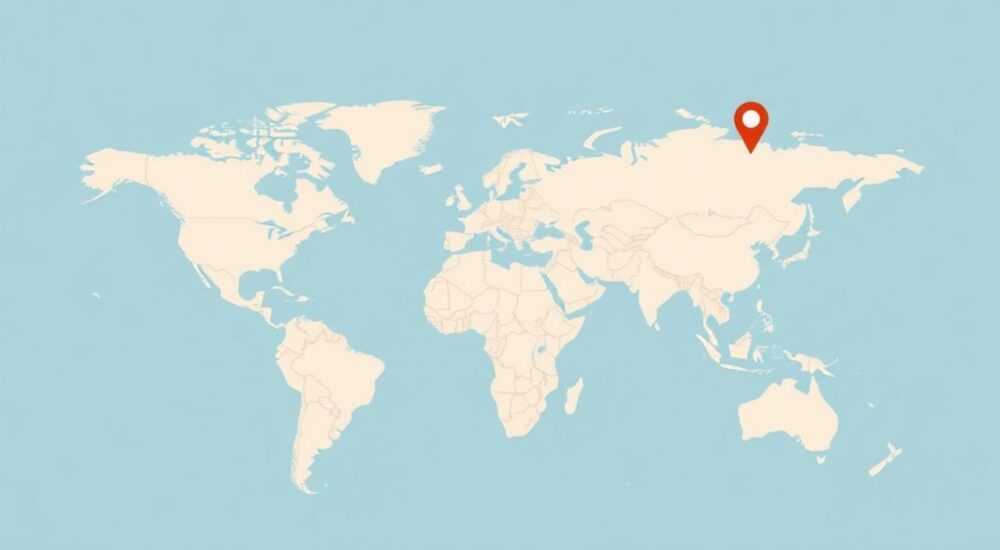
Создание карты в PowerPoint — это простая, но мощная техника визуализации данных для презентаций. Вы можете использовать встроенные инструменты PowerPoint, такие как фигуры, линии и SmartArt, чтобы нарисовать схематическую карту региона, маршрута или даже организационную структуру. Главное — начать с точного контура, аккуратно расставить объекты и использовать цветовую палитру для лучшего восприятия.
Чтобы сделать карту в PowerPoint, используйте готовые шаблоны, импортируйте изображения карт или создавайте вручную с помощью фигур и линий. Убедитесь, что масштаб соблюдён, а подписи чёткие.
PowerPoint давно перестал быть просто средством для слайдов с текстом. Сегодня это полноценный инструмент визуальной коммуникации, позволяющий передавать сложные идеи через графику. Карта — один из самых эффективных способов показать географическое распределение, маршрут движения, зонирование или логистику. Особенно актуально это для бизнес-презентаций, образовательных материалов, отчётности и проектных работ. В этой статье мы подробно разберём, как сделать карту в PowerPoint любого уровня сложности: от простой схемы до детализированной интерактивной модели.
Несмотря на то, что PowerPoint не является специализированным ГИС-инструментом, его возможности для создания карт недооценены. При правильном подходе вы получите профессионально выглядящую карту, адаптированную под вашу аудиторию и цель. Мы рассмотрим все доступные методы — от базовых приёмов рисования до продвинутых техник с использованием сторонних ресурсов и автоматизации.
Содержание статьи:
- Методы создания карты в PowerPoint
- Сравнение методов
- Пошаговое создание карты вручную
- Советы по оформлению
- Использование готовых шаблонов и изображений
- Как вставить и адаптировать карту
- Интерактивные карты с гиперссылками
- Пример использования
- Совместимость и экспорт карты
- Ошибки и как их избежать
- Экспертное мнение
- Вопросы и ответы
- Заключение
Методы создания карты в PowerPoint
PowerPoint предлагает несколько подходов к созданию карт, выбор которых зависит от ваших целей, времени и технических навыков. Наиболее распространённые методы — ручное рисование, использование изображений, применение шаблонов и интеграция с Excel или внешними сервисами. Каждый из них имеет свои преимущества и ограничения.
Первый метод — ручное создание — подходит, если вам нужна условная карта, например, схема офиса, торговых точек или учебного маршрута. Используя фигуры (прямоугольники, овалы, линии), вы можете построить пространственную модель без привязки к реальным координатам. Это быстро, гибко и не требует дополнительных ресурсов.
Второй способ — импорт изображения карты. Вы можете найти карту нужного региона в интернете, сохранить её в формате PNG или JPG и вставить в слайд. Затем поверх неё добавляются маркеры, стрелки, подписи и другие элементы. Такой подход обеспечивает высокую точность и реалистичность.
Третий вариант — использование готовых шаблонов. На сайтах вроде Slidesgo, FPPT или Template.net есть бесплатные и платные шаблоны карт для PowerPoint. Они часто уже содержат кликабельные области, анимацию и цветовые схемы. Это идеально для бизнес-презентаций с фокусом на определённые страны или регионы.
Четвёртый, более продвинутый метод — связь с Excel или Power BI. Через функцию «Редактор диаграмм» можно импортировать геоданные и визуализировать их прямо в PowerPoint. Например, отобразить объём продаж по регионам цветовой заливкой. Однако этот функционал доступен только в новых версиях Microsoft 365.
Полезно знать: Если вы работаете с конфиденциальными данными, лучше использовать ручной метод или локальные шаблоны, чтобы избежать загрузки информации в облачные сервисы.
Сравнение методов
Метод |
Точность |
Скорость |
Гибкость |
Требуемые навыки |
|---|---|---|---|---|
Ручное рисование |
Низкая |
Высокая |
Очень высокая |
Базовые |
Импорт изображения |
Высокая |
Средняя |
Средняя |
Средние |
Готовые шаблоны |
Средняя |
Очень высокая |
Низкая |
Базовые |
Интеграция с Excel/BI |
Очень высокая |
Низкая |
Высокая |
Продвинутые |
Выбор метода зависит от контекста. Для быстрой презентации подойдёт шаблон. Для аналитики — данные из Excel. Для уникальной визуализации — ручная работа.
Пошаговое создание карты вручную
Если вы хотите полностью контролировать процесс и создать карту под конкретную задачу, ручной способ — лучший выбор. Ниже приведён пошаговый алгоритм, который подойдёт даже новичкам.
- Откройте новый слайд и выберите макет «Пустой» или «Заголовок и содержимое», чтобы освободить максимум места для рисования.
- Добавьте фоновую сетку: Перейдите во вкладку «Вид» → «Сетка и направляющие». Включите отображение сетки и направляющих — это поможет соблюдать пропорции и выравнивать объекты.
- Нарисуйте основной контур: Во вкладке «Вставка» выберите «Фигуры» → «Кривая» или «Произвольная форма». Начните рисовать границы региона, щёлкая мышью в ключевых точках. Дважды щёлкните, чтобы завершить контур.
- Залейте контур цветом: Выделите фигуру, откройте «Формат фигуры» → «Заливка». Выберите полупрозрачный цвет, чтобы не перекрывать другие элементы.
- Добавьте объекты: Используйте фигуры (например, звёздочки для столиц, круги для городов) и линии со стрелками для маршрутов. Располагайте их логично, ориентируясь на реальное расположение.
- Подпишите элементы: Вставьте текстовые поля рядом с объектами. Используйте единый стиль шрифта и размер. Для ясности можно добавить номера или легенду.
- Сгруппируйте элементы: Выделите все части карты, щёлкните правой кнопкой → «Группировать». Это упростит перемещение и масштабирование.
«При ручном рисовании всегда держите под рукой референс — скриншот настоящей карты. Это помогает избежать грубых ошибок в расположении объектов.» — Анна Петрова, визуальный дизайнер, 8 лет опыта
Советы по оформлению
- Используйте контрастные цвета для разных типов объектов: красный — для важных точек, синий — для водных объектов, зелёный — для природных зон.
- Не перегружайте слайд. Оптимально — до 7–10 ключевых элементов. Больше — риск потери внимания аудитории.
- Добавьте легенду, особенно если используются условные обозначения.
- Для анимации можно поочерёдно показывать маршруты или регионы, используя эффекты входа.
Использование готовых шаблонов и изображений
Если у вас мало времени, лучший выход — использовать уже существующие ресурсы. Миллионы пользователей ежегодно скачивают карты для PowerPoint, и рынок предлагает качественные решения.
Наиболее популярные источники:
- Microsoft Office Templates — официальная библиотека. Введите в поиск «карта мира» или «региональная карта» — и получите десятки вариантов.
- SlidesCarnival — бесплатные шаблоны с современным дизайном, включая векторные карты.
- Vecteezy и Freepik — платформы с векторными изображениями. Можно найти карты в формате SVG, которые легко масштабировать без потерь качества.
- Google Поиск — запрос вроде «скачать карту России для PowerPoint» даёт прямые ссылки на файлы .pptx.
Полезно знать: Векторные изображения (SVG, EMF) предпочтительнее растровых (JPG, PNG), так как их можно редактировать: менять цвет, форму, масштабировать без пикселизации.
Как вставить и адаптировать карту
- Скачайте файл и откройте его в PowerPoint.
- Скопируйте нужный слайд или объект и вставьте в свою презентацию.
- Если это вектор — разгруппируйте объект (правый клик → «Разгруппировать»), чтобы изменить цвет отдельных регионов.
- Добавьте свои метки, текст, стрелки.
- При необходимости измените цветовую схему через «Дизайн» → «Цвета».
Интерактивные карты с гиперссылками
PowerPoint позволяет сделать карту интерактивной — при клике по региону можно переходить на другой слайд, открывать веб-страницу или запускать файл. Это полезно для презентаций с глубокой детализацией.
Например, на первом слайде — общая карта Европы. При клике на Францию — переход на слайд с детальной информацией: статистика, фото, контакты.
- Создайте или вставьте карту.
- Выделите нужный регион (фигуру или группу).
- Щёлкните правой кнопкой → «Гиперссылка».
- Выберите: «Место в документе» → нужный слайд.
- Повторите для других регионов.
«Интерактивность повышает вовлечённость на 40%. Но не перегружайте карту ссылками — больше трёх кликабельных зон на слайд могут запутать аудиторию.» — Дмитрий Смирнов, UX-консультант, 12 лет в digital
Пример использования
Представьте, что вы представляете международный проект. На карте мира клик по стране открывает:
- Объём продаж
- Контакты локального офиса
- Фото команды
Такой подход делает презентацию живой и ориентированной на интересы зрителя.
Совместимость и экспорт карты
Готовую карту можно использовать не только в PowerPoint. Важно понимать, как экспортировать её для других задач.
- Сохранение как изображение: Правый клик по карте → «Сохранить как изображение». Подходит для вставки в Word, PDF или сайт.
- Экспорт в PDF: «Файл» → «Сохранить как» → PDF. Все эффекты и шрифты сохранятся, если они встроены.
- Использование в других программах: Скопируйте карту и вставьте в Word, Excel или Canva. Векторные объекты сохранят качество.
Полезно знать: При копировании в Canva или Figma некоторые эффекты (теней, прозрачности) могут отображаться иначе. Всегда проверяйте результат.
Ошибки и как их избежать
Даже опытные пользователи допускают типичные ошибки при создании карт в PowerPoint.
- Несоответствие масштаба: Города одного размера, хотя один крупнее другого. Решение — использовать пропорциональные размеры или добавить пояснение.
- Перегруженность деталями: Слишком много текста и значков. Аудитория теряет фокус. Оставьте только ключевое.
- Плохая читаемость: Текст на тёмном фоне без контура, мелкий шрифт. Используйте контраст и минимум 18 pt для подписей.
- Отсутствие источника: Если карта взята из интернета — укажите источник, особенно в официальных презентациях.
- Несовместимость шрифтов: При открытии на другом компьютере шрифт может замениться. Решение — встроить шрифты: «Файл» → «Параметры» → «Сохранение» → «Встраивать шрифты».
Экспертное мнение
«Сегодня многие забывают, что PowerPoint — это не только про текстовые блоки. Карта может стать центральным элементом презентации, если она простая, понятная и соответствует сообщению. Главное — не стремиться к абсолютной точности, а к ясности.» — Елена Ковалёва, директор по дизайну в агентстве «Визуал+», 15 лет опыта
По её словам, лучшие карты в презентациях — те, которые зритель запоминает спустя час после просмотра. Для этого важно:
- Использовать минималистичный дизайн
- Акцентировать внимание на одном сообщении
- Избегать лишней анимации
Вопросы и ответы
Можно ли сделать 3D-карту в PowerPoint?
Да, с помощью эффектов объема: «Формат фигуры» → «Эффекты объёма». Однако 3D стоит использовать умеренно — он может затруднить чтение.
Как обновить карту, если изменились данные?
Если карта сделана через Excel, обновите данные в таблице — диаграмма изменится автоматически. Вручную созданную карту придётся править вручную.
Поддерживаются ли карты на мобильных устройствах PowerPoint?
Да, но гиперссылки и анимации могут работать медленнее. Всегда тестируйте презентацию на целевом устройстве.
Можно ли использовать Google Maps в PowerPoint?
Напрямую — нет. Но можно сделать скриншот, вставить как изображение и добавить свои метки. Обратите внимание на авторские права.
Как сделать карту с анимацией маршрута?
Используйте анимацию «Линия пути». Нарисуйте маршрут, примените эффект и настройте последовательность. Отлично подходит для показа логистики.
Заключение
Создание карты в PowerPoint — это не просто техническая задача, а возможность усилить воздействие вашей презентации. Неважно, используете ли вы готовый шаблон или рисуете вручную: главное — ясность, логика и визуальная привлекательность. Карта должна помогать аудитории быстрее понять суть, а не служить украшением.
Успешная карта — это та, которую зритель «читает» за 5 секунд. Чтобы добиться этого, сосредоточьтесь на главном, используйте цвет и пространство осознанно, и всегда тестируйте результат.
- Выбирайте метод создания карты в зависимости от цели и времени.
- Используйте векторные изображения и шаблоны для экономии времени.
- Добавляйте интерактивность, чтобы повысить вовлечённость.
- Избегайте перегруженности и следите за читаемостью.
- Экспортируйте карту правильно — с учётом совместимости и качества.
⚠️ Дисклеймер — нажмите, чтобы развернуть
Материалы, опубликованные в разделе «Блог» на сайте RU DESIGN SHOP (rudesignshop.ru), носят исключительно информационный и ознакомительный характер и не являются руководством к действию, финансовой рекомендацией, медицинской услугой, ветеринарным назначением либо рекламой товаров и услуг, включая азартные игры. Публикации не содержат призывов к участию в азартных играх и не направлены на продвижение соответствующих операторов.
Безопасность применения товаров и веществ: при использовании строительных материалов, бытовой химии, пестицидов и агрохимикатов необходимо строго следовать инструкциям производителя и действующему законодательству Российской Федерации, включая Федеральный закон РФ от 19.07.1997 № 109-ФЗ «О безопасном обращении с пестицидами и агрохимикатами».
Упоминание товарных знаков, брендов и организаций носит исключительно информационный характер и не означает наличие партнёрских отношений или одобрения со стороны правообладателей.
Материалы, содержащие сведения о медицинских, ветеринарных или косметических средствах, представлены в справочных целях и не являются медицинской консультацией или назначением. Перед применением рекомендуется обратиться к врачу, ветеринарному специалисту или иному сертифицированному профессионалу.
Возрастные ограничения: материалы, содержащие сведения о продукции категории 18+, включая алкоголь или азартные игры, предназначены исключительно для совершеннолетней аудитории и публикуются в информационных целях.
Правовая ответственность: решения, принятые на основе опубликованной информации, пользователь принимает самостоятельно и на свой риск; редакция и авторы несут ответственность в пределах, установленных законодательством Российской Федерации.
Редакция не допускает публикаций, содержащих пропаганду экстремизма, терроризма, наркотических средств или суицида; подобные материалы подлежат немедленному удалению.
Упоминание организаций с ограниченным статусом: компания Meta Platforms Inc. (социальные сети Facebook и Instagram) признана экстремистской организацией решением суда РФ, её деятельность запрещена на территории Российской Федерации; любые упоминания приводятся исключительно в информационных целях.
Авторские права и источники: информация собирается из открытых источников; её актуальность указывается на дату публикации и может изменяться.
Изображения и иллюстрации используются на условиях, разрешённых правообладателями. При возникновении претензий редакция готова оперативно рассмотреть обращение и внести необходимые изменения.
Персональные данные и cookies: сайт использует cookies и обрабатывает персональные данные пользователей в соответствии с Федеральным законом № 152-ФЗ «О персональных данных» и Политикой конфиденциальности RU DESIGN SHOP.
Мнения авторов могут не совпадать с позицией государственных органов или коммерческих организаций, упомянутых в материалах.
РЕКОМЕНДУЕМ
Товары от российских производителей



