Скидка 5% на первый заказ — RDS5




Как сделать кисть острой в фотошопе
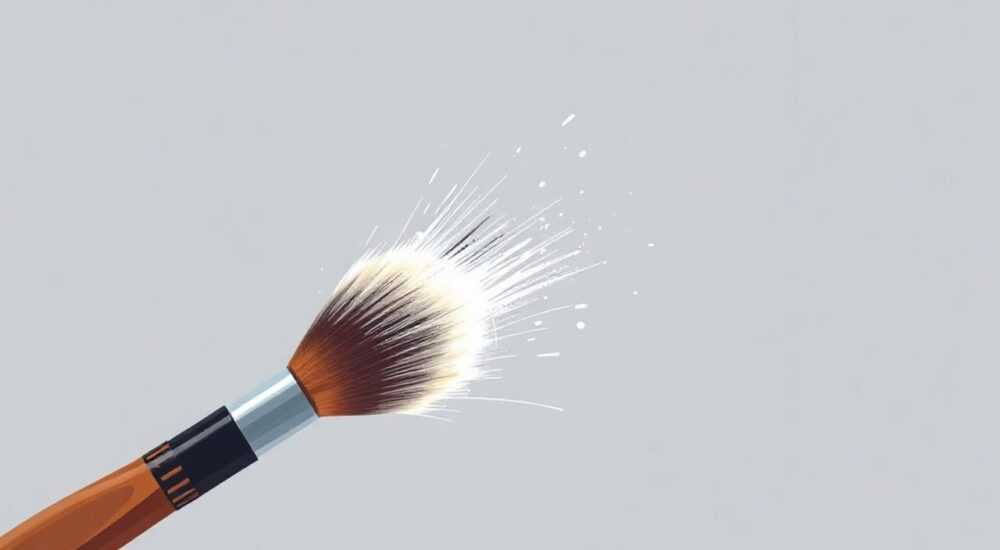
Кисть в Photoshop — один из самых универсальных инструментов, но часто она даёт размытые или мягкие края, особенно при масштабировании или работе с деталями. Чтобы добиться остроты и чёткости, важно правильно настроить параметры кисти, использовать корректные режимы смешивания и учитывать разрешение документа. Главное — контролировать жёсткость, непрозрачность и текстуру, а также применять маски и слои для точной проработки контуров.
Чтобы кисть оставалась острой в Photoshop, установите жёсткость 100%, отключите размытие краёв и используйте высокое разрешение холста. Работайте на отдельных слоях и применяйте маски вместо прямого рисования по фону.
Содержание статьи:
- Основные параметры кисти для остроты
- Как проверить и изменить жёсткость
- Настройка панели Brush Settings
- Профили кистей для разных задач
- Работа с масштабированием и разрешением
- Как избежать пикселизации при увеличении
- Техники чёткого рисования и обводки
- Слои и маски для сохранения остроты
- Распространённые ошибки и как их исправить
- Экспорт и сохранение без потери остроты
- Проверка остроты после экспорта
- Экспертное мнение
- Вопросы и ответы
- Заключение
Основные параметры кисти для остроты
Чтобы кисть в Photoshop оставалась острой, нужно понимать, какие параметры влияют на чёткость линий. Первый и самый важный — это жёсткость (Hardness). Она определяет, насколько резко переходят края кисти от цвета к прозрачности. При значении 0% кисть будет размытой, а при 100% — максимально острой. Для графики, иконок, контуров и дизайна интерфейсов рекомендуется использовать жёсткость не ниже 90–100%.
Второй ключевой параметр — размер (Size). Чрезмерно большой размер кисти при низком разрешении документа приводит к потере детализации. Важно подбирать размер кисти с учётом масштаба работы: например, для тонких линий используйте значения от 1 до 5 пикселей, особенно если вы работаете с вектороподобным стилем.
Третий фактор — непрозразрачность (Opacity) и прорисовка (Flow). Если они установлены слишком низко, даже жёсткая кисть будет создавать полупрозрачные, размытые следы. Для чётких линий лучше выставить непрозрачность на 100%, а прорисовку — от 80 до 100%. Это обеспечит плотное наложение цвета за один проход.
Полезно знать: Жёсткость кисти можно быстро изменить с помощью клавиш [ и ], но только если выбран инструмент «Кисть». Для изменения жёсткости используйте правый клик мыши по холсту.
Как проверить и изменить жёсткость
- Выберите инструмент «Кисть» (B).
- Щёлкните правой кнопкой мыши по рабочей области.
- В появившемся меню найдите ползунок «Жёсткость» и установите его на 100%.
- Убедитесь, что в верхней панели инструментов значение Hardness тоже отображается как 100%.
Если вы используете планшет, важно отключить функцию «Переход к краю» в настройках чувствительности пера, иначе кисть может автоматически размываться при нажатии.
Настройка панели Brush Settings
Для полного контроля над кистью необходимо работать с панелью Brush Settings (F5). Здесь можно настроить десятки параметров, влияющих на остроту и поведение кисти. Ключевые разделы:
- Shape Dynamics — динамика формы. Отключите случайные изменения диаметра и угла, если вам нужна предсказуемая, чёткая линия.
- Transfer — передача. Убедитесь, что «Opacity Jitter» и «Flow Jitter» не зависят от давления или других факторов, если вы не хотите размытия.
- Smoothing — сглаживание. Его можно включить для более плавных линий, но будьте осторожны: высокое значение (выше 70%) может добавить искусственное размытие.
- Texture — текстура. Если активирована, она может имитировать размытую поверхность. Для остроты либо отключите её, либо выберите нейтральную текстуру.
«Всегда начинайте с базовой круглой кисти с жёсткостью 100% и нулевыми джиттерами. Только потом добавляйте сложные настройки, если это требуется задачей.» — Алексей Миронов, цифровой иллюстратор, 12 лет опыта
Профили кистей для разных задач
Photoshop позволяет сохранять профили кистей. Например:
- Создайте кисть с жёсткостью 100%, размером 3 пикселя, непрозрачностью 100% — для контуров.
- Сохраните её как «Sharp Outline» через кнопку «Новый предустановленный элемент» в панели кистей.
- Аналогично создайте «Soft Airbrush» с жёсткостью 0% для размытых эффектов.
Это экономит время и исключает ошибки при переключении между проектами.
Работа с масштабированием и разрешением
Одна из главных причин «размытости» кисти — низкое разрешение документа. Если вы создаёте макет для печати или крупного экрана, используйте разрешение не ниже 300 PPI. Для веба допустимо 72–150 PPI, но при этом увеличьте размер холста, чтобы сохранить детализацию.
Масштабирование также играет роль. При зуме ниже 100% вы можете не замечать размытые края. Работайте на масштабе 100% или выше, особенно при проработке границ. Нажмите Ctrl+1 (Cmd+1 на Mac), чтобы мгновенно перейти к 100%.
Формат |
Разрешение (PPI) |
Рекомендуемый размер кисти (пикс) |
Жёсткость |
|---|---|---|---|
Веб / UI |
72–150 |
1–5 |
100% |
Печать (A4) |
300 |
2–10 |
100% |
Иллюстрация (большая) |
300+ |
3–20 |
90–100% |
Полезно знать: Даже при идеальной настройке кисти размытость может возникнуть при экспорте в JPEG с низким качеством. Всегда проверяйте результат в полноэкранном режиме.
Как избежать пикселизации при увеличении
- Работайте на большом холсте — например, 4000×3000 пикселей, даже если финальный продукт меньше.
- Используйте векторные маски вместо растровых слоёв для контуров.
- Не уменьшайте слой с кистью — это вызывает сглаживание. Лучше сразу рисовать нужного размера.
Техники чёткого рисования и обводки
Даже с правильными настройками кисти техника выполнения влияет на результат. Вот три эффективные стратегии:
- Режим Pen Pressure Off — если вы используете графический планшет, отключите зависимость жёсткости и непрозрачности от давления. Иначе линия может случайно размыться при сильном нажатии.
- Использование прямых линий и направляющих — для идеально ровных границ используйте инструмент «Линия» (U) или создавайте выделение с помощью «Прямоугольное выделение», затем заполняйте кистью.
- Обводка через Stroke — выделите область (Ctrl+Click по слою), создайте новый слой и нажмите Edit → Stroke. Выберите цвет и ширину — получится идеально ровная обводка без размытия.
«Я всегда делаю обводку на отдельном слое. Это даёт мне возможность редактировать толщину, цвет и чёткость без перерисовки всего объекта.» — Марина Петрова, UX-дизайнер, Adobe Certified Expert
Слои и маски для сохранения остроты
Работа на отдельных слоях — обязательное правило. Если вы рисуете прямо на фоне, последующие изменения (например, размытие фона) могут затронуть и кистевые линии.
- Создавайте новый слой для каждой группы линий.
- Используйте векторные маски для точных форм.
- Применяйте Smart Objects, если нужно масштабировать элементы без потерь.
Распространённые ошибки и как их исправить
Многие пользователи сталкиваются с размытыми краями, даже когда всё кажется настроенным правильно. Разберём типичные проблемы:
- Ошибка: Кисть остаётся размытой, хотя жёсткость 100%
Причина: активирована опция «Smooth» (Сглаживание) в панели кисти. Решение: уменьшите значение Smooth до 0% или максимум 20%. - Ошибка: Линии размываются при быстром движении
Причина: низкая частота опроса планшета или сильное сглаживание. Решение: отключите «Smoothing» или используйте режим «Pencil Mode». - Ошибка: После экспорта края стали мягкими
Причина: файл был сохранён с субвыборкой цветов (например, в JPEG). Решение: экспортируйте в PNG или TIFF с максимальным качеством.
Полезно знать: Иногда размытость — это визуальный эффект масштабирования в интерфейсе Photoshop. Проверяйте результат на 100% масштабе и в другом просмотрщике.
Экспорт и сохранение без потери остроты
Правильный экспорт — финальный этап, где можно потерять остроту. Вот правила:
- Используйте формат PNG для прозрачности и чётких краёв.
- Для печати выбирайте TIFF или PSD с 300 PPI.
- При экспорте через «Export As» или «Save for Web» отключите опцию «Convert to sRGB», если не уверены в цветовом профиле.
- Не применяйте сжатие при сохранении PNG — это может вызвать артефакты на границах.
Проверка остроты после экспорта
- Откройте экспортированный файл в стороннем просмотрщике (например, IrfanView или Preview).
- Увеличьте до 200–400% и проверьте края линий.
- Если есть размытие — вернитесь к исходному файлу и проверьте слои, маски и настройки экспорта.
Экспертное мнение
«Большинство начинающих дизайнеров пытаются «подправить» размытую кисть через фильтры, например Unsharp Mask. Но это лишь имитация чёткости. Настоящая острота достигается на этапе создания — правильным выбором инструмента, разрешения и метода. Я всегда начинаю с чистого слоя, жёсткой кисти и 100% масштаба.» — Дмитрий Ковалёв, арт-директор студии PixelCraft, 15 лет в digital-дизайне
Он также отмечает, что в современных версиях Photoshop (2024–2026) появились улучшенные алгоритмы рендеринга кистей, особенно при использовании GPU-ускорения. Убедитесь, что в настройках производительности включена видеокарта.
Вопросы и ответы
Почему кисть размывается при увеличении масштаба?
Кисть не размывается сама по себе — это визуальный эффект. На масштабе выше 100% вы видите пиксели. Реальная чёткость определяется при 100%. Если линия размыта именно там — проблема в настройках кисти или слоя.
Можно ли сделать острой кисть с текстурой?
Да, но нужно выбирать текстуры с чёткими границами и устанавливать жёсткость 100%. Также отключите «Texture Blend Mode», чтобы не было наложения размытия.
Почему после объединения слоёв края стали мягкими?
При слиянии слоёв с разными режимами наложения (например, Soft Light) может происходить смешивание, которое имитирует размытие. Работайте с группами слоёв и используйте прозрачность аккуратно.
Подходит ли острая кисть для живописи?
Для имитации масла или акварели — нет. Там нужна мягкость. Но для контуров, графики, логотипов и UI — острая кисть незаменима.
Как быстро переключаться между острой и мягкой кистью?
Создайте два предустановленных варианта: «Sharp 100%» и «Soft 0%». Назначьте им горячие клавиши (F5 → управление кистями → назначить клавишу).
Заключение
Острота кисти в Photoshop — не случайность, а результат правильных настроек, осознанного подхода к разрешению и технике работы. Ключевые факторы: жёсткость 100%, отсутствие сглаживания, работа на отдельных слоях и корректный экспорт. Не менее важно использовать подходящее оборудование — качественный монитор и планшет с высокой чувствительностью.
Чтобы кисть всегда была острой, следуйте простому принципу: чем выше контроль над параметрами, тем чётче результат. Избегайте автоматических настроек, проверяйте работу на 100% масштабе и экспортируйте в правильных форматах.
- Устанавливайте жёсткость кисти на 100% для чётких линий.
- Работайте на высоком разрешении (минимум 150–300 PPI).
- Используйте отдельные слои и векторные маски.
- Отключайте сглаживание и джиттеры при необходимости точности.
- Экспортируйте в PNG или TIFF, чтобы сохранить остроту.
⚠️ Дисклеймер — нажмите, чтобы развернуть
Материалы, опубликованные в разделе «Блог» на сайте RU DESIGN SHOP (rudesignshop.ru), носят исключительно информационный и ознакомительный характер и не являются руководством к действию, финансовой рекомендацией, медицинской услугой, ветеринарным назначением либо рекламой товаров и услуг, включая азартные игры. Публикации не содержат призывов к участию в азартных играх и не направлены на продвижение соответствующих операторов.
Безопасность применения товаров и веществ: при использовании строительных материалов, бытовой химии, пестицидов и агрохимикатов необходимо строго следовать инструкциям производителя и действующему законодательству Российской Федерации, включая Федеральный закон РФ от 19.07.1997 № 109-ФЗ «О безопасном обращении с пестицидами и агрохимикатами».
Упоминание товарных знаков, брендов и организаций носит исключительно информационный характер и не означает наличие партнёрских отношений или одобрения со стороны правообладателей.
Материалы, содержащие сведения о медицинских, ветеринарных или косметических средствах, представлены в справочных целях и не являются медицинской консультацией или назначением. Перед применением рекомендуется обратиться к врачу, ветеринарному специалисту или иному сертифицированному профессионалу.
Возрастные ограничения: материалы, содержащие сведения о продукции категории 18+, включая алкоголь или азартные игры, предназначены исключительно для совершеннолетней аудитории и публикуются в информационных целях.
Правовая ответственность: решения, принятые на основе опубликованной информации, пользователь принимает самостоятельно и на свой риск; редакция и авторы несут ответственность в пределах, установленных законодательством Российской Федерации.
Редакция не допускает публикаций, содержащих пропаганду экстремизма, терроризма, наркотических средств или суицида; подобные материалы подлежат немедленному удалению.
Упоминание организаций с ограниченным статусом: компания Meta Platforms Inc. (социальные сети Facebook и Instagram) признана экстремистской организацией решением суда РФ, её деятельность запрещена на территории Российской Федерации; любые упоминания приводятся исключительно в информационных целях.
Авторские права и источники: информация собирается из открытых источников; её актуальность указывается на дату публикации и может изменяться.
Изображения и иллюстрации используются на условиях, разрешённых правообладателями. При возникновении претензий редакция готова оперативно рассмотреть обращение и внести необходимые изменения.
Персональные данные и cookies: сайт использует cookies и обрабатывает персональные данные пользователей в соответствии с Федеральным законом № 152-ФЗ «О персональных данных» и Политикой конфиденциальности RU DESIGN SHOP.
Мнения авторов могут не совпадать с позицией государственных органов или коммерческих организаций, упомянутых в материалах.
РЕКОМЕНДУЕМ
Товары от российских производителей

Настенный светильник SUBRA-M 60 SN014
4300 руб.
Настенный светильник Ozari Inverse GLODE
Диапазон цен: 36400 руб. – 37900 руб.

