Скидка 5% на первый заказ — RDS5




Как сделать кликабельную ссылку в презентации powerpoint
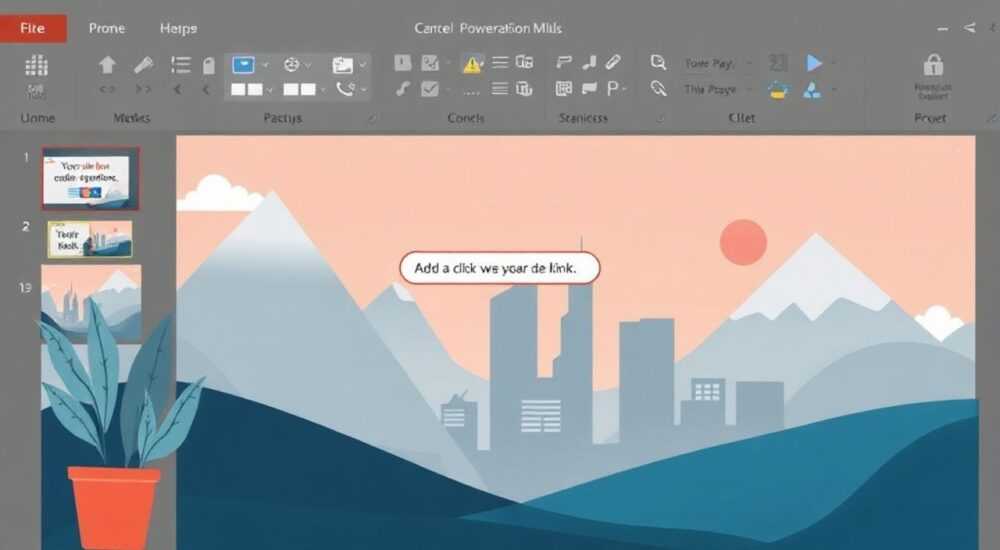
Создание кликабельных ссылок в PowerPoint — это важный навык для современного пользователя, который позволяет значительно повысить интерактивность презентаций и сделать их более функциональными. Многие сталкиваются с проблемой, когда вставленная ссылка не работает или выглядит некорректно, что может существенно повлиять на восприятие материала аудиторией. Представьте себе ситуацию: вы готовите важную презентацию для клиентов или коллег, включающую дополнительные материалы на внешних ресурсах, но ваши ссылки оказываются нерабочими. В этой статье мы подробно разберем все аспекты создания кликабельных ссылок в PowerPoint, предоставим пошаговые инструкции и поделимся профессиональными советами, которые помогут вам избежать типичных ошибок.
Основные способы добавления гиперссылок в PowerPoint
PowerPoint предлагает несколько методов создания кликабельных ссылок, каждый из которых имеет свои особенности и области применения. Рассмотрим три основных способа добавления гиперссылок:
- Через контекстное меню элемента
- Используя вкладку «Вставка»
- При помощи комбинации клавиш
Для первого метода достаточно выделить нужный объект (текст, изображение или фигуру), кликнуть правой кнопкой мыши и выбрать пункт «Гиперссылка» из выпадающего меню. Этот способ наиболее интуитивно понятен для большинства пользователей. При использовании вкладки «Вставка» необходимо выбрать соответствующую команду в верхней панели инструментов, что особенно удобно при работе с текстовыми фрагментами. Комбинация клавиш Ctrl+K позволит быстро открыть окно вставки гиперссылки независимо от выбранного объекта.
Пошаговая инструкция создания кликабельной ссылки
Разберем детальный процесс создания рабочей ссылки на примере текстового элемента. Первым шагом следует подготовить сам текст, который будет служить активной областью. Выделите необходимый фрагмент текста курсором, обращая внимание на его читаемость и информативность. Затем выполните следующую последовательность действий:
- Нажмите правой кнопкой мыши на выделенный текст
- Выберите пункт «Гиперссылка» (или используйте комбинацию Ctrl+K)
- В открывшемся диалоговом окне укажите адрес целевой страницы
- Настройте дополнительные параметры отображения
- Подтвердите создание ссылки нажатием «ОК»
Важным моментом является проверка корректности введенного URL-адреса. Система автоматически определяет протокол (http/https), но рекомендуется явно указывать его в начале адреса. После создания ссылки стоит протестировать ее работу, нажав клавишу F5 для перехода в режим показа слайдов.
Типы гиперссылок и их особенности
В PowerPoint поддерживаются различные виды гиперссылок, каждый из которых имеет свое назначение и специфику использования. Рассмотрим основные категории в следующей таблице:
Тип ссылки |
Назначение |
Особенности реализации |
|---|---|---|
Веб-сайт |
Переход на внешние ресурсы |
Требует наличия интернет-подключения |
Email |
Отправка сообщений |
Автоматически заполняет адрес получателя |
Документ |
Открытие файлов |
Необходимо корректное расположение файла |
Место в документе |
Переход между слайдами |
Удобно для навигации внутри презентации |
Каждый тип ссылки предполагает свои настройки безопасности и ограничения. Например, при работе с локальными файлами важно учитывать их расположение относительно презентации, чтобы обеспечить корректное открытие на разных устройствах.
Эффективные практики оформления кликабельных ссылок
Профессиональное оформление гиперссылок играет ключевую роль в восприятии презентации. Опытные пользователи рекомендуют придерживаться следующих принципов:
- Использовать осмысленные анкоры вместо сырых URL
- Применять цветовое выделение для активных ссылок
- Добавлять визуальные маркеры (иконки, стрелки)
- Обеспечивать достаточный размер кликабельной области
Важно помнить, что слишком мелкий текст или маленькие графические элементы могут затруднить взаимодействие с ссылкой, особенно при демонстрации презентации на проекторе. Также следует учитывать контрастность цветов и соблюдать общую стилистику презентации.
Экспертное мнение: советы от профессионала
Александр Петров, сертифицированный тренер Microsoft Office с 15-летним опытом проведения корпоративных тренингов, делится своим опытом: «За годы работы я столкнулся с множеством ситуаций, когда даже опытные пользователи допускали базовые ошибки при создании гиперссылок. Самая распространенная проблема — это неправильное сохранение презентации вместе с локальными файлами.
Практический совет: при использовании ссылок на внешние документы всегда используйте функцию ‘Упаковать презентацию для записи на CD’ (File → Save & Send → Package Presentation to CD). Это обеспечит корректную работу всех ссылок на любом устройстве.»
Александр также рекомендует регулярно проверять работоспособность ссылок перед важными презентациями, так как адреса сайтов могут меняться, а файлы переноситься в другие директории.
Частые вопросы и ответы
- Почему ссылка не работает при демонстрации презентации? Возможно, проблема связана с настройками безопасности PowerPoint или неправильным форматом URL. Убедитесь, что ссылка начинается с http:// или https://.
- Как изменить цвет ссылки? Используйте настройки темы презентации или задайте индивидуальное форматирование через вкладку «Главная».
- Можно ли создать ссылку на конкретное место в документе Word? Да, для этого необходимо использовать закладки в документе Word и указать их в параметрах гиперссылки.
Заключение
Создание эффективных кликабельных ссылок в PowerPoint требует внимания к деталям и соблюдения определенных правил. Мы рассмотрели различные методы добавления гиперссылок, разобрали типичные ошибки и узнали профессиональные приемы от эксперта. Помните, что правильно организованные ссылки могут существенно повысить информативность и интерактивность вашей презентации.
RU DESIGN SHOP — это интернет магазин товаров для дома и ремонта от российских производителей, rudesignshop.ru предлагает большой выбор по доступной цене и является надежным партнером при покупке с быстрой доставкой по всем городам России. RU DESIGN SHOP помогает подобрать товар по вашему проекту, а также есть система лояльности, акции и скидки. RU DESIGN SHOP реализует товары произведенные в России. RU DESIGN SHOP приглашает к сотрудничеству дизайнеров интерьера, архитекторов, строителей и мастеров.
⚠️ Дисклеймер — нажмите, чтобы развернуть
Материалы, опубликованные в разделе «Блог» на сайте RU DESIGN SHOP (rudesignshop.ru), носят исключительно информационный и ознакомительный характер и не являются руководством к действию, финансовой рекомендацией, медицинской услугой, ветеринарным назначением либо рекламой товаров и услуг, включая азартные игры. Публикации не содержат призывов к участию в азартных играх и не направлены на продвижение соответствующих операторов.
Безопасность применения товаров и веществ: при использовании строительных материалов, бытовой химии, пестицидов и агрохимикатов необходимо строго следовать инструкциям производителя и действующему законодательству Российской Федерации, включая Федеральный закон РФ от 19.07.1997 № 109-ФЗ «О безопасном обращении с пестицидами и агрохимикатами».
Упоминание товарных знаков, брендов и организаций носит исключительно информационный характер и не означает наличие партнёрских отношений или одобрения со стороны правообладателей.
Материалы, содержащие сведения о медицинских, ветеринарных или косметических средствах, представлены в справочных целях и не являются медицинской консультацией или назначением. Перед применением рекомендуется обратиться к врачу, ветеринарному специалисту или иному сертифицированному профессионалу.
Возрастные ограничения: материалы, содержащие сведения о продукции категории 18+, включая алкоголь или азартные игры, предназначены исключительно для совершеннолетней аудитории и публикуются в информационных целях.
Правовая ответственность: решения, принятые на основе опубликованной информации, пользователь принимает самостоятельно и на свой риск; редакция и авторы несут ответственность в пределах, установленных законодательством Российской Федерации.
Редакция не допускает публикаций, содержащих пропаганду экстремизма, терроризма, наркотических средств или суицида; подобные материалы подлежат немедленному удалению.
Упоминание организаций с ограниченным статусом: компания Meta Platforms Inc. (социальные сети Facebook и Instagram) признана экстремистской организацией решением суда РФ, её деятельность запрещена на территории Российской Федерации; любые упоминания приводятся исключительно в информационных целях.
Авторские права и источники: информация собирается из открытых источников; её актуальность указывается на дату публикации и может изменяться.
Изображения и иллюстрации используются на условиях, разрешённых правообладателями. При возникновении претензий редакция готова оперативно рассмотреть обращение и внести необходимые изменения.
Персональные данные и cookies: сайт использует cookies и обрабатывает персональные данные пользователей в соответствии с Федеральным законом № 152-ФЗ «О персональных данных» и Политикой конфиденциальности RU DESIGN SHOP.
Мнения авторов могут не совпадать с позицией государственных органов или коммерческих организаций, упомянутых в материалах.
РЕКОМЕНДУЕМ
Товары от российских производителей




