Скидка 5% на первый заказ — RDS5




Как сделать книгу в фотошопе
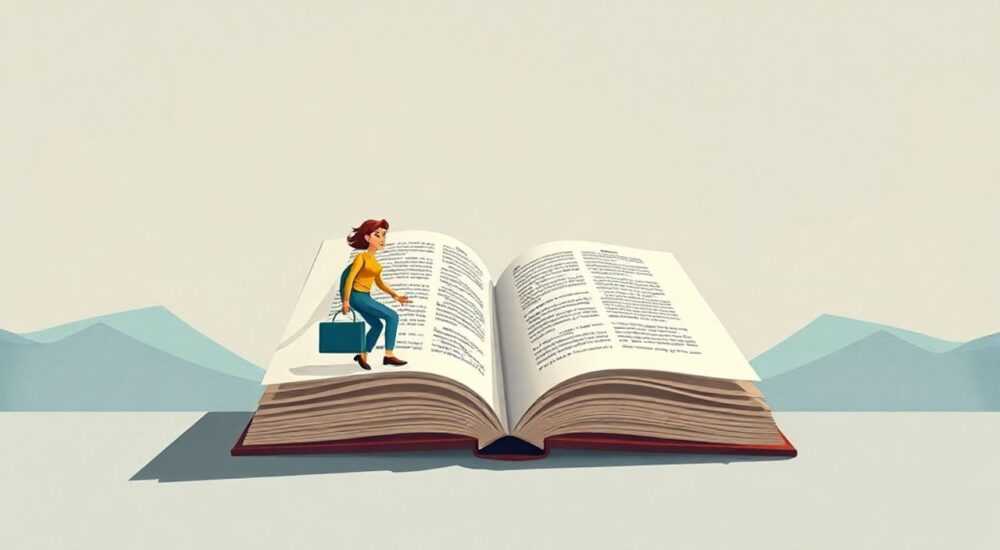
Создание книги в Photoshop — задача, которая может показаться сложной на первый взгляд, но при правильном подходе становится доступной даже для пользователей среднего уровня. Фотошоп позволяет не только верстать страницы, но и глубоко редактировать изображения, работать с текстом, эффектами и цветокоррекцией, что делает его мощным инструментом для подготовки полиграфической продукции. Особенно это актуально для фотокниг, художественных альбомов, каталогов или авторских изданий, где важна точная визуальная подача.
Чтобы сделать книгу в Photoshop, создайте документ с правильными параметрами: формат, разрешение 300 dpi, цветовой профиль CMYK. Работайте со слоями, используйте направляющие и сетку для точной верстки. Экспортируйте в PDF/X-1a для печати.
Содержание статьи:
- Подготовка к работе: технические требования и планирование
- Шаги подготовки
- Создание документа в Photoshop: настройки формата и параметров
- Настройки нового документа
- Вёрстка страниц: структура, слои и организация контента
- Элементы вёрстки
- Работа с изображениями и текстом: лучшие практики
- Печатная подготовка: экспорт, проверка и предпечатная сверка
- Типичные ошибки и как их избежать
- Чек-лист перед экспортом
- Экспертное мнение
- Вопросы и ответы
- Заключение
Подготовка к работе: технические требования и планирование
Перед тем как открыть Photoshop, важно чётко определить цели издания. Будет ли это фотокнига, роман, каталог или подарочное издание? От этого зависят формат, макет, количество страниц и стиль оформления. Также необходимо учесть, будет ли книга печататься тиражом или издаваться по требованию (print-on-demand). Каждый тип имеет свои технические нюансы.
Ключевой этап — сбор всех материалов: тексты, фотографии, иллюстрации, логотипы. Все файлы должны быть высокого качества. Для изображений минимальное разрешение — 300 точек на дюйм (dpi) при финальном размере. Тексты лучше готовить в текстовом редакторе, а затем импортировать в Photoshop, чтобы избежать потери качества шрифтов.
Определитесь с форматом книги. Популярные варианты: А5 (148×210 мм), А4 (210×297 мм), 6×9 дюймов (около 152×229 мм). Учтите поля: внутреннее — не менее 15 мм (для обрезки и привязки), внешнее — от 10 мм. Если книга будет иметь твёрдый переплёт, добавьте запас на корешок.
Полезно знать: Перед началом работы создайте папку проекта с подпапками: «Исходники», «Тексты», «Изображения», «Финальные файлы». Это упростит навигацию и сохранность данных.
Шаги подготовки
- Определите жанр и целевую аудиторию книги.
- Соберите все текстовые и графические материалы.
- Убедитесь, что изображения соответствуют требованиям по разрешению и цветопередаче.
- Подготовьте макет будущей книги: эскиз расположения элементов на развороте.
- Выберите шрифты: основной и акцентный, убедитесь в наличии лицензий на коммерческое использование.
Создание документа в Photoshop: настройки формата и параметров
Откройте Photoshop и выберите «Файл → Создать». Здесь нужно задать точные параметры документа. Введите ширину и высоту в миллиметрах или дюймах, соответствующие выбранному формату. Например, для А5 укажите 148 мм × 210 мм. Но помните: если вы верстаете разворот (две страницы), ширина должна быть удвоенной — 296 мм.
Разрешение критически важно. Установите значение 300 пикселей/дюйм. Это стандарт для полиграфии. Меньшее разрешение приведёт к размытости при печати. Цветовой режим — CMYK (Cyan, Magenta, Yellow, Black). Он предназначен именно для печати. Хотя работа с RGB удобнее, финальный документ должен быть переведён в CMYK перед экспортом.
Цветовое пространство: выберите U.S. Web Coated (SWOP) v2 или другое, рекомендованное вашей типографией. Это обеспечит точную передачу цветов при печати. Фон — белый или прозрачный, в зависимости от дизайна.
«Всегда создавайте документ с учётом полей и припусков. Используйте функцию направляющих, чтобы точно размещать контент.» — Алексей Петров, графический дизайнер, 12 лет опыта в полиграфии
Настройки нового документа
- Формат: задайте ширину и высоту с учётом разворота или одиночной страницы.
- Разрешение: 300 пикселей/дюйм.
- Цветовой режим: CMYK Color.
- Глубина цвета: 8 бит.
- Содержимое фона: белый (или прозрачный, если нужен).
Вёрстка страниц: структура, слои и организация контента
Вёрстка — это процесс компоновки текста, изображений и других элементов на странице. В Photoshop это делается вручную, в отличие от специализированных программ вроде InDesign. Однако при аккуратной работе результат может быть не хуже.
Начните с создания направляющих. Выберите линейку (Ctrl+R), зажмите и протяните горизонтальные и вертикальные направляющие, чтобы обозначить поля, колонтитулы и зону содержимого. Это поможет избежать смещений и ускорит работу.
Работайте со слоями. Каждый элемент — текст, изображение, рамка — должен находиться на отдельном слое. Называйте слои понятно: «Фото 1», «Заголовок главы 3», «Фоновый градиент». Группируйте слои по страницам или разделам: например, «Страница 4–5», «Титульный разворот».
Для многостраничного документа используйте один PSD-файл с множеством слоёв, либо создайте отдельные файлы для каждой пары страниц. Второй вариант удобнее при большом объёме, так как снижает нагрузку на систему.
Полезно знать: Используйте функцию «Слои-шаблоны»: создайте одну идеальную страницу и копируйте её структуру для последующих. Это экономит время и обеспечивает единообразие.
Элементы вёрстки
- Текстовые блоки: добавляйте через инструмент «Текст» (T). Выбирайте легко читаемые шрифты: например, Georgia, PT Serif, Merriweather.
- Изображения: вставляйте через «Файл → Поместить вложенный». Так они остаются связанными и не увеличивают размер файла чрезмерно.
- Колонтитулы: добавьте номера страниц, название главы или имя автора в верхнюю или нижнюю часть.
- Разворот: помните, что центральная часть (корешок) может теряться. Не размещайте важный контент ближе чем 10–15 мм к середине.
Работа с изображениями и текстом: лучшие практики
Качество изображений — основа успешной книги. Перед вставкой в Photoshop проведите предварительную обработку: цветокоррекцию, кадрирование, удаление шумов. Используйте Camera Raw Filter для точной настройки экспозиции, баланса белого и контраста.
Не масштабируйте изображения более чем на 120% от исходного размера — это вызывает пикселизацию. Если фото слишком маленькое, лучше найти замену. Для художественных эффектов применяйте маски, смарт-объекты и корректирующие слои.
Текст в Photoshop — не самый удобный инструмент для длинных абзацев, но он подходит для заголовков, цитат и коротких блоков. Для основного текста рекомендуется использовать фигурные рамки. Создайте прямоугольник (U), щёлкните по нему инструментом «Текст» и вставьте текст. Так он будет автоматически переноситься.
Выбирайте шрифты с хорошей читаемостью. Избегайте слишком тонких или декоративных начертаний для основного текста. Размер основного шрифта — от 10 до 12 pt при разрешении 300 dpi.
Элемент |
Рекомендуемый размер |
Примечания |
|---|---|---|
Основной текст |
10–12 pt |
Междустрочный интервал 1.2–1.5 |
Заголовок главы |
16–24 pt |
Жирное начертание, выравнивание по центру |
Подзаголовок |
14 pt |
Курсив или обычное начертание |
Номер страницы |
8–10 pt |
Располагать в колонтитуле |
Печатная подготовка: экспорт, проверка и предпечатная сверка
После завершения вёрстки наступает этап экспорта. Самый надёжный формат для печати — PDF/X-1a. Он сохраняет все цвета, шрифты и растровые данные. Чтобы экспортировать, выберите «Файл → Сохранить как», формат — Photoshop PDF. В диалоговом окне выберите профиль «PDF/X-1a:2001».
Перед сохранением проверьте документ. Убедитесь, что:
- Все изображения в CMYK;
- Нет слоёв с прозрачностью, которые могут некорректно отображаться;
- Шрифты встроены или преобразованы в кривые (можно зарастрировать текстовые слои, но только после финальной проверки);
- Есть припуск на обрезку — 3 мм со всех сторон.
Закажите пробную распечатку на плотном бумаге. Проверьте цвета, читаемость текста, расположение элементов. Сверните лист пополам — так вы увидите, как будет выглядеть разворот. Если всё в порядке — отправляйте файл в типографию.
«Никогда не экономьте на пробной печати. Один исправленный дефект сэкономит тысячи рублей на испорченной бумаге.» — Марина Соколова, технолог печати, 15 лет в полиграфии
Типичные ошибки и как их избежать
Даже опытные пользователи допускают ошибки при создании книг в Photoshop. Знание этих проблем поможет сэкономить время и деньги.
Первая ошибка — работа в RGB при подготовке к печати. Да, экран показывает яркие цвета, но при переводе в CMYK возможны серьёзные сдвиги. Всегда работайте в CMYK или регулярно проверяйте цвета в этом режиме.
Вторая — низкое разрешение изображений. Часто используются фото с сайтов (72 dpi), которые при увеличении становятся размытыми. Проверяйте каждый файл перед вставкой.
Третья — игнорирование полей и припусков. Важный текст или элемент дизайна может быть обрезан при финальной обработке. Всегда оставляйте запас.
Четвёртая — отсутствие резервной копии. Photoshop-файлы большие и уязвимы к сбоям. Регулярно сохраняйте резервные версии: «Книга_v1.psd», «Книга_v2.psd».
Чек-лист перед экспортом
- Цветовой режим — CMYK.
- Разрешение — 300 dpi.
- Все изображения встроены или связаны корректно.
- Поля и припуски соблюдены.
- Текст не выходит за границы, читаем при печати.
- Файл экспортирован в PDF/X-1a.
Экспертное мнение
«Photoshop — не идеальный инструмент для вёрстки книг, но он незаменим, когда важна визуальная составляющая. Фотокниги, арт-альбомы, иллюстрированные издания — вот где он действительно shines. Главное — строго следовать полиграфическим стандартам.» — Дмитрий Ковалёв, арт-директор студии BookLab, 18 лет в издательском деле
По словам эксперта, ключ к успеху — чёткий план и внимание к деталям. «Я рекомендую сначала создать макет на бумаге, затем перенести его в Photoshop. Используйте смарт-объекты для изображений — это даёт возможность масштабировать без потерь. И никогда не забывайте про тестовую печать: то, что красиво на экране, может выглядеть иначе на бумаге».
Вопросы и ответы
Можно ли делать книгу в Photoshop, если нет InDesign?
Да, можно. Хотя InDesign лучше подходит для текстовой вёрстки, Photoshop отлично справляется с визуальными проектами. Главное — правильно настроить документ и следовать полиграфическим нормам.
Как добавить многостраничность в Photoshop?
Photoshop не поддерживает многостраничные PDF как InDesign, но вы можете создать один файл с группами слоёв по страницам или экспортировать каждую пару страниц отдельно, а затем объединить в Acrobat.
Почему цвета при печати отличаются от экрана?
Это происходит из-за различий в цветовых профилях. Экран использует RGB, а печать — CMYK. Всегда проверяйте цвета в режиме Proof Colors (Ctrl+Y) и используйте калиброванный монитор.
Можно ли использовать бесплатные шрифты?
Да, но убедитесь, что лицензия разрешает коммерческое использование. Популярные источники: Google Fonts, FontSpace, DaFont (с фильтром по лицензии).
Какой максимальный объём книги можно делать в Photoshop?
Технически ограничений нет, но при большом количестве слоёв файл может тормозить. Рекомендуется разбивать книгу на части: например, каждые 20 страниц — отдельный файл.
Заключение
Создание книги в Photoshop — это трудоёмкий, но выполнимый процесс, особенно если речь идёт о визуально насыщенных изданиях. При правильной подготовке, точной настройке документа и внимании к полиграфическим деталям вы можете получить профессиональный результат, готовый к печати.
Главное — не бояться экспериментировать, но всегда соблюдать базовые правила: 300 dpi, CMYK, правильные поля и тестовая печать. Даже без специализированного ПО вы можете создать качественную книгу, которая будет радовать глаз и читателя, и автора.
- Всегда начинайте с планирования и сбора материалов.
- Настройте документ с разрешением 300 dpi и цветовым режимом CMYK.
- Используйте направляющие, слои и группы для точной вёрстки.
- Экспортируйте в PDF/X-1a и делайте пробную печать.
- Проверяйте цвета, шрифты и поля перед финальной отправкой.
⚠️ Дисклеймер — нажмите, чтобы развернуть
Материалы, опубликованные в разделе «Блог» на сайте RU DESIGN SHOP (rudesignshop.ru), носят исключительно информационный и ознакомительный характер и не являются руководством к действию, финансовой рекомендацией, медицинской услугой, ветеринарным назначением либо рекламой товаров и услуг, включая азартные игры. Публикации не содержат призывов к участию в азартных играх и не направлены на продвижение соответствующих операторов.
Безопасность применения товаров и веществ: при использовании строительных материалов, бытовой химии, пестицидов и агрохимикатов необходимо строго следовать инструкциям производителя и действующему законодательству Российской Федерации, включая Федеральный закон РФ от 19.07.1997 № 109-ФЗ «О безопасном обращении с пестицидами и агрохимикатами».
Упоминание товарных знаков, брендов и организаций носит исключительно информационный характер и не означает наличие партнёрских отношений или одобрения со стороны правообладателей.
Материалы, содержащие сведения о медицинских, ветеринарных или косметических средствах, представлены в справочных целях и не являются медицинской консультацией или назначением. Перед применением рекомендуется обратиться к врачу, ветеринарному специалисту или иному сертифицированному профессионалу.
Возрастные ограничения: материалы, содержащие сведения о продукции категории 18+, включая алкоголь или азартные игры, предназначены исключительно для совершеннолетней аудитории и публикуются в информационных целях.
Правовая ответственность: решения, принятые на основе опубликованной информации, пользователь принимает самостоятельно и на свой риск; редакция и авторы несут ответственность в пределах, установленных законодательством Российской Федерации.
Редакция не допускает публикаций, содержащих пропаганду экстремизма, терроризма, наркотических средств или суицида; подобные материалы подлежат немедленному удалению.
Упоминание организаций с ограниченным статусом: компания Meta Platforms Inc. (социальные сети Facebook и Instagram) признана экстремистской организацией решением суда РФ, её деятельность запрещена на территории Российской Федерации; любые упоминания приводятся исключительно в информационных целях.
Авторские права и источники: информация собирается из открытых источников; её актуальность указывается на дату публикации и может изменяться.
Изображения и иллюстрации используются на условиях, разрешённых правообладателями. При возникновении претензий редакция готова оперативно рассмотреть обращение и внести необходимые изменения.
Персональные данные и cookies: сайт использует cookies и обрабатывает персональные данные пользователей в соответствии с Федеральным законом № 152-ФЗ «О персональных данных» и Политикой конфиденциальности RU DESIGN SHOP.
Мнения авторов могут не совпадать с позицией государственных органов или коммерческих организаций, упомянутых в материалах.
РЕКОМЕНДУЕМ
Товары от российских производителей



Светильник SLIM LIGHT Forstlight
9650 руб.
