Скидка 5% на первый заказ — RDS5




Как сделать книжную страницу в повер поинт
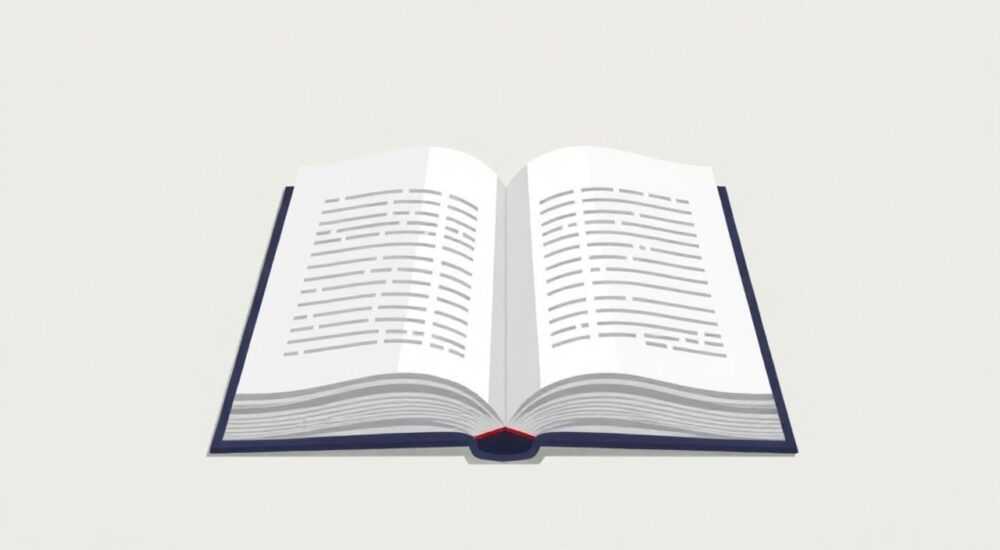
Книжная страница в PowerPoint — это эффект анимации, имитирующий перелистывание листов книги или журнала. Такой приём часто используется в презентациях для демонстрации контента с визуальной привлекательностью: от обучающих материалов до креативных презентаций бренда. Технология позволяет передать ощущение интерактивности и живого повествования, делая подачу информации более динамичной и запоминающейся.
Чтобы сделать книжную страницу в PowerPoint, используйте встроенную анимацию «Переворот» с эффектом «Страница». Настройте последовательность объектов на слайдах так, чтобы каждый следующий элемент появлялся как новая страница. Для большей реалистичности добавьте фон в виде разворота книги и работайте с масками и переходами между слайдами.
Содержание статьи:
- Что такое книжная страница в PowerPoint
- Как создать эффект перелистывания страницы
- Работа с мастер-слайдами
- Особенности работы с фонами и макетами
- Макет разворота
- Создание анимированного разворота книги
- Пошаговая инструкция
- Использование внешних плагинов
- Ошибки и как их избежать
- Слишком быстрый переход
- Несогласованность дизайна
- Перегруженность контентом
- Игнорирование адаптивности
- Экспертное мнение
- Вопросы и ответы
- Заключение
Что такое книжная страница в PowerPoint
Книжная страница в PowerPoint — это не отдельный элемент интерфейса, а визуальный приём, основанный на использовании анимации и переходов между слайдами. Он создаёт иллюзию, будто зритель просматривает содержимое книги: листает её левую и правую стороны, как в настоящем издании. Этот эффект особенно эффективен при представлении историй, инструкций, портфолио или образовательных материалов.
Основа реализации — переход «Переворот» (Flip), доступный в разделе «Переходы» на панели инструментов. В сочетании с правильным расположением текста и изображений на слайдах он позволяет имитировать реальное перелистывание. Каждый слайд становится «страницей», а последовательность — «книгой».
Для достижения максимального эффекта важно учитывать не только технические параметры, но и композицию. Например, чётное количество слайдов помогает соблюдать структуру разворота: левый слайд — левая страница, правый — правая. Это особенно важно при работе с графическими материалами.
Полезно знать: Эффект книжного перелистывания лучше всего работает в полноэкранном режиме показа. Убедитесь, что презентация будет демонстрироваться без панелей инструментов и интерфейса редактора.
Как создать эффект перелистывания страницы
Создание эффекта «книжной страницы» включает несколько этапов: подготовку слайдов, настройку переходов и финальную проверку. Ниже — пошаговый алгоритм.
- Откройте новую или существующую презентацию в PowerPoint.
- Убедитесь, что все слайды расположены в нужной последовательности. Каждый слайд будет соответствовать одной странице книги.
- Перейдите на вкладку «Переходы» в верхнем меню.
- В группе «Переходы к этому слайду» выберите эффект «Переворот».
- Нажмите на кнопку «Применить ко всем», если хотите, чтобы все слайды перелистывались одинаково.
- Настройте скорость перехода: «Быстро» предпочтительнее для плавного восприятия.
- Активируйте опцию «На щелчок мыши», чтобы контролировать момент перелистывания.
Для большей реалистичности можно использовать анимацию внутри слайда. Например, текст может «появляться» по мере чтения, как если бы читатель сканировал страницу. Добавьте стандартную анимацию «Появление» или «Выцветание» к каждому абзацу.
Работа с мастер-слайдами
Мастер-слайды позволяют задать единый стиль для всех «страниц» книги. Чтобы открыть мастер:
- Перейдите во вкладку «Вид» → «Образец слайдов».
- Настройте фон: добавьте текстуру бумаги, рамки или тень, имитирующую толщину страниц.
- Добавьте номера страниц в нижний колонтитул.
- Задайте шрифты, соответствующие типографике книги (например, Times New Roman, Georgia).
«Используйте мастер-слайды, чтобы избежать ручной настройки каждого слайда. Это сэкономит время и обеспечит визуальную согласованность всей презентации.» — Алексей Миронов, UX-дизайнер, 12 лет опыта в визуальных коммуникациях
Особенности работы с фонами и макетами
Фон играет ключевую роль в создании ощущения книги. Простой белый экран не передаст нужной атмосферы. Лучше использовать текстуры, имитирующие бумагу: желтоватую, слегка потрёпанную, с зернистостью.
PowerPoint позволяет загружать пользовательские фоны. Вот как это сделать:
- Щёлкните правой кнопкой по слайду → «Формат фона».
- Выберите «Заливка изображением или текстурой».
- Нажмите «Вставить» и выберите файл с текстурой бумаги.
- Отметьте галочку «Обрезать по краям», чтобы изображение равномерно покрывало весь слайд.
Также можно использовать встроенные текстуры: «Пергамент», «Бумага», «Холст». Они находятся в разделе «Текстуры» при настройке фона.
Макет разворота
Если вы хотите, чтобы два слайда воспринимались как разворот книги (левая и правая страницы), используйте режим «Группировка слайдов» или визуальные маркеры:
- На левом слайде разместите контент ближе к правому краю (как при чтении слева направо).
- На правом — ближе к левому краю.
- Добавьте тень между слайдами, чтобы имитировать изгиб книги.
- Используйте одинаковые поля и отступы на всех слайдах.
Элемент дизайна |
Рекомендации |
|---|---|
Цвет фона |
Тёплые оттенки: бежевый, светло-серый, кремовый. Избегайте ярко-белого. |
Шрифт |
Засечковые шрифты (Times New Roman, Georgia) для текста. Без засечек — для заголовков. |
Размер шрифта |
18–24 pt для основного текста. Заголовки — 28–36 pt. |
Межстрочный интервал |
1.15–1.5 для лучшей читаемости. |
Поля |
Не менее 2 см со всех сторон. Особенно важно — внутреннее поле (ближе к центру). |
Полезно знать: При печати или экспорте в PDF сохраняйте порядок слайдов как «развороты», чтобы при двусторонней печати страницы совпадали по макету.
Создание анимированного разворота книги
Если стандартного перехода «Переворот» недостаточно, можно создать более сложную анимацию, имитирующую одновременное открытие двух страниц. Это достигается за счёт комбинации нескольких объектов и анимации.
Пошаговая инструкция
- Создайте один слайд с двумя половинами: левой и правой. Каждая половина — отдельный прямоугольник с контентом.
- Примените к левому прямоугольнику анимацию «Вращение» → направление «По часовой стрелке», начиная с левого края.
- К правому — «Вращение» → «Против часовой стрелки».
- Настройте длительность: 1–1.5 секунды.
- Запустите анимацию одновременно с помощью пункта «С предыдущим».
- Добавьте звуковое сопровождение (по желанию): например, шелест бумаги.
Для реализации этого эффекта рекомендуется использовать маски. Вы можете наложить полупрозрачную форму в центре, имитирующую переплёт, чтобы создать ощущение, что страницы «выходят» из корешка.
Использование внешних плагинов
PowerPoint не всегда предоставляет достаточные инструменты для сложной 3D-анимации. В таких случаях помогут сторонние решения:
- iSpring Suite — позволяет создавать интерактивные книги с реалистичным перелистыванием.
- Presentation Designer — автоматизирует дизайн и предлагает готовые шаблоны «книга».
- Genially — онлайн-редактор, интегрируемый с PowerPoint, с продвинутыми анимациями.
«Для сложных проектов не бойтесь выходить за рамки PowerPoint. Интеграция с Genially или Canva открывает новые возможности в создании интерактивных книг.» — Ольга Петрова, эксперт по цифровым презентациям, автор курсов по визуальному сторителлингу
Ошибки и как их избежать
Даже опытные пользователи допускают типичные ошибки при создании книжных страниц. Их можно и нужно исправлять на ранних этапах.
Слишком быстрый переход
Переход «Переворот» с длительностью менее 0.5 секунд теряет смысл. Анимация не успевает восприниматься, и эффект «книги» исчезает. Рекомендуемая длительность — от 0.7 до 1.2 секунд.
Несогласованность дизайна
Если каждый слайд оформлен по-разному (разные шрифты, цвета, поля), зритель теряет ощущение единого произведения. Используйте мастер-слайды и темы для единообразия.
Перегруженность контентом
Книга подразумевает комфортное чтение. Если на слайде более 6 строк текста, он становится трудночитаемым. Разбивайте информацию на части, используйте списки, иконки и визуальные элементы.
Игнорирование адаптивности
Презентация может демонстрироваться на разных устройствах: проектор, ноутбук, планшет. Убедитесь, что макет корректно отображается в формате 16:9 и 4:3. Проверьте масштабирование текста и изображений.
Ошибка |
Последствия |
Решение |
|---|---|---|
Слишком много анимаций |
Отвлекает внимание, снижает восприятие |
Ограничьтесь 1–2 эффектами на слайд |
Неправильный порядок слайдов |
Нарушается логика «чтения» |
Проверьте последовательность в режиме сортировщика |
Отсутствие точек остановки |
Автоматический показ не даёт времени прочитать |
Всегда используйте «На щелчок» |
Низкое качество изображений |
Эффект «дешёвой» презентации |
Используйте изображения с разрешением не ниже 150 dpi |
Полезно знать: Перед финальной демонстрацией протестируйте презентацию на том же устройстве, где она будет показываться. Это поможет избежать проблем с масштабированием и скоростью анимации.
Экспертное мнение
«Создание книжной страницы в PowerPoint — это не просто технический приём, а часть сторителлинга. Когда вы имитируете книгу, вы говорите аудитории: “Я не просто показываю факты — я рассказываю историю”. Это мощный психологический триггер. Но важно не переборщить. Чем серьёзнее тема, тем сдержаннее должна быть анимация. Для научной презентации подойдёт минималистичный переворот, а для детского проекта — яркая, с звуками и эффектами.”» — Дмитрий Соколов, креативный директор студии презентаций «VisualMind», 15 лет в индустрии
По его словам, ключ к успеху — баланс между функциональностью и эстетикой. «Анимация не должна затенять содержание. Если после показа люди помнят только “как красиво листалось”, а не “о чём было”, значит, вы сделали не то».
Вопросы и ответы
Можно ли сделать эффект книжного перелистывания без анимации?
Да, можно использовать статичные слайды с визуальными маркерами: стрелками, тенями, номерами страниц. Однако это не даст динамического эффекта. Анимация остаётся наиболее эффективным способом передачи движения.
Поддерживается ли эффект на Mac и в PowerPoint Online?
Да, переход «Переворот» доступен во всех версиях PowerPoint, включая macOS и веб-версию. Однако плавность зависит от производительности устройства. На слабых системах возможны подтормаживания.
Как экспортировать презентацию в видео с эффектом книжной страницы?
Перейдите в «Файл» → «Экспорт» → «Создать видео». Убедитесь, что установлены правильные временные задержки. Выберите качество (лучше HD) и сохраните. Все анимации и переходы будут включены.
Можно ли добавить звук перелистывания?
Да. В PowerPoint есть функция добавления звуковых эффектов к переходам. Найдите в настройках перехода пункт «Звук» и выберите «Листание» или загрузите свой файл (.wav, .mp3).
Подходит ли эффект для деловых презентаций?
С осторожностью. В корпоративной среде предпочтительна сдержанность. Однако если презентация креативная (например, кейс бренда, годовой отчёт в форме истории), такой приём уместен и даже приветствуется.
Заключение
Создание книжной страницы в PowerPoint — это простой, но мощный способ оживить презентацию. Он превращает сухой набор слайдов в историю, которую хочется читать. Главное — не забывать, что форма служит содержанию, а не заменяет его.
Используйте встроенные переходы, настраивайте макеты, работайте с текстурами и тенями. Помните о читаемости, последовательности и контроле над показом. Даже базового эффекта «Переворот» достаточно, чтобы вызвать интерес у аудитории.
Книжная анимация — это не просто модный тренд, а инструмент визуального сторителлинга. Применяйте его осознанно, и ваша презентация станет не просто информативной, но и запоминающейся.
- Используйте переход «Переворот» для базового эффекта перелистывания.
- Настройте единый стиль через мастер-слайды и текстуры бумаги.
- Соблюдайте логику разворота: левый и правый слайды должны визуально сочетаться.
- Избегайте перегрузки анимацией и контентом.
- Тестируйте презентацию перед показом на целевом устройстве.
⚠️ Дисклеймер — нажмите, чтобы развернуть
Материалы, опубликованные в разделе «Блог» на сайте RU DESIGN SHOP (rudesignshop.ru), носят исключительно информационный и ознакомительный характер и не являются руководством к действию, финансовой рекомендацией, медицинской услугой, ветеринарным назначением либо рекламой товаров и услуг, включая азартные игры. Публикации не содержат призывов к участию в азартных играх и не направлены на продвижение соответствующих операторов.
Безопасность применения товаров и веществ: при использовании строительных материалов, бытовой химии, пестицидов и агрохимикатов необходимо строго следовать инструкциям производителя и действующему законодательству Российской Федерации, включая Федеральный закон РФ от 19.07.1997 № 109-ФЗ «О безопасном обращении с пестицидами и агрохимикатами».
Упоминание товарных знаков, брендов и организаций носит исключительно информационный характер и не означает наличие партнёрских отношений или одобрения со стороны правообладателей.
Материалы, содержащие сведения о медицинских, ветеринарных или косметических средствах, представлены в справочных целях и не являются медицинской консультацией или назначением. Перед применением рекомендуется обратиться к врачу, ветеринарному специалисту или иному сертифицированному профессионалу.
Возрастные ограничения: материалы, содержащие сведения о продукции категории 18+, включая алкоголь или азартные игры, предназначены исключительно для совершеннолетней аудитории и публикуются в информационных целях.
Правовая ответственность: решения, принятые на основе опубликованной информации, пользователь принимает самостоятельно и на свой риск; редакция и авторы несут ответственность в пределах, установленных законодательством Российской Федерации.
Редакция не допускает публикаций, содержащих пропаганду экстремизма, терроризма, наркотических средств или суицида; подобные материалы подлежат немедленному удалению.
Упоминание организаций с ограниченным статусом: компания Meta Platforms Inc. (социальные сети Facebook и Instagram) признана экстремистской организацией решением суда РФ, её деятельность запрещена на территории Российской Федерации; любые упоминания приводятся исключительно в информационных целях.
Авторские права и источники: информация собирается из открытых источников; её актуальность указывается на дату публикации и может изменяться.
Изображения и иллюстрации используются на условиях, разрешённых правообладателями. При возникновении претензий редакция готова оперативно рассмотреть обращение и внести необходимые изменения.
Персональные данные и cookies: сайт использует cookies и обрабатывает персональные данные пользователей в соответствии с Федеральным законом № 152-ФЗ «О персональных данных» и Политикой конфиденциальности RU DESIGN SHOP.
Мнения авторов могут не совпадать с позицией государственных органов или коммерческих организаций, упомянутых в материалах.
РЕКОМЕНДУЕМ
Товары от российских производителей



