Скидка 5% на первый заказ — RDS5




Как сделать коллаж фото в фотошопе
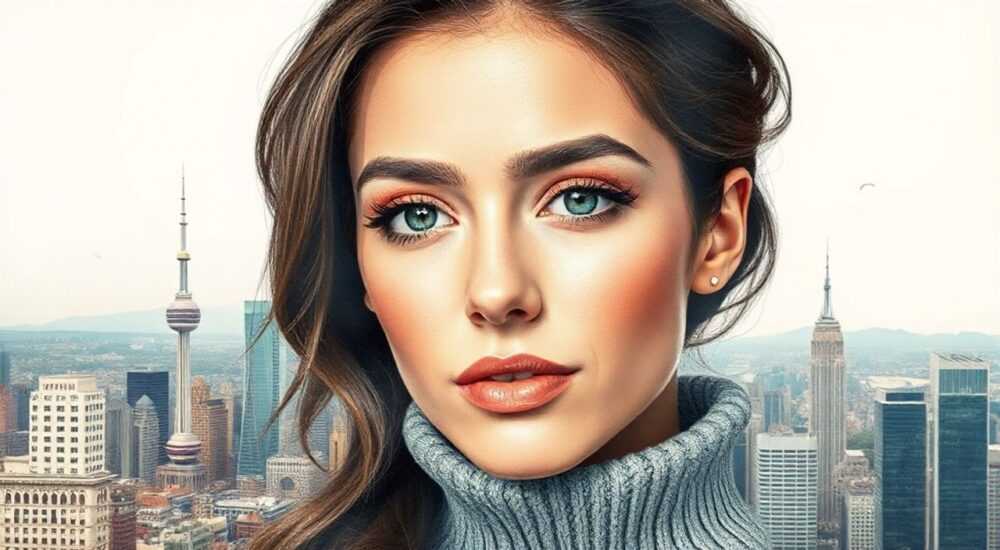
Создание коллажа в Photoshop — это мощный способ визуальной коммуникации, объединяющий несколько изображений в единую композицию. Технология подходит как для художественных проектов, так и для рекламы, портфолио или личного творчества. Основные принципы включают точное выравнивание, гармоничное наложение слоёв, использование масок и корректировку цвета. Главная рекомендация — работать с высококачественными исходниками и использовать слои вместо прямого редактирования.
Чтобы сделать качественный коллаж в Photoshop, начните с подготовки изображений в одинаковом разрешении и формате. Используйте слои, маски и инструмент «Перемещение» для точной компоновки. Не забывайте о цветокоррекции и детальных переходах между фото.
Содержание статьи:
- Подготовка к работе: что нужно знать перед началом
- Основные инструменты для создания коллажа
- Пошаговое создание коллажа в Фотошопе
- Работа с масками и переходами
- Цветокоррекция и тонирование
- Распространённые ошибки и как их избежать
- Экспорт и сохранение результата
- Экспертное мнение
- Вопросы и ответы
- Заключение
Подготовка к работе: что нужно знать перед началом
Прежде чем открыть Photoshop, важно понимать концепцию будущего коллажа. Это может быть тематическая композиция, например, путешествие по странам, портретная серия или абстрактная арт-работа. Чёткое видение цели помогает выбрать подходящие фотографии и определить стиль обработки. Начинайте с составления брифа: какие эмоции вы хотите вызвать, какой размер у финального изображения, где оно будет использоваться — в соцсетях, на печати или в презентации.
Качество исходников играет решающую роль. Используйте изображения с минимальным разрешением 300 dpi для печати и не менее 72 dpi для цифровых экранов. Все фото желательно привести к одному цветовому профилю (например, sRGB) и формату (лучше всего — TIFF или PNG без потерь). Это предотвратит цветовые искажения при объединении.
Полезно знать: Работайте с копиями оригиналов. Всегда сохраняйте исходные файлы в отдельной папке — это защитит вас от случайной потери данных.
Организация рабочего пространства в Photoshop также важна. Убедитесь, что панели «Слои», «История» и «Свойства» открыты. Настройте интерфейс под себя: можно использовать предустановку «Фотография» в меню «Окно > Рабочие пространства». Так вы получите доступ ко всем нужным инструментам без лишних кликов.
Основные инструменты для создания коллажа
Photoshop предлагает десятки инструментов, но для коллажа достаточно освоить базовый набор. Ключевые из них — «Перемещение», «Ластик», «Кисть», «Выделение» и «Маска слоя». Они позволяют точно позиционировать изображения, стирать ненужные участки и создавать плавные переходы.
Инструмент «Перемещение» (V) используется для перетаскивания слоёв и выравнивания объектов. С его помощью можно быстро изменять положение элементов коллажа. При зажатой клавише Shift перемещение происходит строго по горизонтали или вертикали. Это полезно при построении сеток.
«Маска слоя» — один из самых важных инструментов. Она позволяет скрывать части изображения без их удаления. Белый цвет на маске показывает область, чёрный — скрывает, серый — делает полупрозрачной. Маски особенно эффективны при создании наложений и смешивании фото.
Инструмент |
Горячая клавиша |
Назначение |
|---|---|---|
Перемещение |
V |
Позиционирование слоёв |
Прямоугольное выделение |
M |
Создание жёстких рамок |
Лассо |
L |
Свободное выделение контуров |
Кисть |
B |
Работа с масками и текстурами |
Маска слоя |
— |
Скрытие частей изображения |
«Начинайте с масок, а не с ластика. Это даёт полный контроль над редактированием и возможность откатиться в любой момент.»
Также стоит упомянуть инструмент «Авто-выравнивание слоёв», который автоматически совмещает изображения по общим точкам. Он особенно полезен при создании панорам или коллажей из нескольких ракурсов одного объекта.
Пошаговое создание коллажа в Фотошопе
Создание коллажа — это систематический процесс, требующий последовательности. Ниже приведён алгоритм, подходящий как для новичков, так и для опытных пользователей.
- Откройте Photoshop и создайте новый документ с нужными размерами. Например, 2000×1500 пикселей при разрешении 150 dpi.
- Перетащите первое изображение в документ. Оно станет фоном или основным элементом композиции.
- Добавьте второе фото через меню «Файл > Поместить вложенный». Это сохранит возможность масштабирования без потерь качества.
- Используйте инструмент «Свободное трансформирование» (Ctrl+T), чтобы изменить размер и поворот изображения. Удерживайте Shift для пропорционального масштабирования.
- Повторите шаги 3–4 для всех остальных фото, добавляя их как отдельные слои.
- Выровняйте слои с помощью направляющих. Включите их через «Вид > Направляющие > Новые направляющие».
- Объедините элементы с помощью масок, чтобы создать естественные наложения.
Полезно знать: Чтобы быстро создать направляющие, просто перетащите из линейки (включается через Ctrl+R). Это ускоряет выравнивание.
Для более сложных композиций используйте группы слоёв. Выделите несколько слоёв, нажмите Ctrl+G — они окажутся в одной папке. Это упрощает управление и применение эффектов ко всей группе сразу.
Работа с масками и переходами
Маски — основа профессионального коллажа. Они позволяют создавать мягкие переходы между изображениями, имитируя реальные световые эффекты. Например, когда одно фото словно «растворяется» в другом.
Чтобы добавить маску, выделите слой и нажмите кнопку «Добавить маску» внизу панели «Слои». Затем выберите мягкую кисть (размытие краёв 30–50%) и нарисуйте чёрным цветом на маске — изображение будет исчезать плавно. Белым цветом можно восстанавливать скрытые участки.
Для создания драматических переходов используйте градиенты. Выберите инструмент «Градиент» (G), установите чёрно-белый градиент и протяните его по маске. Это создаёт эффект растворения, идеальный для фона или наслоения текстур.
«Градиент на маске — это как шторка, которая медленно открывает или закрывает кадр. Экспериментируйте с углом и длиной растяжки.» — Дмитрий Ковалёв, арт-директор студии VisualMatter
Также можно использовать текстуры и шум для масок. Например, наложить текстуру бумаги на маску, чтобы создать эффект старения или трещин. Это достигается через режим наложения или путём преобразования маски в канал.
Цветокоррекция и тонирование
Разные фото имеют разные цветовые характеристики: освещение, баланс белого, контрастность. Без коррекции они будут выглядеть разрозненно. Цель — добиться визуальной целостности.
Используйте корректирующие слои: «Уровни», «Кривые», «Цветовой тон/Насыщенность» и «Баланс белого». Добавляйте их через панель «Слои» — значок полукруга. Корректирующие слои влияют на все нижележащие слои, но могут быть ограничены маской.
Например, если одно фото слишком тёмное, добавьте слой «Уровни» и увеличьте яркость. Если цвета несочетаемы, используйте «Цветовой тон/Насыщенность» и подберите общий оттенок — например, холодный синий или тёплая сепия.
Тип коррекции |
Инструмент |
Эффект |
|---|---|---|
Яркость/контраст |
Уровни |
Выравнивание экспозиции |
Цветовой баланс |
Баланс белого |
Устранение цветового оттенка |
Настроение |
Кривые |
Тонкая регулировка тонов |
Единый стиль |
Цветовой тон/Насыщенность |
Гармонизация палитры |
Полезно знать: Применяйте корректирующие слои сверху всей композиции, чтобы задать общий стиль. Это называется «глобальная цветокоррекция».
Для продвинутых техник используйте режимы наложения слоёв: «Затемнение», «Осветление», «Мягкий свет». Они могут мгновенно объединить фото по свету и тени.
Распространённые ошибки и как их избежать
Даже опытные дизайнеры допускают типичные ошибки при создании коллажей. Вот основные из них и способы их устранения.
- Несоответствие масштаба объектов. Люди или предметы на разных фото могут выглядеть нереалистично из-за разного расстояния до камеры. Решение: используйте ориентиры — например, высоту двери или уровень глаз — для пропорционального масштабирования.
- Жёсткие края при наложении. Резкие границы между изображениями выдают искусственность. Решение: применяйте мягкие кисти и градиенты на масках.
- Разные источники света. Если на одном фото свет падает слева, а на другом — справа, это нарушает реализм. Решение: моделируйте тени вручную с помощью кисти с низкой непрозрачностью.
- Перегруженность деталями. Слишком много элементов отвлекают от главного. Решение: соблюдайте правило третей, оставляйте «воздух» вокруг ключевых объектов.
«Коллаж должен дышать. Не бойтесь оставлять пустые зоны — они усиливают фокус на главном.» — Елена Миронова, преподаватель графического дизайна, Школа Арт-Про
Также часто забывают про разрешение. Сохранение в низком DPI портит качество при печати. Всегда проверяйте параметры экспорта.
Экспорт и сохранение результата
После завершения работы важно правильно сохранить файл. Есть два подхода: сохранение проекта и экспорт финального изображения.
Для архива используйте формат PSD — он сохраняет все слои, маски и коррекции. Название файла должно быть информативным, например: «Коллаж_Города_2026_v2.psd». Это позволяет возвращаться к работе в будущем.
Для публикации экспортируйте в JPEG или PNG. Используйте команду «Файл > Экспорт > Экспорт как». Укажите качество (90–100% для JPEG), разрешение и цветовой профиль (sRGB для веба).
- JPEG — подходит для соцсетей, сайтов, электронной почты. Компрессия экономит место.
- PNG — идеален для прозрачных фонов, логотипов, когда важна чёткость.
- TIFF — используется для профессиональной печати, не теряет качество.
Полезно знать: Перед экспортом объедините видимые слои (Ctrl+Shift+Alt+E), но только если не планируете дальнейшее редактирование. Это создаёт «слой-превью» без потери оригиналов.
Экспертное мнение
«Современные коллажи — это не просто наложение фото, а история, рассказанная через визуальные метафоры. Успешный коллаж заставляет зрителя задуматься, а не просто сказать „интересно“. Используйте контрасты: старое и новое, природа и технологии, реальность и фантазия.» — Михаил Соловьёв, автор выставок цифрового искусства, участник Venice Biennale
По его словам, ключ к успеху — в нарративе. Даже простой коллаж из трёх фото может рассказать целую историю, если элементы логически связаны. Например, фото ребёнка, взрослого и пожилого человека в одном окне — метафора времени.
Также эксперт отмечает рост популярности AI-инструментов, таких как Generative Fill в Photoshop. Они позволяют заполнять области на основе описания, что ускоряет работу. Однако, по его мнению, «искусственный интеллект — помощник, а не замена вкусу и видению художника».
Вопросы и ответы
Можно ли сделать коллаж из фото разного размера?
Да, но лучше привести их к одному разрешению заранее. Разница в DPI может вызвать размытость при масштабировании. Используйте команду «Изображение > Размер изображения» для стандартизации.
Как выровнять фото автоматически?
Выберите все слои, затем «Редактирование > Авто-выравнивание слоёв». Выберите режим «Автоматически» или «Перспектива». Photoshop найдёт общие точки и совместит изображения.
Почему мой коллаж выглядит неестественно?
Часто причина — разный угол съёмки или источник света. Проверьте направление теней и перспективу. Также может не хватать переходов — используйте маски и размытие.
Как добавить текст в коллаж?
Инструмент «Текст» (T) позволяет вставлять надписи. Выберите шрифт, размер и цвет. Для интеграции текста в композицию используйте тени, наложение или маски.
Нужно ли использовать плагины для коллажа?
Не обязательно. Photoshop имеет всё необходимое. Но плагины вроде Alien Skin или Topaz могут ускорить цветокоррекцию или добавить текстуры.
Заключение
Создание коллажа в Photoshop — это сочетание технических навыков и художественного чутья. Успешная работа требует не только владения инструментами, но и понимания композиции, света и цвета. Главное — начать с чёткого плана, использовать качественные исходники и не бояться экспериментировать.
Коллаж — это не просто техника, а способ выражения идей. Чем больше вы практикуетесь, тем естественнее становятся переходы, глубже — смысл, а результат — впечатляющим.
- Подготавливайте фото к единому формату и разрешению перед началом работы.
- Используйте слои и маски вместо прямого редактирования — это обеспечивает гибкость.
- Применяйте цветокоррекцию для визуального объединения всех элементов.
- Избегайте жёстких границ и несоответствия света — это нарушает реализм.
- Сохраняйте PSD-файл проекта и экспортируйте финальную версию в нужном формате.
⚠️ Дисклеймер — нажмите, чтобы развернуть
Материалы, опубликованные в разделе «Блог» на сайте RU DESIGN SHOP (rudesignshop.ru), носят исключительно информационный и ознакомительный характер и не являются руководством к действию, финансовой рекомендацией, медицинской услугой, ветеринарным назначением либо рекламой товаров и услуг, включая азартные игры. Публикации не содержат призывов к участию в азартных играх и не направлены на продвижение соответствующих операторов.
Безопасность применения товаров и веществ: при использовании строительных материалов, бытовой химии, пестицидов и агрохимикатов необходимо строго следовать инструкциям производителя и действующему законодательству Российской Федерации, включая Федеральный закон РФ от 19.07.1997 № 109-ФЗ «О безопасном обращении с пестицидами и агрохимикатами».
Упоминание товарных знаков, брендов и организаций носит исключительно информационный характер и не означает наличие партнёрских отношений или одобрения со стороны правообладателей.
Материалы, содержащие сведения о медицинских, ветеринарных или косметических средствах, представлены в справочных целях и не являются медицинской консультацией или назначением. Перед применением рекомендуется обратиться к врачу, ветеринарному специалисту или иному сертифицированному профессионалу.
Возрастные ограничения: материалы, содержащие сведения о продукции категории 18+, включая алкоголь или азартные игры, предназначены исключительно для совершеннолетней аудитории и публикуются в информационных целях.
Правовая ответственность: решения, принятые на основе опубликованной информации, пользователь принимает самостоятельно и на свой риск; редакция и авторы несут ответственность в пределах, установленных законодательством Российской Федерации.
Редакция не допускает публикаций, содержащих пропаганду экстремизма, терроризма, наркотических средств или суицида; подобные материалы подлежат немедленному удалению.
Упоминание организаций с ограниченным статусом: компания Meta Platforms Inc. (социальные сети Facebook и Instagram) признана экстремистской организацией решением суда РФ, её деятельность запрещена на территории Российской Федерации; любые упоминания приводятся исключительно в информационных целях.
Авторские права и источники: информация собирается из открытых источников; её актуальность указывается на дату публикации и может изменяться.
Изображения и иллюстрации используются на условиях, разрешённых правообладателями. При возникновении претензий редакция готова оперативно рассмотреть обращение и внести необходимые изменения.
Персональные данные и cookies: сайт использует cookies и обрабатывает персональные данные пользователей в соответствии с Федеральным законом № 152-ФЗ «О персональных данных» и Политикой конфиденциальности RU DESIGN SHOP.
Мнения авторов могут не совпадать с позицией государственных органов или коммерческих организаций, упомянутых в материалах.
РЕКОМЕНДУЕМ
Товары от российских производителей




