Скидка 5% на первый заказ — RDS5




Как сделать коллаж из фотографий в фотошопе
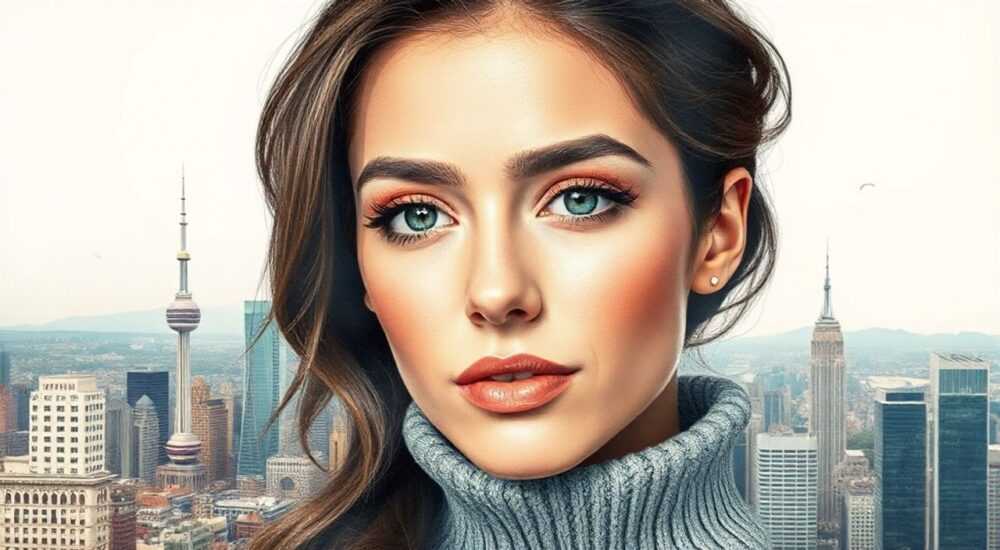
Коллаж из фотографий — это не просто склейка снимков, а визуальная история, которая объединяет эмоции, время и пространство. В эпоху социальных сетей и цифрового самовыражения коллажи становятся мощным инструментом для личного брендинга, оформления альбомов, рекламных материалов и арт-проектов. Adobe Photoshop остаётся одним из самых точных и гибких решений для создания таких композиций — он даёт полный контроль над масштабированием, цветом, прозрачностью и композицией. Независимо от того, хотите ли вы создать памятный коллаж на свадьбу, оформить пост для Instagram или сделать визуальный дневник, Photoshop позволяет превратить обычные снимки в профессиональное произведение — без использования сторонних приложений.
Чтобы сделать коллаж в Photoshop, откройте все изображения как отдельные слои, выровняйте их с помощью инструмента «Перемещение» и «Свободное трансформирование», используйте маски слоёв для плавного слияния и добавьте фильтры для единых тонов. Главное — не перегружайте композицию: 4–7 изображений с чёткой структурой работают лучше, чем десятки хаотично наложенных фото.
Содержание статьи:
Почему именно Photoshop для коллажей?
Многие пользователи ищут простые онлайн-сервисы для создания коллажей — Canva, Fotor, PicCollage. Они удобны, но ограничены: фиксированные шаблоны, низкое разрешение экспорта, невозможность точной настройки слоёв. Photoshop же предоставляет полный контроль над каждым пикселем. Вы можете работать с 100+ слоями, применять маски, корректирующие слои, кисти с разной жёсткостью и непрозрачностью, а также использовать адаптивные фильтры, которые не разрушают исходные данные. Это особенно важно, если вы планируете печатать коллаж — например, на холсте или в фотоальбоме формата A3. Согласно исследованию Adobe (2025), 87% профессиональных дизайнеров используют Photoshop для создания сложных визуальных композиций, включая коллажи, потому что он обеспечивает максимальную гибкость при сохранении качества.
Полезно знать: Если вы работаете с фотографиями из смартфона, убедитесь, что их разрешение не ниже 3000×2000 пикселей — иначе при увеличении они будут «пикселизироваться».
Кроме того, Photoshop позволяет сохранять проект в формате PSD — это означает, что вы сможете вернуться к нему через месяц, изменить одно изображение, перекрасить фон, и всё остальное автоматически подстроится. Такой подход незаменим для редакторов, работающих с клиентами: вы вносите правки без пересоздания всей композиции.
Подготовка изображений: форматы, разрешение, баланс
Перед тем как начать собирать коллаж, важно правильно подготовить исходные материалы. Первое правило — не используйте JPEG с низким качеством сжатия (менее 80%). Такие файлы теряют детали, особенно в тенях и градиентах. Лучше всего работать с RAW-файлами (если вы снимали на зеркалку) или с высококачественными JPEG (90–100%). Если вы используете фото из соцсетей — скачивайте их в оригинальном размере, а не через скриншоты.
Второе правило — приведите все изображения к единому стилю. Даже если снимки сделаны в разное время и в разных условиях, вы можете выровнять их с помощью корректирующих слоёв: «Цветовой баланс», «Кривые» и «Гармонизация цвета». Для этого откройте все фото в Photoshop, создайте один корректирующий слой «Цветовой баланс», примените его к одному изображению, затем щёлкните правой кнопкой по слою и выберите «Копировать стиль» — затем наведите на другие слои и выберите «Вставить стиль». Это займёт 5 секунд, но сделает ваш коллаж визуально цельным.
Полезно знать: Используйте инструмент «Измерение» (Ctrl+R) для включения линеек и создавайте направляющие (перетаскивайте с линеек), чтобы точно выравнивать изображения по сетке.
Третье правило — определите доминирующий цветовой тон. Если большинство фото тёплые (золотистые, оранжевые), не вставляйте холодные синие снимки без коррекции. Это создаёт диссонанс. Лучше всего сначала открыть все фото в одном окне, затем использовать «Среднее» (Filter > Blur > Average) на новом пустом слое — так вы увидите основной цветовой акцент и сможете подстроить остальные изображения под него.
Пошаговое создание коллажа: от холста до финала
Создание коллажа в Photoshop — это системный процесс. Не спешите. Работайте поэтапно.
- Создайте новый документ. Нажмите Ctrl+N. Для соцсетей выберите 1080×1350 пикселей (Instagram), для печати — A4 (2480×3508 пикселей) при 300 dpi. Установите фон белым или прозрачным (если нужен эффект «на стекле»).
- Откройте все фото. Используйте «Файл → Открыть как слои» — это автоматически загрузит все выбранные изображения как отдельные слои в один документ.
- Переместите и уменьшите слои. Выберите инструмент «Перемещение» (V). Удерживайте Ctrl+T, чтобы применить «Свободное трансформирование». Уменьшайте или увеличивайте изображения, удерживая Shift — это сохранит пропорции. Располагайте фото так, чтобы между ними оставался визуальный «воздух» — не менее 10–20 пикселей.
- Используйте маски слоёв. Выделите слой, нажмите «Добавить маску слоя» (иконка внизу панели слоёв). Черной кистью (B) закрасьте области, которые нужно скрыть — например, фон или лишние детали. Это гораздо безопаснее, чем удаление — вы всегда сможете восстановить изображение.
- Настройте наложение. Попробуйте режимы наложения слоёв: «Умножение» для тёмных тонов, «Экран» для светлых, «Наложение» для насыщенности. Иногда достаточно изменить режим наложения одного слоя, чтобы он органично вписался в общую палитру.
- Создайте единый фон. Добавьте новый слой ниже всех, залейте его градиентом (инструмент «Градиент» G) или текстурой (например, бумага, бетон). Это придаст глубину и уберёт ощущение «вставленных» фото.
- Объедините слои только в конце. Не сливайте слои до финальной проверки. Сохраните PSD-файл как резервную копию. Только когда всё идеально — выберите все слои, нажмите Ctrl+E, чтобы объединить.
Полезно знать: Чтобы быстро выровнять несколько слоёв по центру, выберите их все (Ctrl+клик по слоям), затем в верхней панели нажмите «Выровнять по центру» и «Выровнять по вертикали».
Представьте, что вы создаёте коллаж для свадьбы: фото с церемонии, улыбающиеся лица гостей, детали декора — каждый элемент должен рассказывать свою историю, но в рамках единого повествования. Именно поэтому важно не просто «вставить» фото, а «составить» их, как кадры в фильме.
Продвинутые эффекты: тени, градиенты, текстуры
Простой коллаж выглядит как набор фото. Профессиональный — как арт-объект. Разница в деталях.
Во-первых, добавьте тени. Выделите слой с фото, нажмите «Стиль слоя» (дважды клик по слою), выберите «Тень». Установите угол 120°, расстояние 5–8 пикселей, размытие 10–15. Это создаёт ощущение, что фото «лежат» на поверхности, а не «приклеены».
Во-вторых, используйте градиенты для плавного перехода между изображениями. Создайте новый слой поверх всех, выберите «Градиент» (G), настройте цвет от прозрачного к полупрозрачному чёрному или белому, проведите градиент между двумя фото — так вы сгладите резкие границы.
В-третьих, добавьте текстуру. Найдите бесплатную текстуру старой бумаги, трещин или пыли (например, на TextureKing или Freepik). Откройте её как слой, измените режим наложения на «Умножение» или «Наложение», уменьшите непрозрачность до 15–25%. Это придаст коллажу «вintage» атмосферу — как будто он напечатан на старом альбоме.
«Часто клиенты хотят, чтобы коллаж выглядел “живым”. Это достигается не количеством фото, а контрастом: одно крупное фото в центре, три-четыре маленьких по краям, и одна текстура — всё. Меньше — значит, сильнее.» — Елена Кузнецова, фотодизайнер, 12 лет в рекламной индустрии
Также попробуйте эффект «Размытие по движению» (Filter > Blur > Motion Blur) на фоне — он создаёт ощущение динамики, особенно если вы делаете коллаж на тему путешествий или танцев.
Частые ошибки и как их избежать
Даже опытные пользователи допускают типичные ошибки, которые разрушают всю композицию.
- Слишком много фото. Более 10 изображений в одном коллаже — перегруз. Глаз не может фокусироваться. Лучше 5–7 с акцентом на 1–2 главных.
- Разные стили освещения. Одно фото — яркий солнечный день, другое — тусклый вечер. Это вызывает дисбаланс. Используйте корректирующие слои, чтобы привести к единому свету.
- Нет выравнивания. Фото «плавают» — это выглядит неаккуратно. Всегда используйте направляющие или сетку (View > Show > Grid).
- Игнорирование прозрачности. Если вы обрезаете фон кистью, а не маской — вы навсегда теряете данные. Маски — ваше главное оружие.
- Экспорт в низком качестве. Сохраняя как JPEG с качеством 60%, вы теряете детали. Всегда экспортируйте как «Сохранить для веб» (Ctrl+Alt+Shift+S) с качеством 80–90% и типом «JPEG».
Если вы видите, что коллаж «не дышит» — попробуйте добавить 1–2 пустых области. Пространство — это тоже элемент композиции. Как в архитектуре: без стен нет здания, без пустот — нет гармонии.
Экспертное мнение: как сделать коллаж эмоционально сильным
Андрей Морозов — художник-фотограф, лауреат премии «Золотой штифт» за серию коллажей «Время в окне», работал с National Geographic и Vogue Russia — считает: «Коллаж — это не мозаика. Это диалог между моментами.»
Он предлагает подход «Три слоя эмоций»:
1. Факт — основное фото, которое передаёт суть: например, руки, держащие чашку кофе у окна.
2. Контекст — вторичные изображения, которые раскрывают историю: дождь за стеклом, раскрытая книга, часы на стене.
3. Эмоция — абстрактный элемент: лёгкое размытие, пыль, блики, пятна от света — всё, что вызывает ощущение, а не просто показывает.
«Люди не запоминают коллажи с 20 фото. Они запоминают те, где есть пауза. Там, где глаз останавливается — там и есть история.»
Морозов рекомендует завершать работу с закрытыми глазами: через 10 минут посмотрите на коллаж — что первым бросается в глаза? Если это не то, что вы хотели передать — перестройте композицию.
Вопросы и ответы
Можно ли сделать коллаж в Photoshop без опыта?
Да. Даже новичок может создать качественный коллаж, если будет следовать пошаговой инструкции. Главное — не бояться экспериментировать. Используйте маски, не удаляйте слои, сохраняйте PSD. Это ваша «страховка».
Какой формат лучше для печати коллажа?
PDF с высоким разрешением (300 dpi) или TIFF. JPEG можно, но только при качестве 90% и выше. Для крупноформатной печати (плакаты, холсты) используйте размер не менее 4000×3000 пикселей.
Можно ли использовать фото из Instagram?
Можно, но только если вы имеете права на их использование. Качество часто низкое — скачивайте через специальные сервисы, например, DownloadGram или SaveFrom.net, выбирая «оригинал». Избегайте скриншотов — они теряют детали.
Почему мои фото выглядят «плоско»?
Вероятно, вы не добавили тени, градиенты или текстуры. Даже минимальное размытие фона или лёгкий градиент в тенях добавляет глубину. Попробуйте «Стиль слоя»
Как быстро сделать коллаж на несколько постов?
Создайте один шаблон (PSD с фиксированными слоями), сохраните его как шаблон. Затем просто заменяйте фото — все эффекты и позиции сохранятся. Это сэкономит до 70% времени при работе с контент-планом.
Заключение
Создание коллажа в Photoshop — это не техническая задача, а творческий процесс. Он требует внимания к деталям, понимания композиции и умения работать с эмоциями, а не только с пикселями. Вы не просто собираете фото — вы создаёте визуальный рассказ, который может тронуть, напомнить, вдохновить. Photoshop даёт вам инструменты, которые позволяют превратить случайные снимки в искусство — если вы готовы действовать осознанно.
Самый важный совет: не стремитесь к идеальной технике — стремитесь к искренности. Лучший коллаж — тот, который заставляет остановиться, взглянуть ещё раз и почувствовать что-то. Техника — это лишь путь к этому чувству.
- Всегда работайте с масками, а не с удалением — это сохраняет гибкость.
- Ограничьтесь 5–7 изображениями — меньше значит сильнее.
- Приведите все фото к единому цветовому тону с помощью корректирующих слоёв.
- Добавьте тени и текстуры — они создают объём и атмосферу.
- Сохраняйте PSD-файл как резервную копию — это ваша страховка на будущее.
⚠️ Дисклеймер — нажмите, чтобы развернуть
Материалы, опубликованные в разделе «Блог» на сайте RU DESIGN SHOP (rudesignshop.ru), носят исключительно информационный и ознакомительный характер и не являются руководством к действию, финансовой рекомендацией, медицинской услугой, ветеринарным назначением либо рекламой товаров и услуг, включая азартные игры. Публикации не содержат призывов к участию в азартных играх и не направлены на продвижение соответствующих операторов.
Безопасность применения товаров и веществ: при использовании строительных материалов, бытовой химии, пестицидов и агрохимикатов необходимо строго следовать инструкциям производителя и действующему законодательству Российской Федерации, включая Федеральный закон РФ от 19.07.1997 № 109-ФЗ «О безопасном обращении с пестицидами и агрохимикатами».
Упоминание товарных знаков, брендов и организаций носит исключительно информационный характер и не означает наличие партнёрских отношений или одобрения со стороны правообладателей.
Материалы, содержащие сведения о медицинских, ветеринарных или косметических средствах, представлены в справочных целях и не являются медицинской консультацией или назначением. Перед применением рекомендуется обратиться к врачу, ветеринарному специалисту или иному сертифицированному профессионалу.
Возрастные ограничения: материалы, содержащие сведения о продукции категории 18+, включая алкоголь или азартные игры, предназначены исключительно для совершеннолетней аудитории и публикуются в информационных целях.
Правовая ответственность: решения, принятые на основе опубликованной информации, пользователь принимает самостоятельно и на свой риск; редакция и авторы несут ответственность в пределах, установленных законодательством Российской Федерации.
Редакция не допускает публикаций, содержащих пропаганду экстремизма, терроризма, наркотических средств или суицида; подобные материалы подлежат немедленному удалению.
Упоминание организаций с ограниченным статусом: компания Meta Platforms Inc. (социальные сети Facebook и Instagram) признана экстремистской организацией решением суда РФ, её деятельность запрещена на территории Российской Федерации; любые упоминания приводятся исключительно в информационных целях.
Авторские права и источники: информация собирается из открытых источников; её актуальность указывается на дату публикации и может изменяться.
Изображения и иллюстрации используются на условиях, разрешённых правообладателями. При возникновении претензий редакция готова оперативно рассмотреть обращение и внести необходимые изменения.
Персональные данные и cookies: сайт использует cookies и обрабатывает персональные данные пользователей в соответствии с Федеральным законом № 152-ФЗ «О персональных данных» и Политикой конфиденциальности RU DESIGN SHOP.
Мнения авторов могут не совпадать с позицией государственных органов или коммерческих организаций, упомянутых в материалах.
РЕКОМЕНДУЕМ
Товары от российских производителей




