Скидка 5% на первый заказ — RDS5




Как сделать коллаж из нескольких фото в фотошопе
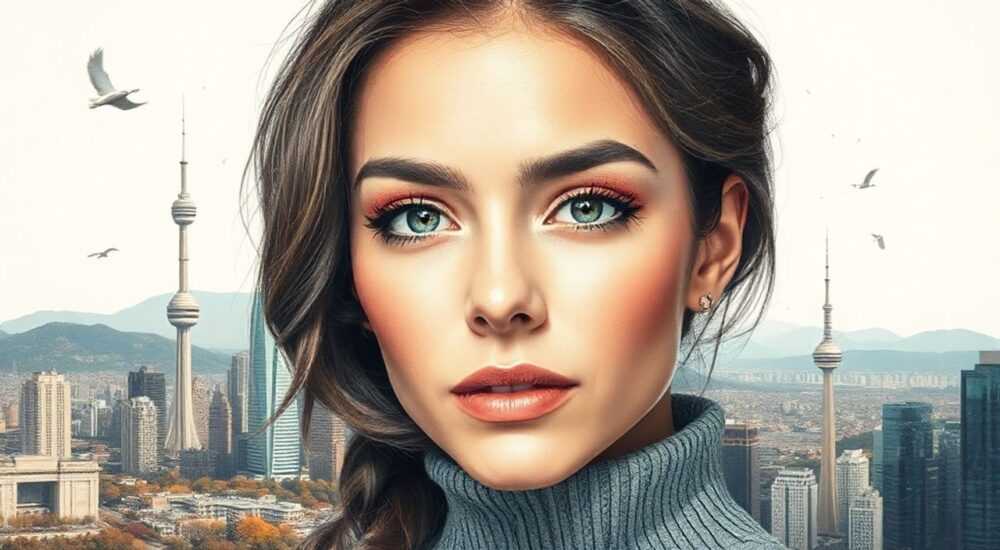
Коллаж из нескольких фото — это мощный инструмент для визуального повествования, будь то личный альбом, рекламный баннер, пост в соцсетях или дизайнерский проект. В Adobe Photoshop этот процесс становится точным, гибким и профессиональным. Несмотря на множество онлайн-сервисов, Photoshop остаётся эталоном для тех, кто ценит контроль над каждым пикселем: масштабирование, наложение, цветокоррекцию, тени, текстуры и прозрачность можно настроить с высочайшей точностью. Главное — не бояться экспериментировать и следовать системе, а не хаотично перетаскивать изображения.
Чтобы сделать коллаж из нескольких фото в Photoshop, откройте все изображения, создайте новый холст нужного размера, перетащите фото на него как отдельные слои, отрегулируйте размер и позицию, добавьте тени и выравнивание, затем объедините слои и экспортируйте в нужном формате. Используйте инструменты «Свободное трансформирование» и «Автоматическое выравнивание» для точности.
Содержание статьи:
- Почему именно Photoshop для коллажей?
- Подготовка изображений: выбор и оптимизация
- Создание холста: размер, разрешение, фон
- Размещение фото: слои, трансформация, выравнивание
- Пример: как быстро выровнять 4 фото в решётку
- Улучшение композиции: тени, границы, цветовая коррекция
- Альтернатива: создание «псевдо-фотообоев»
- Частые ошибки и как их избежать
- Экспертное мнение: как создавать коллажи, которые цепляют
- Вопросы и ответы
- Заключение
Почему именно Photoshop для коллажей?
Многие пользователи выбирают мобильные приложения и онлайн-сервисы вроде Canva или Fotor — они просты и быстры. Но если вам нужен коллаж, который будет использоваться в печати, на сайте с высоким разрешением или в рекламной кампании, только Photoshop обеспечивает контроль уровня професионализма. Он позволяет работать с 16-битными изображениями, сохранять слои для дальнейшей правки, применять маски, фильтры и эффекты, которые недоступны в других инструментах. По данным Adobe, более 78% профессиональных дизайнеров используют Photoshop как основной инструмент для композиционной работы, включая коллажи.
Кроме того, Photoshop интегрируется с другими продуктами Creative Cloud: вы можете легко перенести коллаж в Illustrator для векторных надписей, в Lightroom для цветовой согласованности или в Premiere Pro для анимации. Это не просто редактор — это ядро цифрового творчества.
Полезно знать: Если вы планируете печатать коллаж — используйте разрешение не менее 300 dpi. Для веба достаточно 72–150 dpi, но не меньше.
Подготовка изображений: выбор и оптимизация
Перед тем как начать собирать коллаж, важно правильно выбрать фото. Не все изображения подходят для единой композиции. Ищите фото с похожей цветовой температурой, освещением и стилем. Например, смешивать яркие солнечные снимки с тусклыми интерьерными снимками без коррекции — значит создавать визуальный диссонанс.
Оптимизируйте изображения заранее: откройте каждое в Photoshop, удалите лишнее пространство (используйте инструмент «Обрезка»), убедитесь, что нет артефактов сжатия (особенно если фото были сохранены в JPEG). Если фото имеют разный размер — не беда. Главное, чтобы их разрешение позволяло масштабировать без потери качества. Хорошее правило: изображение должно быть не меньше 1,5 раза от предполагаемого размера в коллаже.
Не забудьте переименовать слои сразу после загрузки — «Слой 1», «Слой 2» — это путь к хаосу. Присвойте им осмысленные имена: «Фото_Девушки», «Фон_Пейзаж», «Логотип».
Полезно знать: Используйте формат TIFF или PSD для промежуточного сохранения — они не сжимают изображения и сохраняют слои. JPEG — только для финального экспорта.
Создание холста: размер, разрешение, фон
Создание правильного холста — основа успешного коллажа. Нажмите Ctrl+Alt+N (или Cmd+Option+N на Mac), чтобы открыть диалог «Создать новый файл». Здесь важно задать:
— Размер — ориентируйтесь на цель: Instagram — 1080×1350 пикселей, печать A4 — 2480×3508 пикселей, баннер — 1200×600.
— Разрешение — 300 ppi для печати, 72–150 ppi для веба.
— Цветовой режим — RGB для экранов, CMYK только если готовите к печати.
— Фон — выбирайте «Белый», «Прозрачный» или «Цвет» в зависимости от конечного использования.
Если вы не уверены в размере — начните с универсального: 1920×1080 пикселей (Full HD). Это подойдёт для большинства задач: соцсетей, презентаций, сайтов. Позже вы всегда сможете увеличить холст, но уменьшить — без потери качества — невозможно.
«Начинайте с холста, соответствующего финальному носителю. Не пытайтесь потом масштабировать коллаж — это всегда приводит к размытию или пикселизации.» — Елена Кузнецова, senior-дизайнер, 12 лет в рекламной индустрии
Размещение фото: слои, трансформация, выравнивание
Теперь перетаскивайте изображения на холст. Лучший способ — открыть фото в отдельных окнах, затем перетащить их мышью прямо на рабочий холст. Каждое фото станет отдельным слоем — это ваше главное преимущество.
После перетаскивания активируйте инструмент «Свободное трансформирование» (Ctrl+T). Удерживайте Shift, чтобы сохранить пропорции при масштабировании. Перемещайте фото, наведя курсор на центр слоя и перетаскивая. Для точного позиционирования используйте сетку: View > Show > Grid.
Чтобы выровнять несколько слоев, выделите их в панели «Слои» (удерживайте Ctrl и кликайте), затем нажмите Ctrl+Alt+Shift+E для выравнивания по центру, или воспользуйтесь кнопками выравнивания в верхней панели: «Выровнять по центру», «Распределить вертикально» и т.д.
Пример: как быстро выровнять 4 фото в решётку
- Перетащите 4 фото на холст.
- Выделите все слои, удерживая Ctrl.
- Выберите инструмент «Перемещение» (V).
- В верхней панели нажмите «Выровнять по центру» и «Выровнять по верхнему краю».
- Используйте «Распределить горизонтально» и «Распределить вертикально» — фото автоматически разместятся в равномерной сетке.
Полезно знать: Если фото слишком большие — не уменьшайте их до минимума. Лучше оставить небольшой запас, чтобы потом можно было немного подвинуть или повернуть без обрезки краёв.
Улучшение композиции: тени, границы, цветовая коррекция
Хороший коллаж — это не просто набор фото. Это гармоничная композиция. Для этого добавьте тени, чтобы фото «не плыли» на фоне. Выделите слой с фото, нажмите Alt+Ctrl+G, чтобы создать маску тени, затем добавьте эффект «Тень» через Layer > Layer Style > Drop Shadow. Настройте: непрозрачность 40–60%, расстояние 5–8 пикселей, размер 5–10.
Для визуального разделения элементов используйте тонкие границы. Создайте новый слой, выберите инструмент «Прямоугольная область» и нарисуйте рамку вокруг группы фото. Залейте её цветом, затем уменьшите непрозрачность до 15–20%. Это создаёт ощущение «рамки» без грубости.
Цветовая коррекция — ключ к единству. Выделите все фото-слои, создайте корректирующий слой «Цветовой баланс» или «Кривые» и настройте его так, чтобы все фото стали визуально согласованы. Можно использовать «Сопоставление цветов» (Image > Adjustments > Match Color) — инструмент, который анализирует цветовую палитру одного фото и применяет её к другим.
Альтернатива: создание «псевдо-фотообоев»
Если вы хотите эффект «погружения», попробуйте:
— Поверните одно фото на 15–20 градусов;
— Добавьте лёгкую текстуру (например, бумагу или бетон) поверх;
— Используйте маску слоя, чтобы частично скрыть края — это создаёт ощущение, будто фото «вырваны» из реальности.
Частые ошибки и как их избежать
Даже опытные пользователи допускают типичные ошибки, которые портят коллаж:
- Разный уровень освещения — фото с разной яркостью выглядят неестественно. Решение: используйте корректирующие слои «Кривые» или «Яркость/Контраст» для унификации.
- Перегруженность — более 8 фото в одном коллаже вызывают визуальную перегрузку. Лучше сделать 3–5 фокусных изображений и 1–2 акцентных.
- Отсутствие пустого пространства — коллаж должен «дышать». Не заполняйте всё пространство. Оставляйте 10–15% свободного места.
- Неправильное выравнивание — глаз человека чувствует дисбаланс даже тогда, когда он не может его объяснить. Всегда включайте сетку и используйте инструменты выравнивания.
- Слишком агрессивные эффекты — чрезмерная резкость, насыщенность или тени делают коллаж «дешёвым». Следуйте принципу «меньше — значит больше».
«Коллаж — это не архив, а история. Каждое фото должно нести смысл, а не просто заполнять место.» — Дмитрий Волков, визуальный стратег, автор 300+ брендовых коллажей
Экспертное мнение: как создавать коллажи, которые цепляют
«Я работаю с крупными брендами, и часто клиенты приходят с просьбой “сделать красиво”. Я всегда задаю один вопрос: “Что вы хотите, чтобы зритель почувствовал?” — объясняет Анастасия Миронова, арт-директор агентства «ВизуалЛаб». — Если это ностальгия — используйте тёплые тона, матовые текстуры, слегка размытые края. Если это энергия — яркие цвета, резкие границы, динамичные углы. Коллаж — это эмоция, а не техника».
Анастасия рекомендует всегда начинать с макета на бумаге. Нарисуйте 3–4 варианта композиции карандашом. Это помогает избежать «технического затыка» в Photoshop. Также она советует использовать режим «Просмотр на 100%» (Ctrl+1) — именно в этом масштабе вы видите, как будут выглядеть детали на экране.
Ещё один приём — «правило третей». Разделите холст на 3 равные части по горизонтали и вертикали. Расположите ключевые элементы на пересечениях линий — это создаёт естественное визуальное напряжение, которое привлекает внимание.
Вопросы и ответы
Можно ли сделать коллаж из фото разного формата (вертикальные и горизонтальные)?
Конечно. Главное — не пытаться их «растянуть» до одинакового размера. Лучше оставить пропорции и использовать выравнивание, тени и фон для визуального объединения. Горизонтальные фото можно разместить внизу, вертикальные — по бокам, создавая динамичную структуру.
Как сохранить коллаж без потери качества?
Для печати — сохраняйте как TIFF или PDF. Для веба — JPEG с качеством 85–90% или WebP (если сайт поддерживает). Не сохраняйте в PNG, если не нужна прозрачность — файл будет в 3–5 раз тяжелее.
Почему мои фото выглядят размытыми после масштабирования?
Вы увеличиваете изображение больше, чем его исходное разрешение позволяет. Решение: всегда начинайте с самых высококачественных файлов. Если фото маленькое — используйте его как акцент, а не как основной элемент.
Как добавить текст на коллаж без потери читаемости?
Создайте отдельный слой с текстом. Используйте контрастный цвет — белый текст на тёмном фоне, чёрный на светлом. Добавьте лёгкую тень (1–2 пикселя, непрозрачность 30%) и выберите шрифт с хорошей читаемостью (например, Montserrat, Open Sans).
Можно ли сделать анимированный коллаж в Photoshop?
Да. Перейдите в окно «Окно > Временная шкала», создайте кадры, переместите фото на разных слоях, добавьте переходы. Экспортируйте как GIF или MP4. Это отличный способ для сторис или рекламных роликов.
Заключение
Создание коллажа в Photoshop — это не просто сборка изображений, а процесс визуального повествования. Каждый слой, каждая тень, каждая коррекция — это шаг к тому, чтобы зритель не просто увидел фото, а почувствовал историю. Независимо от того, делаете ли вы личный альбом, пост для Instagram или рекламный баннер — контроль над деталями, структура и внимание к композиции сделают ваш коллаж запоминающимся.
Не бойтесь экспериментировать: попробуйте разные стили — от минимализма до перегруженного арт-коллажа. Но всегда возвращайтесь к цели: что вы хотите донести? Техника — это инструмент, а смысл — ваша задача.
Совершенный коллаж рождается не из множества фото, а из точного выбора, выверенной композиции и уважения к восприятию зрителя.
- Всегда начинайте с правильного холста — размер и разрешение важнее, чем количество фото.
- Используйте слои, маски и корректирующие слои — они дают неразрушающий контроль.
- Цветовая согласованность и тени делают коллаж профессиональным, а не «самодельным».
- Меньше — значит больше: 5 качественных фото лучше, чем 15 перегруженных.
- Сохраняйте PSD-файл — он ваша страховка на случай будущих правок.
⚠️ Дисклеймер — нажмите, чтобы развернуть
Материалы, опубликованные в разделе «Блог» на сайте RU DESIGN SHOP (rudesignshop.ru), носят исключительно информационный и ознакомительный характер и не являются руководством к действию, финансовой рекомендацией, медицинской услугой, ветеринарным назначением либо рекламой товаров и услуг, включая азартные игры. Публикации не содержат призывов к участию в азартных играх и не направлены на продвижение соответствующих операторов.
Безопасность применения товаров и веществ: при использовании строительных материалов, бытовой химии, пестицидов и агрохимикатов необходимо строго следовать инструкциям производителя и действующему законодательству Российской Федерации, включая Федеральный закон РФ от 19.07.1997 № 109-ФЗ «О безопасном обращении с пестицидами и агрохимикатами».
Упоминание товарных знаков, брендов и организаций носит исключительно информационный характер и не означает наличие партнёрских отношений или одобрения со стороны правообладателей.
Материалы, содержащие сведения о медицинских, ветеринарных или косметических средствах, представлены в справочных целях и не являются медицинской консультацией или назначением. Перед применением рекомендуется обратиться к врачу, ветеринарному специалисту или иному сертифицированному профессионалу.
Возрастные ограничения: материалы, содержащие сведения о продукции категории 18+, включая алкоголь или азартные игры, предназначены исключительно для совершеннолетней аудитории и публикуются в информационных целях.
Правовая ответственность: решения, принятые на основе опубликованной информации, пользователь принимает самостоятельно и на свой риск; редакция и авторы несут ответственность в пределах, установленных законодательством Российской Федерации.
Редакция не допускает публикаций, содержащих пропаганду экстремизма, терроризма, наркотических средств или суицида; подобные материалы подлежат немедленному удалению.
Упоминание организаций с ограниченным статусом: компания Meta Platforms Inc. (социальные сети Facebook и Instagram) признана экстремистской организацией решением суда РФ, её деятельность запрещена на территории Российской Федерации; любые упоминания приводятся исключительно в информационных целях.
Авторские права и источники: информация собирается из открытых источников; её актуальность указывается на дату публикации и может изменяться.
Изображения и иллюстрации используются на условиях, разрешённых правообладателями. При возникновении претензий редакция готова оперативно рассмотреть обращение и внести необходимые изменения.
Персональные данные и cookies: сайт использует cookies и обрабатывает персональные данные пользователей в соответствии с Федеральным законом № 152-ФЗ «О персональных данных» и Политикой конфиденциальности RU DESIGN SHOP.
Мнения авторов могут не совпадать с позицией государственных органов или коммерческих организаций, упомянутых в материалах.
РЕКОМЕНДУЕМ
Товары от российских производителей