Скидка 5% на первый заказ — RDS5




Как сделать коллаж в фотошопе из нескольких фотографий пошаговая инструкция
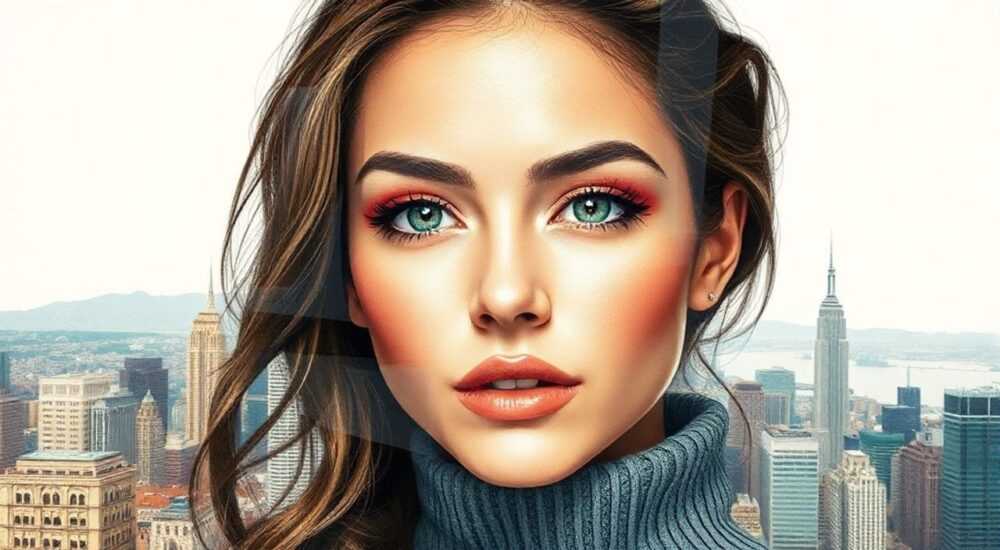
Создание коллажа в Photoshop — это мощный способ объединить несколько фотографий в единую композицию, будь то арт-проект, рекламный баннер или личная память. Программа Adobe Photoshop предлагает широкие возможности для точного наложения, масштабирования и коррекции изображений, что делает процесс создания коллажей гибким и профессиональным. Важно понимать не только технические шаги, но и принципы композиции, чтобы результат выглядел гармонично.
Чтобы сделать коллаж в Photoshop, импортируйте все фото на отдельные слои, корректируйте размер и положение с помощью трансформации, используйте маски для плавного наложения и применяйте цветокоррекцию для единого стиля. Главное — работать с разрешением и пропорциями осознанно.
Содержание статьи:
Основные этапы создания коллажа
Создание коллажа в Photoshop — это многоступенчатый процесс, требующий последовательного подхода. От выбора концепции до финальной шлифовки каждая стадия влияет на качество результата. Первое, что нужно определить — цель коллажа: будет ли он использоваться для печати, в соцсетях или как часть цифрового портфолио. Это повлияет на размер холста, разрешение и формат сохранения.
Далее важно продумать композицию. Даже самый технически безупречный монтаж может выглядеть плохо, если элементы расположены хаотично. Используйте правила композиции: правило третей, золотое сечение, баланс светлых и тёмных участков. Это особенно критично при работе с несколькими фотографиями разного содержания.
Формат файлов также имеет значение. Работайте с исходниками в высоком качестве — JPEG, PNG или RAW. Избегайте пережатых изображений, так как они теряют детали при увеличении. Лучше сразу подготовить все материалы, прежде чем начинать работу в программе.
Полезно знать: Перед началом работы создайте резервную папку с оригинальными фотографиями. Это защитит вас от случайного удаления или порчи исходников.
Подготовка фотографий и проекта
Перед тем как открыть Photoshop, проведите предварительную сортировку. Выберите 3–7 фотографий, которые логически связаны между собой по теме, цвету или настроению. Например, если вы создаёте летний путеводитель, подойдут снимки пляжа, еды, активного отдыха и людей. Слишком большое количество изображений перегрузит композицию.
Оцените освещение на фото. Если одни снимки сделаны при дневном свете, а другие — вечером, контраст будет слишком резким. Попробуйте использовать фото, снятые в схожих условиях, или заранее скорректируйте экспозицию в Lightroom или Camera Raw. Это упростит дальнейшую цветокоррекцию.
Теперь определитесь с размером документа. Для интернета достаточно 1920×1080 пикселей при разрешении 72 PPI. Для печати выбирайте не менее 300 PPI и рассчитывайте размер в сантиметрах. Например, A4 — это 210×297 мм, что при 300 PPI соответствует примерно 2480×3508 пикселей.
Назначение коллажа |
Размер (пиксели) |
Разрешение (PPI) |
Формат сохранения |
|---|---|---|---|
Социальные сети (Instagram) |
1080×1080 |
72 |
JPEG или PNG |
Веб-баннер |
1920×600 |
72 |
JPEG |
Печать (A4) |
2480×3508 |
300 |
TIFF или PSD |
Импорт фотографий в Photoshop
Откройте Photoshop и создайте новый документ через Файл → Создать. Укажите нужные параметры: размер, разрешение, цветовой профиль (обычно sRGB для экрана, CMYK — для печати). Нажмите «Создать». Теперь можно добавлять фотографии.
Существует несколько способов импорта:
- Перетаскивание — просто перетащите изображения с рабочего стола или проводника прямо на холст Photoshop.
- Файл → Поместить вложенный — позволяет вставить изображение как смарт-объект, что даёт возможность масштабировать без потери качества.
- Копирование и вставка — откройте фото в любом просмотрщике, скопируйте (Ctrl+C) и вставьте (Ctrl+V) в Photoshop.
Каждое вставленное изображение появится на отдельном слое. Это ключевой момент: работая со слоями, вы можете перемещать, скрывать или редактировать каждый элемент независимо. Панель слоёв находится справа — если её нет, откройте через Окно → Слои.
«Всегда используйте “Поместить вложенный” вместо простого копирования. Это сохраняет связь с исходным файлом и позволяет легко обновлять изображение, если оригинал изменится.» — Алексей Миронов, графический дизайнер, 12 лет опыта
Работа со слоями и трансформацией
После импорта фотографии нужно правильно расположить. Выберите инструмент Перемещение (V) и кликните на нужный слой. Теперь можно перетаскивать изображение по холсту. Для изменения размера нажмите Ctrl+T (или Cmd+T на Mac), чтобы вызвать свободную трансформацию.
Удерживайте Shift при масштабировании, чтобы сохранить пропорции. Щёлкните и тяните за уголовые маркеры. Если нужно повернуть — наведите курсор за пределы угла, пока он не станет изогнутой стрелкой. Также можно вводить точные значения ширины и высоты в верхней панели инструментов.
Иногда фото нужно обрезать. Используйте инструмент Прямоугольная область (M), выделите нужную часть, затем нажмите Ctrl+Shift+I, чтобы инвертировать выделение, и Delete — чтобы удалить лишнее. Но лучше использовать маски (об этом ниже), чтобы не терять данные.
Для удобства переименовывайте слои: дважды щёлкните по названию в панели и введите понятное имя, например «Город», «Лицо», «Фон». Это особенно важно при работе с 5+ изображениями.
Полезно знать: Чтобы временно скрыть слой, нажмите на значок глаза рядом с ним. Это помогает оценить композицию без одного из элементов.
Создание переходов и масок
Маски — один из самых важных инструментов в создании коллажей. Они позволяют скрывать части изображения без удаления, обеспечивая плавные переходы между фото. Чтобы добавить маску, выделите слой и нажмите кнопку «Добавить маску» внизу панели слоёв (значок прямоугольника с кругом).
Теперь выберите кисть (B) и установите чёрный цвет. Рисуя по маске, вы скрываете части изображения. Белым цветом — восстанавливаете. Серый цвет даёт полупрозрачность. Используйте мягкую кисть (размытые края) для плавного наложения.
Для создания эффекта «растворения» одного фото в другом:
- Поместите два изображения так, чтобы они частично перекрывались.
- Добавьте маску к верхнему слою.
- Выберите мягкую кисть, низкую непрозрачность (20–30%).
- Аккуратно прорисуйте границу наложения.
Можно использовать градиент: выберите инструмент Градиент (G), установите чёрно-белый градиент, затем примените его по маске. Это идеально подходит для фоновых переходов.
Цветокоррекция и стилизация
После компоновки важно добиться единого визуального стиля. Фотографии могут отличаться по цвету, контрасту и насыщенности. Используйте корректирующие слои: Уровни, Кривые, Цветовой баланс, Яркость/Контраст.
Чтобы добавить корректирующий слой, нажмите кнопку в виде полукруга внизу панели слоёв. Выберите нужный тип. Он будет влиять на все слои ниже. Чтобы ограничить действие — щёлкните правой кнопкой по слою и выберите «Создать обтравочную маску».
Например, если одно фото слишком тёплое, добавьте корректирующий слой «Цветовой баланс» и добавьте голубизны в тенях. Если общая картинка тусклая — используйте «Кривые» для усиления контраста.
Также можно применить единый фильтр стилизации:
- Тонирование в одну цветовую гамму (например, сепия или монохром).
- Добавление текстур (сетка, плёнка, зернистость).
- Применение эффектов свечения или размытия для фона.
«Единая цветовая палитра — залог профессионального вида коллажа. Используйте Eyedropper, чтобы взять образцы цветов с одного фото и применить их к другим через корректирующие слои.» — Анна Ковалёва, арт-директор студии Visual Code
Распространённые ошибки и как их избежать
Даже опытные пользователи допускают типичные ошибки при создании коллажей. Знание этих проблем поможет вам сэкономить время и получить лучший результат.
Первая — потеря качества при масштабировании. Если вы увеличили изображение более чем на 120%, оно может стать пиксельным. Решение: работайте с высокодетализированными оригиналами и используйте смарт-объекты.
Вторая — несогласованное освещение. Тени на одном фото идут слева, на другом — справа. Это нарушает реализм. Корректируйте направление света с помощью кисти Dodge и Burn или поворачивайте объекты.
Третья — перегруженность композиции. Слишком много элементов отвлекают взгляд. Оставьте «воздух» — свободные области, где глаз может передохнуть. Применяйте правило 60-30-10: 60% основного цвета, 30% второстепенного, 10% акцентного.
Четвёртая — игнорирование разрешения. Сохранение в низком DPI для печати приведёт к размытости. Всегда проверяйте параметры экспорта.
Ошибка |
Последствие |
Решение |
|---|---|---|
Растягивание фото без учёта пропорций |
Искажение объектов |
Удерживайте Shift при трансформации |
Отсутствие масок |
Жёсткие границы, неестественные переходы |
Используйте мягкие кисти и градиенты |
Несбалансированный цвет |
Фото выглядят несвязанно |
Примените глобальную цветокоррекцию |
Экспертное мнение
«Современные коллажи всё чаще используют не просто как сборку фото, а как историю. Каждый элемент должен нести смысл. Я советую клиентам сначала нарисовать набросок композиции на бумаге — это помогает видеть целое. Также активно использую функцию “Смешивание слоёв” (Blending Modes): например, режим “Затемнение” или “Осветление” может создать интересные эффекты наложения без масок.” — Дмитрий Романов, цифровой художник, автор курсов по Photoshop
По его словам, одной из новых тенденций является использование AI-инструментов вроде Adobe Firefly для генерации фонов или заполнения пропущенных областей. Однако он подчёркивает: автоматизация — помощник, а не замена навыкам.
Вопросы и ответы
Можно ли сделать коллаж из фото разного размера?
Да, но важно масштабировать их пропорционально и использовать высококачественные источники. Разница в размерах не критична, если вы работаете со слоями и масками.
Как сохранить коллаж с прозрачным фоном?
Для этого фоновый слой должен быть прозрачным (не белым). При сохранении выберите формат PNG и убедитесь, что в настройках указано “Прозрачность”. Не используйте JPEG — он не поддерживает альфа-канал.
Нужно ли объединять слои перед сохранением?
Нет. Лучше сохранить проект в формате PSD — это позволит редактировать слои позже. А для финального вывода создайте копию и объедините слои (Ctrl+Shift+E), сохранив отдельно в JPEG или PNG.
Как быстро выровнять несколько фото по центру?
Выделите нужные слои в панели, затем выберите инструмент “Перемещение”, а в верхней панели нажмите кнопки “Выровнять по центру горизонтали” и “Выровнять по центру вертикали”.
Можно ли автоматизировать создание коллажа?
Да, Photoshop поддерживает экшены (Actions). Вы можете записать последовательность действий (импорт, трансформация, маски) и применять их к новым фото. Это удобно при массовом производстве.
Заключение
Создание коллажа в Photoshop — это сочетание технических навыков и художественного чутья. Владение слоями, масками, трансформацией и цветокоррекцией позволяет превращать разрозненные фотографии в цельные, выразительные композиции. Главное — следовать системному подходу: от подготовки исходников до финальной шлифовки.
Не бойтесь экспериментировать: попробуйте разные режимы наложения, текстуры и эффекты. Коллаж — это не только техника, но и возможность выразить идею. Сохраняйте проект в PSD, чтобы иметь возможность внести правки позже.
- Работайте с высококачественными изображениями и используйте смарт-объекты.
- Применяйте маски вместо удаления, чтобы сохранить гибкость правок.
- Добивайтесь единого стиля через цветокоррекцию и баланс света.
- Избегайте перегруженности — оставляйте «воздух» в композиции.
- Сохраняйте проект в нескольких форматах: PSD для редактирования, JPEG/PNG — для использования.
⚠️ Дисклеймер — нажмите, чтобы развернуть
Материалы, опубликованные в разделе «Блог» на сайте RU DESIGN SHOP (rudesignshop.ru), носят исключительно информационный и ознакомительный характер и не являются руководством к действию, финансовой рекомендацией, медицинской услугой, ветеринарным назначением либо рекламой товаров и услуг, включая азартные игры. Публикации не содержат призывов к участию в азартных играх и не направлены на продвижение соответствующих операторов.
Безопасность применения товаров и веществ: при использовании строительных материалов, бытовой химии, пестицидов и агрохимикатов необходимо строго следовать инструкциям производителя и действующему законодательству Российской Федерации, включая Федеральный закон РФ от 19.07.1997 № 109-ФЗ «О безопасном обращении с пестицидами и агрохимикатами».
Упоминание товарных знаков, брендов и организаций носит исключительно информационный характер и не означает наличие партнёрских отношений или одобрения со стороны правообладателей.
Материалы, содержащие сведения о медицинских, ветеринарных или косметических средствах, представлены в справочных целях и не являются медицинской консультацией или назначением. Перед применением рекомендуется обратиться к врачу, ветеринарному специалисту или иному сертифицированному профессионалу.
Возрастные ограничения: материалы, содержащие сведения о продукции категории 18+, включая алкоголь или азартные игры, предназначены исключительно для совершеннолетней аудитории и публикуются в информационных целях.
Правовая ответственность: решения, принятые на основе опубликованной информации, пользователь принимает самостоятельно и на свой риск; редакция и авторы несут ответственность в пределах, установленных законодательством Российской Федерации.
Редакция не допускает публикаций, содержащих пропаганду экстремизма, терроризма, наркотических средств или суицида; подобные материалы подлежат немедленному удалению.
Упоминание организаций с ограниченным статусом: компания Meta Platforms Inc. (социальные сети Facebook и Instagram) признана экстремистской организацией решением суда РФ, её деятельность запрещена на территории Российской Федерации; любые упоминания приводятся исключительно в информационных целях.
Авторские права и источники: информация собирается из открытых источников; её актуальность указывается на дату публикации и может изменяться.
Изображения и иллюстрации используются на условиях, разрешённых правообладателями. При возникновении претензий редакция готова оперативно рассмотреть обращение и внести необходимые изменения.
Персональные данные и cookies: сайт использует cookies и обрабатывает персональные данные пользователей в соответствии с Федеральным законом № 152-ФЗ «О персональных данных» и Политикой конфиденциальности RU DESIGN SHOP.
Мнения авторов могут не совпадать с позицией государственных органов или коммерческих организаций, упомянутых в материалах.
РЕКОМЕНДУЕМ
Товары от российских производителей




