Скидка 5% на первый заказ — RDS5




Как сделать комод в 3д макс
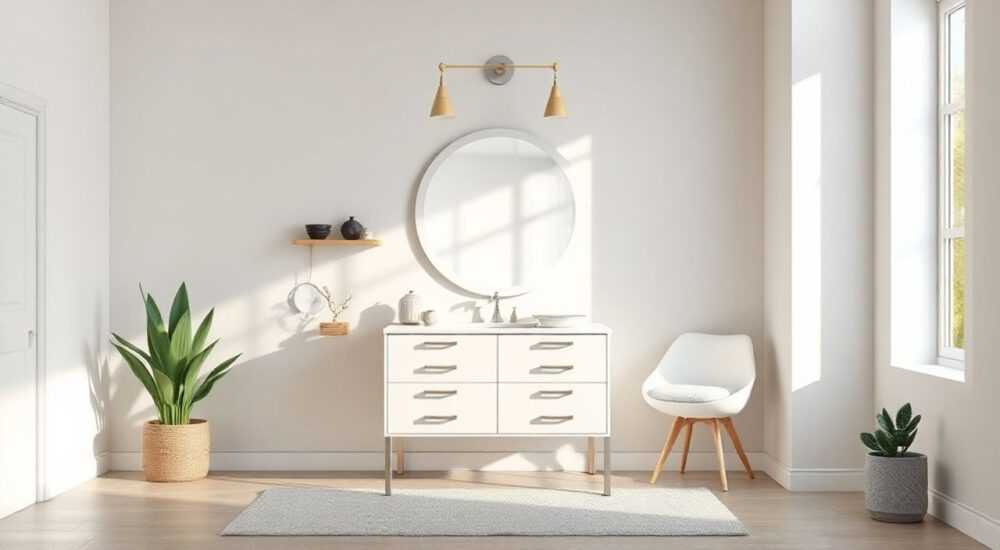
Создание 3D-модели комода в Autodesk 3ds Max — это важный навык для дизайнеров интерьеров, архитекторов и 3D-художников. Процесс требует понимания инструментов моделирования, внимания к пропорциям и детализации, а также знания принципов реалистичной визуализации. Независимо от того, планируете ли вы использовать модель для презентации клиенту или как часть более крупного проекта интерьера, точность и качество исполнения играют ключевую роль.
Чтобы сделать комод в 3ds Max, начните с создания базовой формы при помощи Box, затем используйте модификаторы Edit Poly и TurboSmooth для детализации. Важно соблюдать масштаб, использовать правильную топологию и добавлять фурнитуру отдельно.
Содержание статьи:
- Настройка рабочей среды в 3ds Max
- Моделирование корпуса комода
- Создание ящиков и фасадов
- Советы по созданию ящиков
- Добавление деталей: ручки, ножки, фурнитура
- Назначение материалов и текстур
- Освещение и камера
- Рекомендуемые параметры камеры
- Визуализация (рендеринг) комода
- Оптимизация модели для использования в проектах
- Экспертное мнение
- Вопросы и ответы
- Заключение
Настройка рабочей среды в 3ds Max
Перед началом моделирования важно правильно настроить рабочее пространство. Убедитесь, что единицы измерения установлены в метрической системе — обычно используются сантиметры, так как это наиболее удобно для мебельных проектов. Перейдите в меню Customize → Units Setup и выберите Metric → Centimeters.
Также рекомендуется включить сетку с шагом 1 см и активировать привязку (Snap) по вертикали и горизонтали. Это поможет точно позиционировать объекты и избежать ошибок при моделировании. Используйте виды Top, Front и Left для контроля габаритов — стандартный комод имеет высоту около 80–90 см, глубину 45–50 см и ширину 100–120 см.
Полезно знать: Сохраняйте чертежи или фотографии реального комода для референсов. Разместите их в виде фоновых изображений (Background) в нужных вьюпортах через меню Views → Viewport Background.
Рекомендуется создать отдельные слои для разных частей модели: корпус, ящики, ручки, ножки. Это упростит управление объектами и позволит быстро скрывать или блокировать элементы при работе. Слои можно настроить в панели Layer Explorer.
Моделирование корпуса комода
Начните с создания основного корпуса. Выберите Create → Geometry → Box и нарисуйте параллелепипед в виде сверху (Top viewport). Укажите размеры: например, 110 см (ширина), 50 см (глубина), 85 см (высота). Позиционируйте его так, чтобы центр находился в нулевой точке координат.
Примените модификатор Edit Poly, чтобы получить доступ к подобъектам: Vertex, Edge, Border, Polygon, Element. Это позволит редактировать форму более гибко. Для имитации толщины стенок выполните операцию Shell (оболочка): перейдите на уровень Polygon, выделите переднюю грань и используйте команду Extrude Along Normals с отрицательным значением, чтобы «вдавить» внутрь.
Для создания разделения на секции используйте инструмент Cut или Slice Plane. Например, если комод состоит из двух отделений, проведите разрез по вертикали и удалите лишние полигоны, чтобы образовать проём. Добавьте внутренние перегородки как отдельные Box-объекты, выровняв их по размеру.
- Создайте базовый Box с нужными габаритами.
- Примените Edit Poly и выполните Shell для формирования стенок.
- Используйте Cut или Slice для разделения на секции.
- Добавьте полки и перегородки как отдельные объекты.
- Проверьте топологию — избегайте треугольников и N-угольников, где возможно.
«Качественная топология — залог хорошего риггинга и анимации, даже если вы не планируете двигать комод. Избегайте «дырок» и несогласованных нормалей.» — Алексей Миронов, 3D-артист, 12 лет опыта
Создание ящиков и фасадов
Ящики моделируются как отдельные объекты. Создайте Box с параметрами: ширина — немного меньше ширины отсека (например, на 1–1.5 см меньше), глубина — 40–45 см, высота — в зависимости от количества ящиков. Обычно комод имеет 3–4 ящика одинаковой или ступенчатой высоты.
Разместите первый ящик на нужном уровне, используя привязку к ребрам корпуса. Продублируйте его (Shift+Drag) и переместите вверх, оставляя зазор 2–3 мм между фасадами. Это необходимо для реалистичности — в реальной мебели такие зазоры есть всегда.
Фасады можно сделать отдельно от корпуса ящика. Создайте тонкий Box (толщиной 1.5–2 см) и выровняйте его по передней части. Это позволит в будущем легко заменять материалы или анимировать открывание. Используйте модификатор Symmetry, если комод симметричен.
Советы по созданию ящиков
- Не делайте ящики «впритык» к корпусу — всегда оставляйте технологический зазор.
- Используйте группировку (Group → Group) для объединения корпуса ящика и фасада.
- Добавьте небольшое закругление углов через модификатор Chamfer или Fillet.
- Для реалистичности смоделируйте направляющие (роликовые или шариковые) как невидимые объекты.
Полезно знать: Если вы планируете анимировать открывание ящиков, создайте отдельный слой для анимационных объектов и используйте Hierarchy → Link для привязки ящиков к корпусу.
Добавление деталей: ручки, ножки, фурнитура
Детали придают модели законченный вид. Ручки можно создать несколькими способами: нарисовать в виде сплайна и выдавить (Extrude), или использовать готовые модели из библиотек. Для круглых ручек подойдёт Sphere, для продолговатых — Cylinder с закруглёнными торцами (Capsule).
Размещайте ручки симметрично. Используйте инструмент Mirror для дублирования, если комод имеет два одинаковых ящика. Координаты установки ручек зависят от высоты ящика — обычно они располагаются на уровне 1/3 от верха.
Ножки можно смоделировать как цилиндры или конусы. Создайте один элемент, затем продублируйте его в четыре угла. Используйте привязку к вершинам нижнего полигона корпуса для точного позиционирования.
Элемент |
Тип объекта |
Размеры (пример) |
Модификаторы |
|---|---|---|---|
Ручка |
Sphere / Cylinder |
D=2.5 см, H=5 см |
Chamfer, Edit Poly |
Ножка |
Cone |
D=4 см, H=10 см |
Taper, Bend |
Фурнитура |
Spline + Lathe |
По референсу |
Lathe, Sweep |
Назначение материалов и текстур
Качество визуализации во многом зависит от материалов. Откройте Material Editor (M), создайте новый Standard Material или Physical Material (рекомендуется для современных рендеров). Для деревянного комода используйте карту Diffuse с текстурой древесины, найденной в библиотеке или загруженной извне.
Добавьте карту Bump и Glossiness для имитации фактуры и блеска. Используйте карту Reflection с Falloff для натурального отражения. Настройте шероховатость поверхности — матовая древесина должна иметь значение Roughness 0.6–0.8.
Для металлических ручек примените материал с высоким значением Reflectivity (80–90%) и низкой шероховатостью. Используйте карту Normal для имитации микроцарапин, если нужно добавить износ.
«Не используйте один и тот же материал для всех поверхностей. Даже однотонный комод должен иметь вариации: потемнения в углах, различия в блеске, следы эксплуатации.» — Екатерина Лебедева, визуализатор интерьеров, студия «Forma3D»
Освещение и камера
Правильное освещение раскрывает форму и текстуры. Используйте трёхточечную схему: Key Light (основной источник), Fill Light (заполняющий) и Back Light (контровой). В 3ds Max это можно реализовать с помощью V-Ray Lights, Omni или IES-источников.
Разместите камеру на высоте глаз (около 170 см) и направьте её под углом 30–45 градусов к комоду. Используйте режим Perspective для композиции, затем переключитесь на Camera view для точной настройки фокусного расстояния (рекомендуется 35–50 мм).
Активируйте глубину резкости (Depth of Field) в настройках камеры, чтобы задний план был слегка размыт. Это добавит реализма. Не забудьте включить Global Illumination (GI) в настройках рендера — без него тени будут плоскими.
Рекомендуемые параметры камеры
- Фокусное расстояние: 40 мм
- Target Distance: 180–200 см
- Aperture: f/8–f/11
- Depth of Field: включено, Focus on front drawer
Визуализация (рендеринг) комода
Выберите рендер-движок: V-Ray, Corona или Arnold — все они поддерживают фотореализм. Настройте разрешение вывода: 1920×1080 для презентаций, 3840×2160 для печати. Используйте режим Progressive для быстрого предпросмотра.
Включите следующие опции:
- Global Illumination (Primary: Brute Force, Secondary: Light Cache)
- Reflection/Refraction Rays (до 8–12 отскоков)
- Adaptive DMC или Adaptive Subdivision для качества
- Noise Threshold: 0.005–0.01
Выполните тестовый рендер на низком разрешении (800×600), проверьте свет, тени и материалы. При необходимости скорректируйте положение источников или параметры материалов. Затем запустите финальный рендер.
Полезно знать: Перед финальным рендером сохраните сцену (.max файл) и сделайте бэкап. Ошибки в последний момент могут стоить часов работы.
Оптимизация модели для использования в проектах
Готовую модель стоит оптимизировать. Удалите скрытые полигоны (например, внутренние стенки, не видимые в сборке). Используйте инструмент ProOptimizer или Collapse Stack, чтобы уменьшить количество полигонов без потери качества.
Если комод будет использоваться в интерактивных проектах (например, в Unreal Engine), экспортируйте его в FBX или OBJ, предварительно объединив объекты (Attach) и применив Apply XForm. Убедитесь, что центр объекта находится в логичной точке (обычно внизу по центру).
Для архивации сохраните несколько версий:
- Full Detail — максимальная детализация, для рендера
- Medium — без внутренних деталей, для сцен интерьера
- Low Poly — упрощённая, для VR/AR
Экспертное мнение
Создание мебели в 3ds Max — это сочетание технических навыков и художественного чутья. Профессионалы советуют начинать с простых форм и постепенно переходить к сложным деталям. Важно понимать, как выглядит мебель в реальности: какие у неё стыки, как обрабатываются края, где видны следы сборки.
Использование референсов — обязательный этап. Даже опытные 3D-художники работают с фотографиями. Также полезно изучать CAD-чертежи — они дают точные размеры и конструктивные решения.
Современные плагины, такие как Forest Pack или RailClone, позволяют быстро создавать повторяющиеся элементы, но для комода они редко нужны. Здесь важна индивидуальность и внимание к деталям.
«Не стремитесь к идеальной симметрии. Реальная мебель имеет небольшие отклонения: перекосы, разную высоту ящиков, следы эксплуатации. Добавьте немного хаоса — и модель станет живой.» — Дмитрий Ковалёв, архитектор-визуализатор, автор курсов по 3ds Max
Вопросы и ответы
Какой рендер-движок лучше использовать для мебели?
Для фотореализма рекомендуются V-Ray и Corona. Corona проще в настройке, V-Ray даёт больше контроля. Оба отлично справляются с деревянными текстурами и отражениями.
Можно ли анимировать открывание ящиков?
Да. Создайте анимацию с помощью Auto Key. Позиционируйте ящик в открытом состоянии на нужном кадре (например, 50). Движение должно быть плавным, с небольшим ускорением в начале и замедлением в конце.
Как уменьшить время рендера без потери качества?
Оптимизируйте материалы (упростите карты), используйте Noise Threshold, уменьшите количество отскоков света. Также помогает использование Proxy-объектов для сложных сцен.
Нужно ли моделировать внутреннее устройство ящиков?
Только если это важно для проекта. В большинстве случаев достаточно внешнего вида. Но для презентаций высокого уровня можно добавить внутренние перегородки и подкладку.
Как экспортировать комод в другие программы?
Используйте FBX или OBJ. Перед экспортом объедините объекты, примените XForm и проверьте масштаб. В программе-приёмнике (Blender, SketchUp) убедитесь, что единицы совпадают.
Заключение
Создание комода в 3ds Max — это пошаговый процесс, требующий внимания к деталям, правильного подхода к моделированию и визуализации. От точной настройки единиц до выбора рендер-движка — каждый этап влияет на итоговый результат. Главное — соблюдать пропорции, использовать качественные материалы и не пренебрегать мелкими элементами.
Успешная 3D-модель комода должна выглядеть не только технически правильно, но и визуально достоверно. Реалистичность достигается за счёт зазоров, износа, небольших несовершенств и грамотного освещения.
- Всегда начинайте с референсов и точных размеров.
- Используйте Edit Poly и Shell для создания толстостенных объектов.
- Разделяйте модель на логические части: корпус, ящики, фурнитура.
- Применяйте физически корректные материалы и трёхточечное освещение.
- Оптимизируйте модель перед экспортом в другие проекты.
⚠️ Дисклеймер — нажмите, чтобы развернуть
Материалы, опубликованные в разделе «Блог» на сайте RU DESIGN SHOP (rudesignshop.ru), носят исключительно информационный и ознакомительный характер и не являются руководством к действию, финансовой рекомендацией, медицинской услугой, ветеринарным назначением либо рекламой товаров и услуг, включая азартные игры. Публикации не содержат призывов к участию в азартных играх и не направлены на продвижение соответствующих операторов.
Безопасность применения товаров и веществ: при использовании строительных материалов, бытовой химии, пестицидов и агрохимикатов необходимо строго следовать инструкциям производителя и действующему законодательству Российской Федерации, включая Федеральный закон РФ от 19.07.1997 № 109-ФЗ «О безопасном обращении с пестицидами и агрохимикатами».
Упоминание товарных знаков, брендов и организаций носит исключительно информационный характер и не означает наличие партнёрских отношений или одобрения со стороны правообладателей.
Материалы, содержащие сведения о медицинских, ветеринарных или косметических средствах, представлены в справочных целях и не являются медицинской консультацией или назначением. Перед применением рекомендуется обратиться к врачу, ветеринарному специалисту или иному сертифицированному профессионалу.
Возрастные ограничения: материалы, содержащие сведения о продукции категории 18+, включая алкоголь или азартные игры, предназначены исключительно для совершеннолетней аудитории и публикуются в информационных целях.
Правовая ответственность: решения, принятые на основе опубликованной информации, пользователь принимает самостоятельно и на свой риск; редакция и авторы несут ответственность в пределах, установленных законодательством Российской Федерации.
Редакция не допускает публикаций, содержащих пропаганду экстремизма, терроризма, наркотических средств или суицида; подобные материалы подлежат немедленному удалению.
Упоминание организаций с ограниченным статусом: компания Meta Platforms Inc. (социальные сети Facebook и Instagram) признана экстремистской организацией решением суда РФ, её деятельность запрещена на территории Российской Федерации; любые упоминания приводятся исключительно в информационных целях.
Авторские права и источники: информация собирается из открытых источников; её актуальность указывается на дату публикации и может изменяться.
Изображения и иллюстрации используются на условиях, разрешённых правообладателями. При возникновении претензий редакция готова оперативно рассмотреть обращение и внести необходимые изменения.
Персональные данные и cookies: сайт использует cookies и обрабатывает персональные данные пользователей в соответствии с Федеральным законом № 152-ФЗ «О персональных данных» и Политикой конфиденциальности RU DESIGN SHOP.
Мнения авторов могут не совпадать с позицией государственных органов или коммерческих организаций, упомянутых в материалах.
РЕКОМЕНДУЕМ
Товары от российских производителей




