Скидка 5% на первый заказ — RDS5




Как сделать компонент в figma

Компонент в Figma — это повторно используемый элемент интерфейса, который можно клонировать и синхронизировать по всему проекту. Создание компонента начинается с выделения объекта или группы объектов, а затем преобразования их в компонент через панель правой боковой панели или контекстное меню. Основное преимущество — при обновлении главного компонента (master component) все его экземпляры (instances) автоматически получают изменения.
Чтобы создать компонент в Figma, выделите нужный слой или группу и нажмите «Create Component» в правой панели. Все последующие копии будут автоматически обновляться при изменении оригинала — это экономит время и обеспечивает единообразие дизайна.
Содержание статьи:
- Что такое компонент в Figma и зачем он нужен
- Как сделать компонент в Figma: пошаговая инструкция
- Как редактировать компонент и его экземпляры
- Лучшие практики именования и структурирования компонентов
- Структура папок и организация библиотеки
- Работа с вариантами компонентов (Variants)
- Параметры вариантов: Type, Size, State
- Типичные ошибки при создании компонентов и как их избежать
- Экспертное мнение
- Вопросы и ответы
- Заключение
Что такое компонент в Figma и зачем он нужен
В современном дизайне пользовательских интерфейсов важнейшую роль играет консистентность. Компонент в Figma — это базовый строительный блок, который позволяет дизайнерам создавать масштабируемые и легко поддерживаемые дизайн-системы. Формально, компонент — это сохранённый слой или группа слоёв, которые могут быть использованы многократно в виде экземпляров (instances).
Каждый компонент имеет один оригинал — master component. Все остальные копии являются экземплярами, которые наследуют свойства оригинала. Если вы измените цвет кнопки в основном компоненте, все её экземпляры в макете, прототипе или даже в других файлах через библиотеку — обновятся автоматически. Это особенно важно при работе над крупными проектами с командой.
Использование компонентов значительно ускоряет процесс проектирования. Вместо того чтобы каждый раз рисовать новую кнопку, переключатель или карточку товара, вы просто перетаскиваете готовый элемент из панели Assets. Это снижает вероятность ошибок и делает дизайн более предсказуемым. Кроме того, компоненты поддерживают вложенность и параметры, что открывает возможности для создания динамических интерфейсов.
Полезно знать: Компоненты в Figma можно использовать не только внутри одного файла, но и импортировать в другие проекты как часть библиотеки (Team Library), что особенно полезно для продуктовых и агентских команд.
Как сделать компонент в Figma: пошаговая инструкция
Создание компонента в Figma — простой процесс, который можно освоить за несколько минут. Однако понимание нюансов поможет избежать проблем в будущем. Ниже приведена пошаговая инструкция для начинающих и опытных пользователей.
- Подготовьте объект. Нарисуйте или выберите элемент, который вы хотите превратить в компонент — например, кнопку, иконку или карточку. Убедитесь, что все слои правильно сгруппированы и имеют логичные имена.
- Выделите нужный слой. Кликните по объекту на холсте или найдите его в панели слоёв (Layers Panel). Если элемент состоит из нескольких частей, выделите всю группу (Ctrl/Cmd + G).
- Создайте компонент. В правой панели найдите значок квадрата с плюсом («Create Component») и нажмите на него. Альтернативно — кликните правой кнопкой мыши по выделенному объекту и выберите «Create Component» в контекстном меню.
- Проверьте наличие компонента. После создания объект станет синим в панели слоёв, а рядом появится значок диаманта. Теперь его можно найти в разделе «Assets» в правой панели или перетащить в библиотеку компонентов.
- Создайте экземпляр. Перетащите компонент с панели Assets на холст или скопируйте существующий экземпляр. Все новые копии будут автоматически связаны с оригиналом.
После создания компонента вы можете работать с его экземплярами: изменять текст, цвет, размер и другие свойства, если они не заблокированы. При этом любое изменение самого master component отразится на всех экземплярах.
«Начинайте с простых компонентов — кнопок, иконок, полей ввода. Постепенно переходите к составным: карточкам, шапкам, модальным окнам. Так вы быстрее освоите принципы работы с дизайн-системами.» — Мария Козлова, UX-дизайнер, 7 лет опыта
Как редактировать компонент и его экземпляры
Редактирование компонента — ключевой механизм поддержания целостности дизайна. Чтобы изменить основной компонент, дважды кликните по нему — вы попадёте внутрь режима редактирования. Любые изменения здесь (цвет, форма, текст по умолчанию) применятся ко всем экземплярам.
Однако экземпляры можно настраивать отдельно. Например, у вас есть кнопка с состояниями: primary, secondary, disabled. Вы можете создать варианты (variants), чтобы быстро переключаться между ними без ручного редактирования. Для этого используется функция Variants, о которой подробнее ниже.
Если вы случайно измените экземпляр (например, переместите иконку), Figma покажет жёлтый уголок — это означает, что экземпляр отличается от оригинала. Чтобы сбросить изменения, кликните по значку «Reset Instance» в правой панели.
Лучшие практики именования и структурирования компонентов
Правильное именование компонентов — залог удобной и масштабируемой дизайн-системы. Без чёткой структуры даже небольшая команда быстро столкнётся с путаницей: какие компоненты актуальны, где находится нужная кнопка, почему одни элементы обновляются, а другие — нет.
Первое правило — используйте иерархическую систему имён. Figma поддерживает слэш (/) для создания вложенных категорий. Например:
- Button / Primary / Default
- Button / Primary / Hover
- Input / Text / Error
- Card / Product / Small
Такая структура позволяет группировать компоненты логически и быстро находить нужные элементы в панели Assets. Кроме того, она работает с Variants — Figma автоматически распознаёт связи между компонентами, если они правильно названы.
Полезно знать: Используйте единый стиль написания: например, «Title / H1 / Bold» вместо смеси «title/H1/bold», «Title_H1_Bold» и «h1-title». Это упрощает поиск и поддержку.
Второе — давайте понятные имена. Избегайте аббревиатур вроде «btn_p_1» или «icn_hm». Лучше потратить лишние секунды на написание «Button / Primary / Large» — так любой участник команды поймёт назначение компонента.
Структура папок и организация библиотеки
Для крупных проектов рекомендуется создавать отдельную страницу в Figma-файле под названием «Design System» или «Components». На этой странице размещаются все мастер-компоненты, сгруппированные по категориям: Buttons, Icons, Navigation, Forms, Cards и т.д.
Категория |
Пример компонентов |
Цель |
|---|---|---|
Atoms |
Button, Icon, Input |
Базовые элементы без вложенных компонентов |
Molecules |
Search Bar, Card Header |
Комбинации атомов |
Organisms |
Header, Sidebar, Modal |
Сложные блоки интерфейса |
Такой подход соответствует методологии Atomic Design и помогает систематизировать работу. Он особенно эффективен при совместной работе дизайнеров и разработчиков.
Работа с вариантами компонентов (Variants)
Variants — одна из самых мощных функций Figma. Они позволяют объединить несколько связанных компонентов в одну группу с переключаемыми свойствами. Например, у кнопки может быть несколько состояний: активное, неактивное, загрузка; или типы: primary, secondary, outline.
Чтобы создать Variants:
- Создайте несколько компонентов с одинаковой базовой структурой, но разными свойствами.
- Назовите их по шаблону:
Button / Primary / Default,Button / Primary / Hover,Button / Secondary / Default. - Выделите все эти компоненты и кликните правой кнопкой → «Create Variant».
После этого Figma распознает их как варианты одного компонента. В интерфейсе вы сможете быстро переключаться между состояниями через выпадающее меню в правой панели. Это особенно полезно при создании прототипов — вы можете задать переходы между состояниями без дублирования слоёв.
«Variants — ваш лучший друг при создании интерактивных прототипов. Представьте, как быстро вы можете показать клиенту поведение кнопки при наведении или клике, просто переключив параметр.» — Дмитрий Петров, продакт-дизайнер, Figma Ambassador
Параметры вариантов: Type, Size, State
Figma автоматически определяет параметры вариантов на основе структуры имени. Чаще всего используются три уровня:
- Type — тип компонента (Primary, Secondary)
- Size — размер (Small, Medium, Large)
- State — состояние (Default, Hover, Disabled)
Вы можете переименовывать параметры в режиме редактирования Variants. Также можно скрывать ненужные комбинации, например, отключить состояние Hover для неактивной кнопки.
Типичные ошибки при создании компонентов и как их избежать
Даже опытные дизайнеры иногда допускают ошибки при работе с компонентами. Ниже — самые распространённые проблемы и способы их решения.
- Создание компонентов без планирования. Многие начинают с «быстрых» кнопок и иконок, но вскоре сталкиваются с дублями и путаницей. Решение: перед началом работы продумайте структуру дизайн-системы хотя бы на уровне категорий.
- Изменение экземпляров вместо оригиналов. Когда вы редактируете экземпляр, а не мастер-компонент, изменения не синхронизируются. Это ведёт к рассинхрону. Решение: всегда проверяйте, в каком режиме вы находитесь. Жёлтый уголок — сигнал тревоги.
- Слишком сложные компоненты. Попытка создать «универсальный» компонент с десятками параметров приводит к замедлению Figma и трудностям в использовании. Решение: следуйте принципу KISS (Keep It Simple, Stupid) — начинайте с простого, усложняйте по мере необходимости.
- Отсутствие документации. Без описания назначения компонента новые участники команды теряются. Решение: используйте описание в свойствах компонента (через панель справа) или создайте отдельную страницу с примерами использования.
Полезно знать: Чтобы избежать дублирования, регулярно проводите аудит компонентов. Удаляйте неиспользуемые, объединяйте похожие, обновляйте имена.
Экспертное мнение
Анна Смирнова, ведущий UX-архитектор, 10 лет в digital-дизайне:
«Когда я начала работать с Figma, недооценивала силу компонентов. Думала: «ну, кнопка — и кнопка». Но со временем поняла, что компонент — это не просто элемент, а живая часть системы.
Сейчас я начинаю любой проект с создания базовых компонентов: цвета, типографика, иконки. Только потом — макеты. Это как закладка фундамента.
Особенно важно использовать Variants. Мы сделали систему уведомлений с параметрами: тип (success, error, warning), длительность, наличие иконки. Теперь любой дизайнер может за пару кликов собрать нужное уведомление — и оно всегда будет соответствовать гайдлайнам.
Мой совет: инвестируйте время в компоненты с самого начала. Это сэкономит вам сотни часов в будущем.»
Вопросы и ответы
Можно ли сделать компонент из нескольких страниц?
Нет, компоненты создаются на уровне объектов в пределах одного файла. Однако вы можете использовать библиотеки (Team Libraries), чтобы делиться компонентами между файлами и проектами.
Что делать, если экземпляр не обновляется после изменения оригинала?
Проверьте, не был ли экземпляр отвязан (detached). Отвязанные экземпляры теряют связь с оригиналом. Также убедитесь, что вы редактируете именно master component, а не копию.
Как передать компоненты клиенту или разработчику?
Вы можете экспортировать компоненты через библиотеку, предоставить доступ к Figma-файлу или использовать плагины вроде Tokens Studio для синхронизации с кодовой базой.
Можно ли вложить компонент в другой компонент?
Да, вложенность компонентов полностью поддерживается. Например, кнопка может содержать иконку-компонент. При этом оба остаются синхронизированными со своими оригиналами.
Поддерживают ли компоненты анимации и взаимодействия?
Сами компоненты не хранят прототипные связи, но их экземпляры могут участвовать в переходах. С помощью Variants можно моделировать состояния, а с помощью Smart Animate — анимировать переключения.
Заключение
Компоненты в Figma — это не просто удобный инструмент, а основа современного дизайнерского workflow. Они позволяют создавать согласованные, масштабируемые и легко поддерживаемые интерфейсы. Освоив базовые принципы создания и управления компонентами, вы значительно повысите свою продуктивность и качество работы.
Важно помнить: успех зависит не столько от технических навыков, сколько от дисциплины. Чёткая структура, логичные имена, регулярный аудит — вот что превращает набор элементов в настоящую дизайн-систему. Используйте Variants для гибкости, избегайте излишней сложности и всегда думайте о команде, которая будет работать с вашим файлом.
Начните с малого: создайте три компонента сегодня — кнопку, поле ввода и иконку. Завтра добавьте ещё. Со временем вы построите мощную систему, которая будет расти вместе с вашим продуктом.
- Компонент в Figma — это мастер-объект, из которого создаются синхронизированные экземпляры.
- Используйте иерархические имена с разделением через слэш для организации библиотеки.
- Variants позволяют создавать переключаемые состояния компонентов без дублирования.
- Избегайте типичных ошибок: не редактируйте экземпляры вместо оригиналов, не усложняйте структуру.
- Регулярно проводите аудит компонентов и поддерживайте порядок в дизайн-системе.
⚠️ Дисклеймер — нажмите, чтобы развернуть
Материалы, опубликованные в разделе «Блог» на сайте RU DESIGN SHOP (rudesignshop.ru), носят исключительно информационный и ознакомительный характер и не являются руководством к действию, финансовой рекомендацией, медицинской услугой, ветеринарным назначением либо рекламой товаров и услуг, включая азартные игры. Публикации не содержат призывов к участию в азартных играх и не направлены на продвижение соответствующих операторов.
Безопасность применения товаров и веществ: при использовании строительных материалов, бытовой химии, пестицидов и агрохимикатов необходимо строго следовать инструкциям производителя и действующему законодательству Российской Федерации, включая Федеральный закон РФ от 19.07.1997 № 109-ФЗ «О безопасном обращении с пестицидами и агрохимикатами».
Упоминание товарных знаков, брендов и организаций носит исключительно информационный характер и не означает наличие партнёрских отношений или одобрения со стороны правообладателей.
Материалы, содержащие сведения о медицинских, ветеринарных или косметических средствах, представлены в справочных целях и не являются медицинской консультацией или назначением. Перед применением рекомендуется обратиться к врачу, ветеринарному специалисту или иному сертифицированному профессионалу.
Возрастные ограничения: материалы, содержащие сведения о продукции категории 18+, включая алкоголь или азартные игры, предназначены исключительно для совершеннолетней аудитории и публикуются в информационных целях.
Правовая ответственность: решения, принятые на основе опубликованной информации, пользователь принимает самостоятельно и на свой риск; редакция и авторы несут ответственность в пределах, установленных законодательством Российской Федерации.
Редакция не допускает публикаций, содержащих пропаганду экстремизма, терроризма, наркотических средств или суицида; подобные материалы подлежат немедленному удалению.
Упоминание организаций с ограниченным статусом: компания Meta Platforms Inc. (социальные сети Facebook и Instagram) признана экстремистской организацией решением суда РФ, её деятельность запрещена на территории Российской Федерации; любые упоминания приводятся исключительно в информационных целях.
Авторские права и источники: информация собирается из открытых источников; её актуальность указывается на дату публикации и может изменяться.
Изображения и иллюстрации используются на условиях, разрешённых правообладателями. При возникновении претензий редакция готова оперативно рассмотреть обращение и внести необходимые изменения.
Персональные данные и cookies: сайт использует cookies и обрабатывает персональные данные пользователей в соответствии с Федеральным законом № 152-ФЗ «О персональных данных» и Политикой конфиденциальности RU DESIGN SHOP.
Мнения авторов могут не совпадать с позицией государственных органов или коммерческих организаций, упомянутых в материалах.
РЕКОМЕНДУЕМ
Товары от российских производителей

-6%
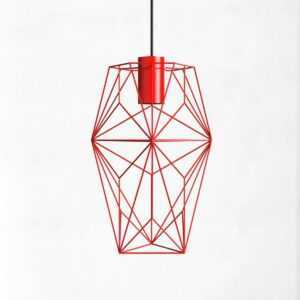
Светильник потолочный комета красный ARCHPOLE
Первоначальная цена составляла 21313 руб..20030 руб.Текущая цена: 20030 руб..
-5%