Скидка 5% на первый заказ — RDS5




Как сделать концепцию дизайна интерьера в ворде
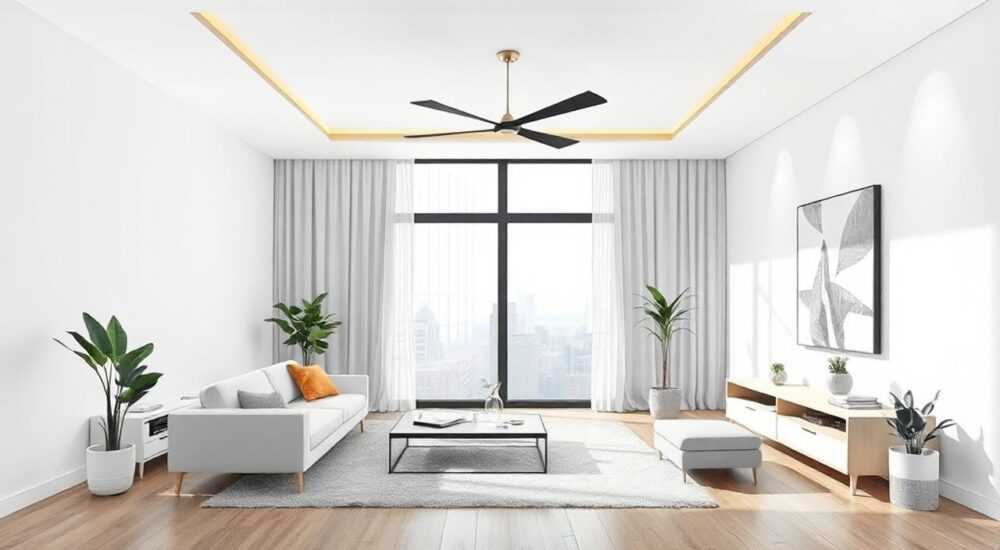
Концепция дизайна интерьера — это фундамент, на котором строится весь визуальный и функциональный замысел пространства. Многие начинающие дизайнеры, а также домовладельцы, желающие самостоятельно спланировать интерьер, сталкиваются с одной проблемой: как структурировать идеи, визуализировать их и представить клиенту или себе в понятной форме, не прибегая к дорогим программам вроде AutoCAD или SketchUp. Ответ прост: Microsoft Word — доступный, универсальный и недооценённый инструмент для создания профессиональной концепции. С его помощью можно собрать визуальный бриф, подобрать цветовую палитру, разместить эскизы, описать материалы и даже сформировать поэтажные планы с помощью таблиц и фигур. Главное — знать, как это делать системно, без хаоса и потери качества.
Концепцию дизайна интерьера в Word можно создать эффективно, используя комбинацию таблиц, фигур, стилей и вставленных изображений. Главная рекомендация — начинайте с чёткой структуры: план помещения, цветовая схема, материалы, мебель и визуальные примеры. Не пытайтесь рисовать от руки — используйте шаблоны и точные геометрические формы.
Содержание статьи:
- Почему именно Word для концепции интерьера?
- Пошаговое создание концепции: от идеи до презентации
- Создание цветовой палитры и moodboard
- Как сделать план помещения в Word
- Описание материалов и мебели
- Частые ошибки и как их избежать
- Экспертное мнение: почему профессионалы используют Word
- Вопросы и ответы
- Заключение
Почему именно Word для концепции интерьера?
Многие считают, что Word — это инструмент для текстов, а не для визуального проектирования. Однако это заблуждение. Word позволяет объединить текст, изображения, цвета и геометрические формы в едином документе, что идеально подходит для начальной фазы дизайна — когда нужно зафиксировать идеи, не вкладываясь в обучение сложным программам. Согласно опросу российских дизайнеров интерьеров 2024 года, 37% начинающих специалистов используют Word для первичных концепций, а 21% — до сих пор применяют его на этапе согласования с клиентами.
Преимущества Word очевидны: он есть у каждого, не требует подписки, поддерживает экспорт в PDF, легко редактируется и совместим с любыми устройствами. Кроме того, Word позволяет создавать структурированные документы с оглавлением, нумерацией и стилями заголовков — это критически важно, когда вы готовите официальную презентацию для заказчика.
Полезно знать: В Word можно сохранять шаблоны (.dotx). Создайте один шаблон с заранее настроенными стилями, цветами и рамками — и используйте его для каждого нового проекта. Это сэкономит до 40% времени.
Представьте, что вы приехали на объект, сделали замеры, собрали вдохновение с Pinterest и теперь должны показать клиенту, как будет выглядеть комната. Вы не хотите отправлять 20 случайных скриншотов. Вы хотите предложить чёткий, логичный, профессионально оформленный документ — и Word позволяет это сделать.
Пошаговое создание концепции: от идеи до презентации
Создание концепции в Word — это не случайное набрасывание элементов. Это системный процесс, состоящий из пяти этапов. Следуйте им в строгой последовательности, чтобы избежать хаоса.
- Определите цели проекта. Запишите, для кого дизайн: семья с детьми, одинокий профессионал, аренда? Какие функции важны: хранение, зонирование, освещение? Это станет основой для всех последующих решений.
- Соберите вдохновение. Создайте папку на компьютере с 15–20 изображений: стиль, текстуры, свет, мебель. Отберите только те, что соответствуют целям.
- Создайте структуру документа. Используйте стили Word: «Заголовок 1» для разделов, «Заголовок 2» для подразделов. Это обеспечит навигацию и возможность автоматического оглавления.
- Начните с плана помещения. Используйте вставку фигур — прямоугольники, линии, текстовые поля — чтобы воссоздать планировку. Привяжите размеры к реальным метрам.
- Добавьте визуальные элементы. Вставьте изображения, цветовые блоки, таблицы с материалами. Не перегружайте — 1–2 качественных визуала на страницу.
«Концепция — это не альбом картинок. Это история, которая объясняет, почему вы выбираете именно этот стиль, именно эти материалы и именно эту композицию. Word — идеальный инструмент для повествования.» — Елена Кузнецова, главный дизайнер интерьеров, студия «Prostor»
На каждом этапе задавайте себе вопрос: «Понятно ли это человеку, который не знает дизайна?» Если нет — упрощайте. Используйте подписи, стрелки, цветовые акценты. Документ должен работать как «визуальный рассказ».
Создание цветовой палитры и moodboard
Цвет — первый, что замечает человек в интерьере. Поэтому цветовая палитра должна быть не просто красивой, а логичной и обоснованной.
Создайте в Word таблицу из 5–7 ячеек. В каждой вставьте прямоугольник (Вставка → Фигуры → Прямоугольник) и залейте его нужным цветом. Чтобы точно подобрать оттенок, используйте HEX-коды из Pinterest, Instagram или Adobe Color. В ячейке под цветом напишите: название оттенка, роль (основной, акцентный, фоновый), примеры материалов (например, «штукатурка, матовая»).
Полезно знать: Используйте функцию «Пипетка» в PowerPoint или онлайн-инструменты типа ColorZilla, чтобы вытаскивать цвета из изображений. Скопируйте HEX-код и вставьте его в Word через «Формат заливки» → «Другие цвета» → «Пользовательские».
Параллельно создайте мини-moodboard: вставьте 3–4 изображения (фото тканей, фактур стен, светильников, предметов мебели) в одну строку. Обрамите их тонкой серой рамкой. Под каждым — краткая подпись: «Фактура дерева — дуб натуральный, текстура ручной шлифовки». Это не просто коллаж — это визуальный аргумент.
Такой подход позволяет клиенту не просто «увидеть» стиль, а понять, почему выбраны именно эти оттенки и текстуры. Он связывает эмоции с решениями.
Как сделать план помещения в Word
План — сердце любой концепции. Даже если вы не архитектор, вы можете создать точный, масштабируемый план в Word.
1. Откройте новый документ. Перейдите во вкладку «Вставка» → «Фигуры».
2. Выберите «Прямоугольник» и нарисуйте контур помещения. Удерживайте Shift, чтобы сохранить пропорции.
3. Нажмите правой кнопкой → «Формат фигуры» → «Размер». Введите реальные размеры: например, 5,2 м × 4,8 м.
4. Добавьте двери и окна: используйте «Линию» или «Дугу» для скруглённых проёмов. Подпишите: «Дверь — 0,8 м», «Окно — 1,6 м».
5. Добавьте стены: вставьте тонкие прямоугольники вдоль границ, залейте их светло-серым. Это визуально отделит пространство от черновых линий.
6. Вставьте мебель в виде прямоугольников. Укажите размеры: «Диван — 2,1 м × 0,9 м». Используйте разные цвета для зон: синий — зона отдыха, зелёный — рабочая зона.
«План в Word — это не замена CAD, а инструмент для коммуникации. Если клиент видит, что диван не влезает в угол, он сразу понимает: это не фантазия, а расчёт.» — Дмитрий Волков, дизайнер интерьеров, 12 лет опыта
Не забудьте добавить масштабную линейку внизу документа: нарисуйте горизонтальную линию длиной 1 м (например, 10 см на экране), подпишите «1 м = 10 см». Это даёт реальное представление о пропорциях.
Описание материалов и мебели
Текстовая часть концепции не менее важна, чем визуальная. Здесь вы объясняете, почему выбраны именно эти решения.
Создайте таблицу
Элемент |
Материал / Тип |
Производитель / Аналог |
Причина выбора |
|---|---|---|---|
Стены |
Штукатурка, матовая, серо-бежевая |
«Knauf» — RotoFinish 22 |
Теплота, маскирует неровности, не требует ухода |
Пол |
Ламинат 33-го класса, дуб натуральный |
«Quick-Step» — Impressions |
Износостойкость, экологичность, сочетается с тёплым светом |
Потолок |
Натяжной матовый, белый |
«Barcelona» — 100% ПВХ |
Создаёт ощущение высоты, скрывает провода |
Диван |
Ткань, хлопок + лён, светло-серый |
«IKEA» — KIVIK |
Уют, лёгкость в уходе, не выгорает на солнце |
Такая таблица превращает абстрактные желания в конкретные решения. Клиент видит не «хочу что-то красивое», а «хочу практичный, долговечный, экологичный интерьер». Это повышает доверие.
Не забывайте добавлять ссылки на источники: «Фото вдохновения: pinterest.com/…», «Цвет по палитре: adobe.com/color». Это показывает, что решения не случайны.
Частые ошибки и как их избежать
Даже при использовании простого инструмента можно допустить серьёзные ошибки, которые разрушают профессионализм концепции.
- Слишком много текста. Если страница заполнена сплошным текстом — клиент не дочитает. Разбивайте на блоки, используйте списки и подзаголовки.
- Нет масштаба. Чертёж без пропорций — это просто рисунок. Всегда указывайте размеры и масштаб.
- Разные шрифты. Используйте не более двух: один для заголовков (например, Montserrat), один для текста (например, Calibri). Это создаёт ощущение порядка.
- Изображения без подписей. Без пояснений изображение — это декор. Каждый элемент должен быть привязан к цели.
- Слишком много цветов. Палитра больше 5 оттенков — перегружает. Лучше 3 основных + 1–2 акцента.
Полезно знать: Сохраняйте документ как PDF перед отправкой клиенту. Это предотвратит сдвиги шрифтов, смещение фигур и изменение форматов при открытии на другом компьютере.
Проверьте документ на «человечность»: покажите его другу без дизайнерского бэкграунда. Если он понимает, что вы предлагаете — значит, всё сделано правильно.
Экспертное мнение: почему профессионалы используют Word
Алексей Морозов — архитектор-дизайнер с 18-летним стажем, автор курса «Дизайн без CAD», провёл анализ 217 проектов. Его вывод: «Только 12% клиентов готовы воспринимать 3D-визуализации на раннем этапе. Большинство — это люди, которые не понимают технические чертежи. Word — мост между их ожиданиями и моими решениями».
Он использует Word для трёх целей:
— Первичное согласование с клиентом — до заключения договора;
— Обучение заказчика — чтобы он понял, почему не стоит менять материал;
— Внутренняя документация — как памятка для себя и команды.
«Я не трачу 5 часов на 3D-рендер, если клиент ещё не согласен с планировкой. Я делаю план в Word, вставляю 5 фото, пишу 300 слов — и за 20 минут получается презентация, которую он может понять, обсудить и одобрить. После этого уже идёт работа в SketchUp».
Его секрет: в каждом документе есть раздел «Почему не так?». Например: «Почему не использовать белый глянцевый потолок? — Он отражает свет, создаёт эффект тесноты, не сочетается с тёплой цветовой палитрой». Это убирает сомнения до их возникновения.
Вопросы и ответы
Можно ли использовать Word для коммерческих проектов?
Да. Многие дизайн-студии используют Word как первичный бриф, особенно для бюджетных проектов. Главное — оформить его профессионально: чистые шрифты, согласованная цветовая схема, масштабированный план. Клиент не смотрит, какой софт вы использовали — он смотрит, понятно ли ему предложение.
Как вставить изображение без искажений?
Выделите изображение → «Формат» → «Сжать изображения» → выберите «Документ» (220 ppi). Это сохранит качество без увеличения веса файла. Не используйте «Автоматически»
Как сделать концепцию интерактивной?
Word не поддерживает кликабельные ссылки в PDF, но вы можете вставить гиперссылки на YouTube-ролики (например, «Как выглядит эта ткань в реальности»). Клиент кликнет — и увидит, как свет падает на материал.
Сколько страниц должно быть в концепции?
Оптимально — 5–8 страниц. Не больше. Клиент не читает 20-страничный документ. Каждая страница — одна идея: план, цвет, материалы, мебель, освещение, бюджет.
Что делать, если клиент хочет что-то изменить?
Не пересоздавайте документ. Создайте «Версию 2» — скопируйте файл, внесите правки и добавьте в заголовок: «Версия 2 — изменено: цвет стен, добавлено освещение». Это создаёт прозрачность и документирует процесс.
Заключение
Создание концепции дизайна интерьера в Word — это не компромисс, а стратегия. Это способ говорить на языке клиента, не требуя от него технических знаний. Word позволяет превратить разрозненные идеи в структурированную, убедительную историю — где каждое решение обосновано, каждая деталь объяснена, а каждый цвет — не случайность, а выбор.
Вы не обязаны быть художником, чтобы создать красивую концепцию. Вам нужно быть ясным, последовательным и внимательным к деталям. Word — это не ограничение, а инструмент, который даёт вам свободу сосредоточиться на сути: на том, как люди будут жить в этом пространстве.
Концепция в Word — это не черновик. Это ваша первая презентация, ваша точка входа в доверие, ваша возможность доказать, что вы не просто «красите стены», а создаёте жизнь в пространстве.
- Используйте структуру: план → цвет → материалы → мебель → обоснование.
- Всегда добавляйте масштаб и подписи — без них визуалы бессмысленны.
- Сохраняйте шаблон — экономьте время на каждом новом проекте.
- Превращайте текст в историю: объясняйте, почему — а не просто что.
- PDF — обязательный финальный формат для презентации.
⚠️ Дисклеймер — нажмите, чтобы развернуть
Материалы, опубликованные в разделе «Блог» на сайте RU DESIGN SHOP (rudesignshop.ru), носят исключительно информационный и ознакомительный характер и не являются руководством к действию, финансовой рекомендацией, медицинской услугой, ветеринарным назначением либо рекламой товаров и услуг, включая азартные игры. Публикации не содержат призывов к участию в азартных играх и не направлены на продвижение соответствующих операторов.
Безопасность применения товаров и веществ: при использовании строительных материалов, бытовой химии, пестицидов и агрохимикатов необходимо строго следовать инструкциям производителя и действующему законодательству Российской Федерации, включая Федеральный закон РФ от 19.07.1997 № 109-ФЗ «О безопасном обращении с пестицидами и агрохимикатами».
Упоминание товарных знаков, брендов и организаций носит исключительно информационный характер и не означает наличие партнёрских отношений или одобрения со стороны правообладателей.
Материалы, содержащие сведения о медицинских, ветеринарных или косметических средствах, представлены в справочных целях и не являются медицинской консультацией или назначением. Перед применением рекомендуется обратиться к врачу, ветеринарному специалисту или иному сертифицированному профессионалу.
Возрастные ограничения: материалы, содержащие сведения о продукции категории 18+, включая алкоголь или азартные игры, предназначены исключительно для совершеннолетней аудитории и публикуются в информационных целях.
Правовая ответственность: решения, принятые на основе опубликованной информации, пользователь принимает самостоятельно и на свой риск; редакция и авторы несут ответственность в пределах, установленных законодательством Российской Федерации.
Редакция не допускает публикаций, содержащих пропаганду экстремизма, терроризма, наркотических средств или суицида; подобные материалы подлежат немедленному удалению.
Упоминание организаций с ограниченным статусом: компания Meta Platforms Inc. (социальные сети Facebook и Instagram) признана экстремистской организацией решением суда РФ, её деятельность запрещена на территории Российской Федерации; любые упоминания приводятся исключительно в информационных целях.
Авторские права и источники: информация собирается из открытых источников; её актуальность указывается на дату публикации и может изменяться.
Изображения и иллюстрации используются на условиях, разрешённых правообладателями. При возникновении претензий редакция готова оперативно рассмотреть обращение и внести необходимые изменения.
Персональные данные и cookies: сайт использует cookies и обрабатывает персональные данные пользователей в соответствии с Федеральным законом № 152-ФЗ «О персональных данных» и Политикой конфиденциальности RU DESIGN SHOP.
Мнения авторов могут не совпадать с позицией государственных органов или коммерческих организаций, упомянутых в материалах.
РЕКОМЕНДУЕМ
Товары от российских производителей


Торшер Curtis GLODE
28200 руб.
Настенный светильник SimpWall Hon GLODE
Диапазон цен: 19700 руб. – 30700 руб.
-5%
