Скидка 5% на первый заказ — RDS5




Как сделать контраст в фотошопе
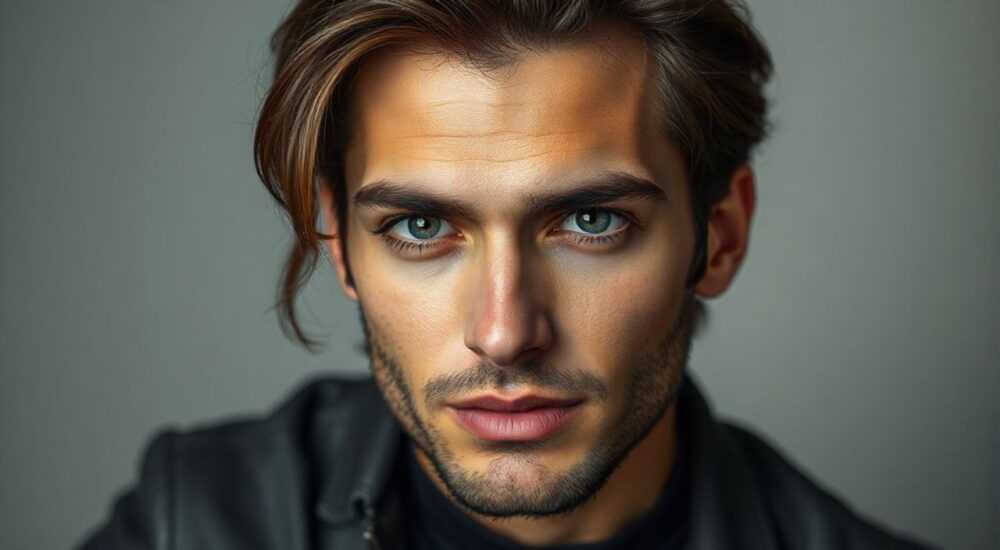
Контраст — один из ключевых параметров, определяющих визуальную выразительность изображения. Правильно настроенный контраст делает фото живым, подчёркивает детали и придаёт глубину, тогда как его нехватка приводит к плоскому, «мыльному» виду. В Photoshop существует множество способов управления контрастом — от базовых коррекций до сложных техник с использованием масок и смарт-объектов.
Для быстрого повышения контраста используйте коррекцию «Уровни» (Ctrl+L) или «Кривые» (Ctrl+M). Для точной работы — применяйте методы локального контрастирования, такие как High Pass или HDR Toning.
Содержание статьи:
- Что такое контраст: основы и виды
- Как глаз воспринимает контраст
- Глобальные методы повышения контраста
- 1. Уровни (Levels)
- 2. Кривые (Curves)
- 3. Автоконтраст и автоцвет
- Локальный контраст: продвинутые техники
- 1. High Pass (Высокие частоты)
- 2. HDR Toning для микроконтраста
- 3. Dodge and Burn (Осветление и затемнение)
- Распространённые ошибки и как их избежать
- Как проверить, не переборщили ли вы?
- Экспертное мнение
- Вопросы и ответы
- Заключение
Что такое контраст: основы и виды
Контраст в фотографии — это разница между светлыми и тёмными участками изображения. Он может быть глобальным (между самыми светлыми и тёмными зонами по всему кадру) и локальным (в пределах одного объекта или области). Высокий контраст придаёт фото драматичность, низкий — мягкость и атмосферность.
Существует несколько типов контраста, которые важно различать:
- Тональный контраст — разница в яркости между светами, полутонами и тенями.
- Цветовой контраст — противопоставление цветов, например, синего и жёлтого.
- Контраст резкости — ощущение чёткости за счёт акцентирования границ между элементами.
- Пространственный контраст — игра глубины, достигаемая через размытие фона и резкость переднего плана.
В Photoshop чаще всего работают именно с тональным и резкостным контрастом. Они напрямую влияют на восприятие детализации и объёмности изображения. Например, даже хорошо сфотографированный пейзаж может выглядеть «плоским», если не хватает микроконтраста — мелких перепадов яркости внутри областей средней экспозиции.
Полезно знать: Перед началом работы с контрастом убедитесь, что ваш монитор правильно откалиброван. Искажённая цветопередача или недостаточная гамма могут привести к переусилению эффекта.
Как глаз воспринимает контраст
Человеческое зрение особенно чувствительно к изменениям яркости на границах объектов. Этот эффект называется «контрастом одновременного восприятия». Именно поэтому даже небольшое увеличение контраста по краям может сделать изображение более чётким без применения фильтра «Резкость».
Photoshop позволяет использовать этот принцип на практике. Например, при помощи масок можно усиливать контраст только в тех зонах, где он будет наиболее заметен — по краю волос, на границе неба и горизонта, вокруг глаз на портрете.
Глобальные методы повышения контраста
Наиболее простые и доступные способы регулировки контраста — это корректировки, затрагивающие всё изображение целиком. Они подходят для начальной обработки и быстро улучшают общее впечатление от фото.
1. Уровни (Levels)
Инструмент «Уровни» (Ctrl+L) — один из самых эффективных для быстрой настройки контраста. Он позволяет задать черную и белую точки изображения, автоматически растянув гистограмму.
- Откройте изображение и выберите Слой → Новый коррекционный слой → Уровни.
- Переместите левый ползунок (теневые точки) вправо до начала гистограммы.
- Сдвиньте правый ползунок (световые точки) влево до конца гистограммы.
- При необходимости отрегулируйте серый ползунок (полутени) для балансировки яркости.
«Не доводите черные и белые точки до экстремума — оставляйте небольшой запас, чтобы не потерять детали в тенях и светах.» — Мария Ковалёва, ретушёр, 12 лет опыта
2. Кривые (Curves)
Кривые — более гибкий инструмент, чем уровни. С его помощью можно создавать S-образную кривую, повышая контраст в светах и тенях, но сохраняя естественность полутонов.
- Добавьте коррекционный слой «Кривые» (Ctrl+M).
- Щёлкните в нижнем левом углу — установите точку в тенях.
- Щёлкните в верхнем правом — точка в светах.
- Создайте S-образ: слегка опустите кривую в тенях, поднимите в светах.
Этот метод особенно эффективен для портретов, где важно сохранить мягкость кожи, но при этом выделить глаза и черты лица.
3. Автоконтраст и автоцвет
Photoshop предлагает автоматические функции: Изображение → Коррекция → Автоконтраст (Ctrl+Shift+L) и Автоцвет. Они анализируют гистограмму и подбирают оптимальные точки.
Однако будьте осторожны: алгоритмы не всегда учитывают художественный замысел. Иногда они переусиливают контраст, вызывая появление артефактов.
Метод |
Плюсы |
Минусы |
|---|---|---|
Уровни |
Быстро, наглядно, контроль над точками |
Ограниченная гибкость |
Кривые |
Точная настройка, S-кривая для естественного контраста |
Требует понимания гистограммы |
Автоконтраст |
Мгновенный результат |
Непредсказуемый эффект, риск потери деталей |
Локальный контраст: продвинутые техники
Глобальные методы хороши для старта, но настоящая магия начинается с локального контрастирования. Эти техники позволяют усиливать детали в определённых зонах, не затрагивая остальное изображение.
1. High Pass (Высокие частоты)
Фильтр High Pass идеально подходит для увеличения микроконтраста и имитации резкости.
- Создайте дубликат фонового слоя (Ctrl+J).
- Выберите Фильтр → Другое → High Pass.
- Установите радиус 1–3 пикселя (для портретов), 5–10 (для пейзажей).
- Измените режим наложения слоя на Жёсткий свет или Экран.
- При необходимости снизьте непрозрачность до 50–70%, чтобы эффект не был чрезмерным.
Полезно знать: Используйте маску коррекции, чтобы ограничить действие High Pass только нужными зонами — например, лицом, но не кожей шеи.
2. HDR Toning для микроконтраста
Хотя HDR обычно ассоциируется с пейзажами, его можно применять и для тонкой настройки контраста.
- Создайте дубликат слоя.
- Выберите Изображение → Режим → Градации серого, затем обратно в RGB.
- Перейдите в Изображение → Коррекция → Тонирование HDR.
- Выберите метод Пунктирное сжатие, установите детализацию 20–40%, контраст — 15–25%.
- Измените режим наложения на Мягкий свет и отрегулируйте непрозрачность.
Этот метод особенно эффективен для городских сцен и архитектуры, где нужно подчеркнуть текстуры без переусиления.
3. Dodge and Burn (Осветление и затемнение)
Классический аналог фотолабораторного метода. Позволяет вручную регулировать контраст в конкретных зонах.
- Создайте новый пустой слой, заполните его серым (50%) через Редактирование → Заливка → 50% серый.
- Установите режим наложения Насыщенность или Мягкий свет.
- Выберите инструмент Осветлитель (O), режим — Света, экспозиция 5–10%.
- Аккуратно пройдитесь по светлым участкам, которые хотите сделать ярче.
- Переключитесь на Затемнитель, режим — Тени, и затемните глубокие тени.
«Dodge and Burn — это не про скорость, а про внимание к деталям. Лучше делать это медленно, с маленьким размером кисти и низкой экспозицией.» — Алексей Петров, фоторетушёр National Geographic Russia
Распространённые ошибки и как их избежать
Даже опытные пользователи Photoshop иногда допускают типичные ошибки при работе с контрастом. Вот основные из них:
- Переконтрастность — чрезмерное усиление приводит к «выбитым» светам и «заваленным» теням. Избегайте этого с помощью гистограммы: следите, чтобы не было обрывов по краям.
- Работа на низкой гамме — если монитор не откалиброван, вы можете переусилить контраст, который в реальности будет выглядеть плохо.
- Игнорирование масок — глобальное контрастирование часто портит кожу, небо или другие чувствительные зоны. Всегда используйте маски для точечной коррекции.
- Несохранение исходника — работайте с коррекционными слоями, а не с пикселями напрямую. Это позволит в любой момент скорректировать эффект.
Как проверить, не переборщили ли вы?
- Посмотрите на фото с расстояния 1–2 метра. Если контраст «режет глаз», значит — перебор.
- Переключитесь в режим просмотра «Проверка пересветов» (Ctrl+Alt+~) — покажет области с потерянными деталями.
- Сравните с оригиналом: временно отключите коррекционные слои.
- Покажите изображение другому человеку — свежий взгляд часто выявляет перегрузку контрастом.
Полезно знать: Сохраняйте файл в формате PSD с отдельными слоями. Это даст возможность вернуться к правке в будущем без потерь качества.
Экспертное мнение
«Сегодня многие начинающие ретушеры гонятся за максимальным контрастом, как будто это единственный показатель качества. Но хорошее фото — это баланс. Я предпочитаю слегка заниженный контраст, который можно потом поднять при печати, чем перегруженное изображение, из которого уже ничего не вернёшь.» — Екатерина Волкова, профессиональный ретушёр, Adobe Certified Expert
По её словам, лучший подход — многослойная работа. Например:
- Сначала — коррекция экспозиции и баланса белого.
- Затем — мягкая S-кривая для общего контраста.
- После — локальное контрастирование с помощью High Pass и Dodge/Burn.
- В конце — проверка на разных устройствах (монитор, телефон, планшет).
Она также рекомендует использовать Smart Objects — это позволяет применять фильтры не разрушительно и изменять параметры в любой момент.
Вопросы и ответы
Чем отличается контраст от яркости?
Яркость — это общее увеличение светлоты изображения. Контраст — разница между светлым и тёмным. Можно иметь яркое, но низкоконтрастное фото (например, в тумане), и наоборот — тёмное, но высококонтрастное.
Какой метод лучше: Levels или Curves?
Curves даёт больше контроля, особенно при создании S-кривой. Levels проще для новичков. Рекомендуется начинать с Levels, затем переходить к Curves для тонкой настройки.
Можно ли сделать контраст без потери деталей?
Да, если использовать коррекционные слои, маски и не выходить за пределы гистограммы. Также помогают техники вроде HDR Toning и двойного High Pass с разными радиусами.
Почему после повышения контраста фото стало «пластмассовым»?
Это происходит при переусилении, особенно на коже. Решение — снизить непрозрачность слоя, использовать маску или применить Gaussian Blur к слою High Pass перед наложением.
Подходит ли контрастирование для чёрно-белых фото?
Да, особенно. Ч/б фотографии полностью зависят от тонального контраста. Здесь особенно важны переходы между тенями и светами. Используйте каналы (например, красный для портретов) для создания более выразительных черно-белых версий.
Заключение
Работа с контрастом в Photoshop — это не просто технический этап обработки, а важный элемент визуальной композиции. От того, насколько грамотно вы его настроите, зависит восприятие глубины, текстур и эмоциональной насыщенности изображения.
Главное — помнить, что контраст должен служить содержанию, а не доминировать над ним. Лучшие результаты достигаются многослойным подходом: сочетанием глобальных коррекций, локальных улучшений и тонкой ручной доработки.
- Начинайте с коррекции «Уровни» или «Кривые» для базового контраста.
- Используйте High Pass и HDR Toning для микроконтраста.
- Применяйте Dodge and Burn для художественной коррекции.
- Всегда работайте с масками и коррекционными слоями.
- Проверяйте результат на разных экранах и избегайте переконтрастности.
⚠️ Дисклеймер — нажмите, чтобы развернуть
Материалы, опубликованные в разделе «Блог» на сайте RU DESIGN SHOP (rudesignshop.ru), носят исключительно информационный и ознакомительный характер и не являются руководством к действию, финансовой рекомендацией, медицинской услугой, ветеринарным назначением либо рекламой товаров и услуг, включая азартные игры. Публикации не содержат призывов к участию в азартных играх и не направлены на продвижение соответствующих операторов.
Безопасность применения товаров и веществ: при использовании строительных материалов, бытовой химии, пестицидов и агрохимикатов необходимо строго следовать инструкциям производителя и действующему законодательству Российской Федерации, включая Федеральный закон РФ от 19.07.1997 № 109-ФЗ «О безопасном обращении с пестицидами и агрохимикатами».
Упоминание товарных знаков, брендов и организаций носит исключительно информационный характер и не означает наличие партнёрских отношений или одобрения со стороны правообладателей.
Материалы, содержащие сведения о медицинских, ветеринарных или косметических средствах, представлены в справочных целях и не являются медицинской консультацией или назначением. Перед применением рекомендуется обратиться к врачу, ветеринарному специалисту или иному сертифицированному профессионалу.
Возрастные ограничения: материалы, содержащие сведения о продукции категории 18+, включая алкоголь или азартные игры, предназначены исключительно для совершеннолетней аудитории и публикуются в информационных целях.
Правовая ответственность: решения, принятые на основе опубликованной информации, пользователь принимает самостоятельно и на свой риск; редакция и авторы несут ответственность в пределах, установленных законодательством Российской Федерации.
Редакция не допускает публикаций, содержащих пропаганду экстремизма, терроризма, наркотических средств или суицида; подобные материалы подлежат немедленному удалению.
Упоминание организаций с ограниченным статусом: компания Meta Platforms Inc. (социальные сети Facebook и Instagram) признана экстремистской организацией решением суда РФ, её деятельность запрещена на территории Российской Федерации; любые упоминания приводятся исключительно в информационных целях.
Авторские права и источники: информация собирается из открытых источников; её актуальность указывается на дату публикации и может изменяться.
Изображения и иллюстрации используются на условиях, разрешённых правообладателями. При возникновении претензий редакция готова оперативно рассмотреть обращение и внести необходимые изменения.
Персональные данные и cookies: сайт использует cookies и обрабатывает персональные данные пользователей в соответствии с Федеральным законом № 152-ФЗ «О персональных данных» и Политикой конфиденциальности RU DESIGN SHOP.
Мнения авторов могут не совпадать с позицией государственных органов или коммерческих организаций, упомянутых в материалах.
РЕКОМЕНДУЕМ
Товары от российских производителей

Люстра Celestia GLODE
Диапазон цен: 13500 руб. – 16000 руб.


