Скидка 5% на первый заказ — RDS5




Как сделать контур для стикеров в фотошопе
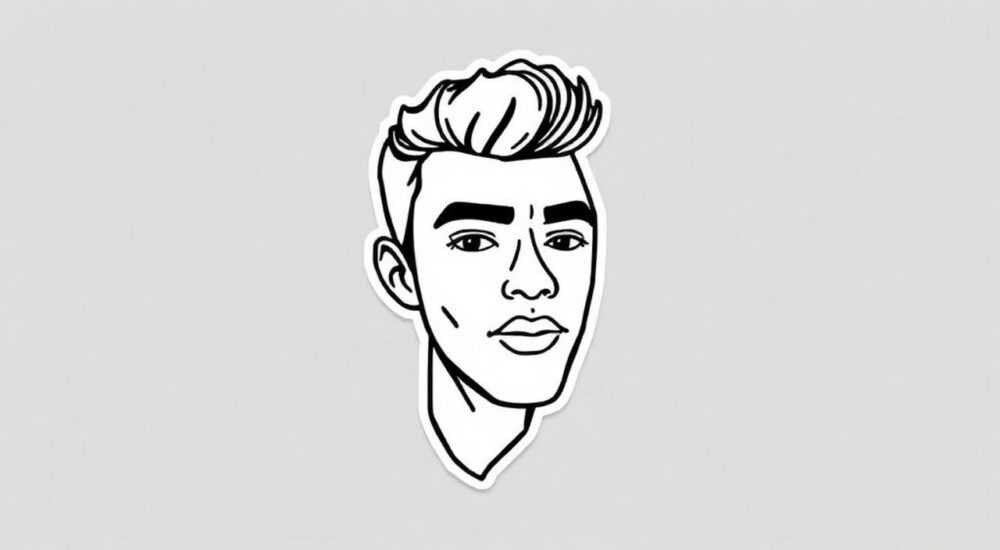
Создание контура для стикеров в Photoshop — это ключевой этап при подготовке графических элементов для мессенджеров, соцсетей или печати. Контур обеспечивает чёткое выделение объекта на прозрачном фоне, делая стикер визуально завершённым и профессиональным. От качества обводки зависит восприятие изображения: она может подчеркнуть стиль или, наоборот, испортить впечатление.
Чтобы сделать контур для стикера в Photoshop, используйте инструмент «Контур» (Stroke) после выделения объекта или примените эффект слоя с настройкой обводки. Самый точный способ — работа с масками и путями для идеальной чёткости.
Содержание статьи:
- Основные методы создания контура
- Когда какой метод использовать?
- Пошаговая инструкция по созданию обводки
- Альтернативный способ: эффект слоя «Обводка»
- Настройки и параметры контура
- Как сохранить редактируемость?
- Частые ошибки и как их избежать
- Ошибка 1: Зазубренный или рваный контур
- Ошибка 2: Контур перекрывает важные детали
- Ошибка 3: Прозрачность фона при экспорте
- Ошибка 4: Неоднородный цвет обводки
- Экспертное мнение
- Вопросы и ответы
- Заключение
Основные методы создания контура
Создание контура вокруг стикера — не просто художественный приём, а техническая необходимость для визуального выделения объекта на разных фонах. Особенно это важно, если стикер будет использоваться поверх фотографий, текста или в условиях низкой контрастности. В Photoshop существует несколько подходов к добавлению обводки, каждый из которых подходит под определённые задачи.
Первый и самый простой способ — использование эффекта слоя «Обводка» (Stroke). Он применяется через панель «Стили слоя» и позволяет быстро добавить контур любого цвета, толщины и положения (внутри, по центру или снаружи). Этот метод идеален для растровых изображений и силуэтов с чёткими границами.
Второй метод — ручное создание контура с помощью инструмента «Перо» (Pen Tool) и последующего заливки штриха. Он требует больше времени, но даёт полный контроль над формой и качеством линии. Подходит для сложных фигур, где автоматическое выделение может дать погрешности.
Третий подход — комбинированный: сначала выделяем объект с помощью «Магического палец» или «Быстрого выбора», расширяя выделение на нужное количество пикселей, а затем заливаем его сплошным цветом. Такой способ хорошо работает для круглых или простых форм, но может давать артефакты на острых углах.
Полезно знать: Для стикеров с прозрачным фоном всегда сохраняйте файл в формате PNG, чтобы сохранить альфа-канал и избежать белого ореола вокруг контура.
Когда какой метод использовать?
Выбор метода зависит от типа изображения, требований к качеству и дальнейшего использования стикера. Например, если вы создаёте серию стикеров для Telegram, где важна скорость и единый стиль, лучше использовать эффект «Обводка». Если же стикер предназначен для печати на футболках или наклейках, предпочтительнее ручной контур с высоким разрешением.
Для анимированных стикеров, особенно в форматах Lottie или GIF, важно, чтобы контур был стабильным и не «плавал» между кадрами. В таких случаях рекомендуется использовать векторные пути или конвертировать растр в смарт-объект перед добавлением обводки.
Метод |
Преимущества |
Недостатки |
Рекомендуемое использование |
|---|---|---|---|
Эффект слоя «Обводка» |
Быстро, редактируемо, не влияет на исходный слой |
Может быть неточным на сложных формах |
Серийные стикеры, цифровые платформы |
Выделение + заливка |
Гибкость, совместимость с любыми формами |
Требует ручной коррекции, может быть зазубренным |
Фотографии, нестандартные объекты |
Инструмент «Перо» + путь |
Максимальная точность, векторное качество |
Трудоёмко, требует навыков |
Профессиональный дизайн, печать |
Пошаговая инструкция по созданию обводки
Чтобы сделать чёткий и аккуратный контур для стикера, следуйте этой пошаговой инструкции. Она подойдёт как новичкам, так и опытным пользователям, которые хотят стандартизировать процесс.
- Подготовьте изображение. Убедитесь, что ваш стикер находится на отдельном слое, а фон прозрачный. Если фон белый — удалите его с помощью «Магического палец» или создайте маску.
- Выделите объект. Используйте «Быстрый выбор» (W) или «Магический палец» (Shift+W), чтобы выделить основной объект. Для более точного результата можно уточнить край через «Уточнение края» (Select and Mask).
- Расширьте выделение. Перейдите в «Выбор» → «Изменить» → «Расширить». Укажите значение в пикселях (например, 5 px) — это будет толщина контура.
- Создайте новый слой. Нажмите Ctrl+Shift+N (Cmd+Shift+N на Mac), чтобы добавить пустой слой под оригинальным. Это важно, чтобы контур был под стикером, а не поверх него.
- Залейте выделение цветом. Выберите цвет контура в палитре Foreground, затем нажмите Alt+Delete (Option+Delete на Mac), чтобы залить выделение.
- Отключите выделение. Нажмите Ctrl+D (Cmd+D), чтобы снять выделение. Теперь у вас есть стикер с чётким контуром.
Если вы хотите, чтобы контур был не сплошным, а пунктирным или с текстурой, можно использовать кисть. После шага 3 создайте путь из выделения («Контур выделения»), затем выберите текстурную кисть и проведите по контуру с помощью инструмента «Перо» в режиме «Обводка контура».
«Всегда работайте с увеличенным масштабом (200–400%) при создании контура. Это позволяет видеть пиксели и избегать зазубрин или пропусков.» — Алексей Миронов, графический дизайнер, 12 лет опыта
Альтернативный способ: эффект слоя «Обводка»
Этот метод проще и быстрее, особенно если вы работаете с серией стикеров.
- Выделите слой со стикером.
- Нажмите на значок «fx» внизу панели слоёв и выберите «Обводка».
- В настройках укажите размер (в пикселях), положение (снаружи, внутри, по центру) и цвет.
- Нажмите OK.
Преимущество этого способа — возможность изменения параметров в любой момент. Достаточно дважды щёлкнуть по надписи «Обводка» в списке эффектов слоя.
Настройки и параметры контура
Качество контура зависит не только от метода его создания, но и от правильно выбранных параметров. Рассмотрим ключевые настройки, которые влияют на внешний вид обводки.
Толщина контура — один из самых важных параметров. Для стикеров в мессенджерах оптимальная толщина составляет 3–6 пикселей. Более тонкая обводка может теряться на светлом фоне, а слишком толстая — перегружать композицию.
Цвет контура должен контрастировать с основным цветом стикера. Чёрный, белый, тёмно-серый — классические варианты. Однако современные тренды допускают яркие и градиентные обводки. Например, неоновые цвета популярны в молодёжных стикерпаках.
Положение обводки бывает трёх типов:
- Снаружи — контур добавляется за пределы объекта. Подходит, когда важно сохранить оригинальные размеры изображения.
- По центру — половина ширины контура внутри, половина — снаружи. Может слегка «съедать» детали.
- Внутри — обводка накладывается на сам объект. Риск потери мелких элементов.
Прозрачность и наложение позволяют создавать мягкие, полупрозрачные контуры. Например, при значении Opacity 70% и режиме наложения Multiply получается тень-обводка, которая имитирует объём.
Полезно знать: Для стикеров с округлыми формами лучше использовать обводку снаружи, чтобы не искажать пропорции. Для угловатых — можно экспериментировать с внутренней или центральной позицией.
Как сохранить редактируемость?
Если вы планируете вносить правки позже, избегайте «сливания» слоёв. Лучше использовать:
- Смарт-объекты — конвертируйте слой в смарт-объект перед добавлением эффектов.
- Маски — применяйте контур через дополнительный слой с маской, чтобы можно было скрыть часть обводки.
- Слои коррекции — например, заливка сплошным цветом на нижнем слое с группировкой.
Это особенно важно при работе в команде или при необходимости экспорта нескольких версий одного стикера (с контуром/без, разные цвета).
Частые ошибки и как их избежать
Даже опытные дизайнеры иногда допускают типичные ошибки при создании контуров. Разберём самые распространённые и способы их решения.
Ошибка 1: Зазубренный или рваный контур
Часто возникает при увеличении выделения на растре с низким разрешением. Пиксели становятся видимыми, и линия выглядит «ступенчатой».
Решение: работайте с изображением минимум 300 dpi. Перед расширением выделения примените легкое размытие по краю (0.5–1 px) или используйте векторные пути.
Ошибка 2: Контур перекрывает важные детали
Особенно актуально для стикеров с мелкими элементами — глазами, ртом, волосами. Обводка «затирает» ключевые черты.
Решение: используйте обводку снаружи или уменьшите её толщину. Альтернатива — добавьте отступ между объектом и контуром через «Вычесть из выделения».
Ошибка 3: Прозрачность фона при экспорте
После сохранения в JPG появляется белый ореол. Это происходит из-за сжатия и отсутствия альфа-канала.
Решение: всегда экспортируйте стикеры с контуром в PNG-24 с включённой прозрачностью. Для веба можно использовать WebP.
Ошибка 4: Неоднородный цвет обводки
Иногда контур выглядит пятнистым, особенно при градиентной заливке или текстуре.
Решение: проверьте, не применяется ли случайно кисть с текстурой или шумом. Используйте однотонную заливку или контролируйте настройки кисти.
Ошибка |
Причина |
Как исправить |
|---|---|---|
Рваный край |
Низкое разрешение или растровое выделение |
Работа с векторными путями или повышение DPI |
Потеря деталей |
Обводка внутри или слишком толстая |
Смещение наружу, уменьшение толщины |
Белый ореол |
Экспорт в JPG вместо PNG |
Использование PNG-24 с прозрачностью |
Нестабильность в анимации |
Разные параметры по кадрам |
Применение контура к смарт-объекту |
Экспертное мнение
«Современные стикеры — это не просто забавные картинки, а полноценный инструмент коммуникации. Контур играет роль рамки, которая направляет внимание. Я рекомендую тестировать стикер на трёх фонах: светлом, тёмном и текстурном. Если контур теряется — его нужно усиливать.» — Анна Смирнова, UX-дизайнер, специалист по digital-коммуникациям
По её словам, лучшие стикерпаки используют контур как часть стиля. Например, в пакетах для бизнес-коммуникаций — чёткие чёрные линии, в детских — мягкие пастельные обводки. Также она советует использовать плагины вроде «Sticker Toolkit for Photoshop», которые автоматизируют создание контуров и экспорт в нужные форматы.
Вопросы и ответы
Можно ли сделать градиентный контур?
Да, можно. Создайте выделение, преобразуйте его в путь, затем выберите градиентную кисть и обведите путь через «Обводка контура». Альтернатива — использовать слой с градиентной заливкой и маской.
Почему контур выглядит размытым?
Это может происходить из-за применения эффекта «Размытие по Гауссу» к слою с обводкой или низкого разрешения документа. Убедитесь, что разрешение не ниже 150 ppi, а эффекты не искажают резкость.
Как сделать контур для нескольких стикеров сразу?
Используйте действия (Actions). Запишите процесс добавления обводки, затем примените его к серии файлов через «Пакетная обработка» (File → Automate → Batch).
Подходит ли Photoshop для создания стикеров для Telegram?
Да, Photoshop отлично подходит. Главное — соблюдать требования: размер до 512×512 px, формат PNG, прозрачный фон. Добавление контура — дополнительный шаг для выделения.
Что делать, если контур «пропадает» при уменьшении?
При масштабировании вниз мелкие детали теряются. Чтобы этого избежать, используйте относительную толщину: например, 2% от высоты изображения. Или создавайте отдельные версии для разных размеров.
Заключение
Создание контура для стикеров в Photoshop — это сочетание технических навыков и чувства стиля. Правильно выполненная обводка делает стикер узнаваемым, читаемым и профессиональным. Выбор метода зависит от задачи: для массового производства подойдёт эффект «Обводка», для художественных проектов — ручная работа с путями.
Главное — помнить, что контур не должен доминировать, а лишь поддерживать основной объект. Тестируйте результат на разных фонах, сохраняйте редактируемость и экспортируйте в правильном формате.
- Используйте эффект «Обводка» для быстрого и редактируемого результата.
- Работайте с прозрачным фоном и экспортируйте в PNG для сохранения качества.
- Избегайте слишком толстых или внутренних контуров, чтобы не потерять детали.
- Тестируйте стикер на светлом, тёмном и текстурном фоне.
- Автоматизируйте процесс через Actions при работе с несколькими изображениями.
⚠️ Дисклеймер — нажмите, чтобы развернуть
Материалы, опубликованные в разделе «Блог» на сайте RU DESIGN SHOP (rudesignshop.ru), носят исключительно информационный и ознакомительный характер и не являются руководством к действию, финансовой рекомендацией, медицинской услугой, ветеринарным назначением либо рекламой товаров и услуг, включая азартные игры. Публикации не содержат призывов к участию в азартных играх и не направлены на продвижение соответствующих операторов.
Безопасность применения товаров и веществ: при использовании строительных материалов, бытовой химии, пестицидов и агрохимикатов необходимо строго следовать инструкциям производителя и действующему законодательству Российской Федерации, включая Федеральный закон РФ от 19.07.1997 № 109-ФЗ «О безопасном обращении с пестицидами и агрохимикатами».
Упоминание товарных знаков, брендов и организаций носит исключительно информационный характер и не означает наличие партнёрских отношений или одобрения со стороны правообладателей.
Материалы, содержащие сведения о медицинских, ветеринарных или косметических средствах, представлены в справочных целях и не являются медицинской консультацией или назначением. Перед применением рекомендуется обратиться к врачу, ветеринарному специалисту или иному сертифицированному профессионалу.
Возрастные ограничения: материалы, содержащие сведения о продукции категории 18+, включая алкоголь или азартные игры, предназначены исключительно для совершеннолетней аудитории и публикуются в информационных целях.
Правовая ответственность: решения, принятые на основе опубликованной информации, пользователь принимает самостоятельно и на свой риск; редакция и авторы несут ответственность в пределах, установленных законодательством Российской Федерации.
Редакция не допускает публикаций, содержащих пропаганду экстремизма, терроризма, наркотических средств или суицида; подобные материалы подлежат немедленному удалению.
Упоминание организаций с ограниченным статусом: компания Meta Platforms Inc. (социальные сети Facebook и Instagram) признана экстремистской организацией решением суда РФ, её деятельность запрещена на территории Российской Федерации; любые упоминания приводятся исключительно в информационных целях.
Авторские права и источники: информация собирается из открытых источников; её актуальность указывается на дату публикации и может изменяться.
Изображения и иллюстрации используются на условиях, разрешённых правообладателями. При возникновении претензий редакция готова оперативно рассмотреть обращение и внести необходимые изменения.
Персональные данные и cookies: сайт использует cookies и обрабатывает персональные данные пользователей в соответствии с Федеральным законом № 152-ФЗ «О персональных данных» и Политикой конфиденциальности RU DESIGN SHOP.
Мнения авторов могут не совпадать с позицией государственных органов или коммерческих организаций, упомянутых в материалах.
РЕКОМЕНДУЕМ
Товары от российских производителей




