Скидка 5% на первый заказ — RDS5




Как сделать контур фото в фотошопе
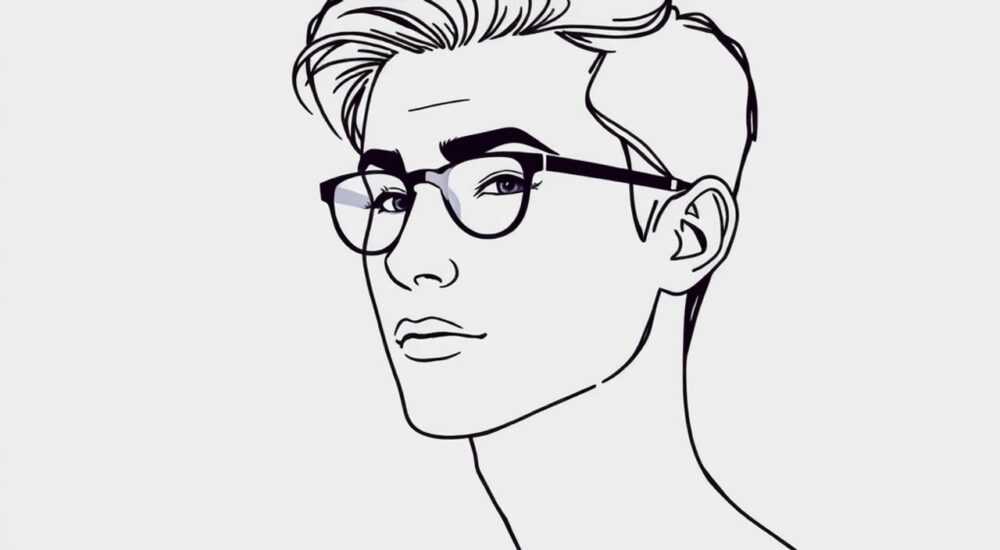
Создание контура фотографии — одна из базовых задач в редактировании изображений, которая может существенно улучшить восприятие вашего проекта. Будь то рекламный баннер или художественная композиция, грамотное выделение объектов через контур придает работе профессиональный вид. Однако многим пользователям Photoshop эта процедура кажется сложной и запутанной. Представьте, что вы можете создавать эффектные обводки вокруг любых элементов буквально за несколько минут — звучит заманчиво? В этой статье мы подробно разберем все способы создания контуров в фотошопе, от самых простых до продвинутых техник.
Основные методы создания контуров
В Photoshop существует несколько фундаментальных подходов к формированию контуров, каждый из которых имеет свои преимущества. Рассмотрим три ключевых способа: использование инструментов выделения, работы с масками и применение стилей слоя.
Первый метод основан на различных инструментах выделения. Это могут быть «Прямоугольная область», «Лассо» или более продвинутые варианты типа «Быстрое выделение». После создания выделенной области можно добавить контур через меню «Выделение» → «Модификация» → «Граница». Здесь важно учитывать толщину линии и тип ее расположения относительно исходного объекта.
Инструмент |
Точность |
Сложность |
Подходит для |
|---|---|---|---|
Прямоугольная область |
Низкая |
Простой |
Геометрические фигуры |
Лассо |
Средняя |
Средний |
Простые формы |
Быстрое выделение |
Высокая |
Сложный |
Сложные объекты |
Работа с масками и стилями слоя
Второй метод предполагает использование масок слоя. Создав новую маску, можно настроить мягкость краев, прозрачность и другие параметры, формируя плавный контур. Особенно эффективен этот подход при работе с полупрозрачными объектами или когда требуется естественный переход между элементами.
Третий способ — это применение стилей слоя. Через меню «Стиль слоя» → «Обводка» можно задать различные параметры контура: толщину, положение (внутреннее, внешнее, по центру), цвет и режим наложения. Дополнительные возможности открывает работа с градиентными контурами и текстурами.
- Выберите слой с объектом
- Перейдите в Стиль слоя → Обводка
- Настройте параметры контура
- При необходимости добавьте дополнительные эффекты
Пошаговые инструкции и практические примеры
Разберем конкретные примеры создания контуров. Начнем с простого случая — обводки портрета. Первым шагом используйте инструмент «Быстрое выделение» для точного определения границ лица. Затем создайте новый слой и примените стиль слоя «Обводка» с параметрами: размер 5 пикселей, положение — внутри, цвет — черный.
Для более сложных случаев, например, выделения волос, рекомендуется комбинировать несколько инструментов. Сначала выполните грубое выделение «Быстрым выделением», затем уточните детали с помощью «Уточнить край». В настройках уточнения обратите внимание на параметры «Размер» и «Контраст».
Важно помнить, что качественный контур фото в фотошопе часто требует комбинации разных методов. Не бойтесь экспериментировать с настройками и пробовать различные подходы.
Сравнительный анализ методов создания контуров
Каждый из рассмотренных методов имеет свои особенности применения:
1. Инструменты выделения отлично подходят для простых форм и быстрого результата
2. Маски слоя дают больше контроля над плавностью переходов
3. Стили слоя обеспечивают максимальную гибкость настроек
Метод |
Скорость |
Гибкость |
Качество |
|---|---|---|---|
Выделение |
Высокая |
Низкая |
Хорошее |
Маски |
Средняя |
Высокая |
Очень хорошее |
Стили слоя |
Средняя |
Очень высокая |
Отличное |
Экспертное мнение: советы профессионала
Александр Кузнецов, сертифицированный специалист Adobe с 15-летним опытом в digital-дизайне, делится профессиональными наблюдениями:
«За годы практики я заметил, что многие начинающие дизайнеры совершают одну и ту же ошибку — пытаются достичь идеального результата сразу. На самом деле, работа с контурами требует поэтапного подхода. Например, при обработке портретов я всегда начинаю с грубого выделения основных форм, затем постепенно добавляю детали, особенно уделяя внимание проблемным зонам — волосам, ресницам, мелким элементам одежды.»
Эксперт также рекомендует использовать сочетание горячих клавиш для ускорения работы:
- Ctrl+Alt+R — быстрый вызов «Уточнить край»
- Shift+F6 — настройка мягкости выделения
- Ctrl+H — скрыть/показать контуры выделения
Частые вопросы по созданию контуров
- Как исправить неровные края контура? Используйте функцию «Уточнить край» с настройками «Сглаживание» и «Контраст». Также помогает применение фильтра «Размытие по Гауссу» к маске слоя.
- Можно ли создать градиентный контур? Да, в настройках стиля слоя выберите тип заливки «Градиент» и настройте направление и цвета перехода.
- Как сделать частично прозрачный контур? Установите значение непрозрачности в настройках стиля слоя. Для более сложных эффектов используйте маску слоя с градиентной заливкой.
Новые технологии в создании контуров
Современные версии Photoshop предлагают инновационные инструменты для работы с контурами. Особого внимания заслуживает технология Select Subject, которая использует искусственный интеллект для автоматического выделения основного объекта на фото. Эффективность этого инструмента достигает 90% точности даже на сложных изображениях.
Другое важное нововведение — Object Selection Tool, позволяющий выделять объекты простым перетаскиванием курсора. В комбинации с функцией Content-Aware Tracing эти инструменты значительно упрощают процесс создания профессиональных контуров.
Заключение
Мы подробно рассмотрели различные методы создания контуров в Photoshop, от базовых до продвинутых техник. Помните, что выбор конкретного подхода зависит от характера изображения и желаемого результата. Регулярная практика и эксперименты с настройками помогут вам овладеть этим важным навыком.
RU DESIGN SHOP — это интернет магазин товаров для дома и ремонта от российских производителей, rudesignshop.ru предлагает большой выбор по доступной цене и является надежным партнером при покупке с быстрой доставкой по всем городам России. RU DESIGN SHOP помогает подобрать товар по вашему проекту, а также есть система лояльности, акции и скидки. RU DESIGN SHOP реализует товары произведенные в России. RU DESIGN SHOP приглашает к сотрудничеству дизайнеров интерьера, архитекторов, строителей и мастеров.
⚠️ Дисклеймер — нажмите, чтобы развернуть
Материалы, опубликованные в разделе «Блог» на сайте RU DESIGN SHOP (rudesignshop.ru), носят исключительно информационный и ознакомительный характер и не являются руководством к действию, финансовой рекомендацией, медицинской услугой, ветеринарным назначением либо рекламой товаров и услуг, включая азартные игры. Публикации не содержат призывов к участию в азартных играх и не направлены на продвижение соответствующих операторов.
Безопасность применения товаров и веществ: при использовании строительных материалов, бытовой химии, пестицидов и агрохимикатов необходимо строго следовать инструкциям производителя и действующему законодательству Российской Федерации, включая Федеральный закон РФ от 19.07.1997 № 109-ФЗ «О безопасном обращении с пестицидами и агрохимикатами».
Упоминание товарных знаков, брендов и организаций носит исключительно информационный характер и не означает наличие партнёрских отношений или одобрения со стороны правообладателей.
Материалы, содержащие сведения о медицинских, ветеринарных или косметических средствах, представлены в справочных целях и не являются медицинской консультацией или назначением. Перед применением рекомендуется обратиться к врачу, ветеринарному специалисту или иному сертифицированному профессионалу.
Возрастные ограничения: материалы, содержащие сведения о продукции категории 18+, включая алкоголь или азартные игры, предназначены исключительно для совершеннолетней аудитории и публикуются в информационных целях.
Правовая ответственность: решения, принятые на основе опубликованной информации, пользователь принимает самостоятельно и на свой риск; редакция и авторы несут ответственность в пределах, установленных законодательством Российской Федерации.
Редакция не допускает публикаций, содержащих пропаганду экстремизма, терроризма, наркотических средств или суицида; подобные материалы подлежат немедленному удалению.
Упоминание организаций с ограниченным статусом: компания Meta Platforms Inc. (социальные сети Facebook и Instagram) признана экстремистской организацией решением суда РФ, её деятельность запрещена на территории Российской Федерации; любые упоминания приводятся исключительно в информационных целях.
Авторские права и источники: информация собирается из открытых источников; её актуальность указывается на дату публикации и может изменяться.
Изображения и иллюстрации используются на условиях, разрешённых правообладателями. При возникновении претензий редакция готова оперативно рассмотреть обращение и внести необходимые изменения.
Персональные данные и cookies: сайт использует cookies и обрабатывает персональные данные пользователей в соответствии с Федеральным законом № 152-ФЗ «О персональных данных» и Политикой конфиденциальности RU DESIGN SHOP.
Мнения авторов могут не совпадать с позицией государственных органов или коммерческих организаций, упомянутых в материалах.
РЕКОМЕНДУЕМ
Товары от российских производителей




