Скидка 5% на первый заказ — RDS5




Как сделать контур из фотографии в фотошопе
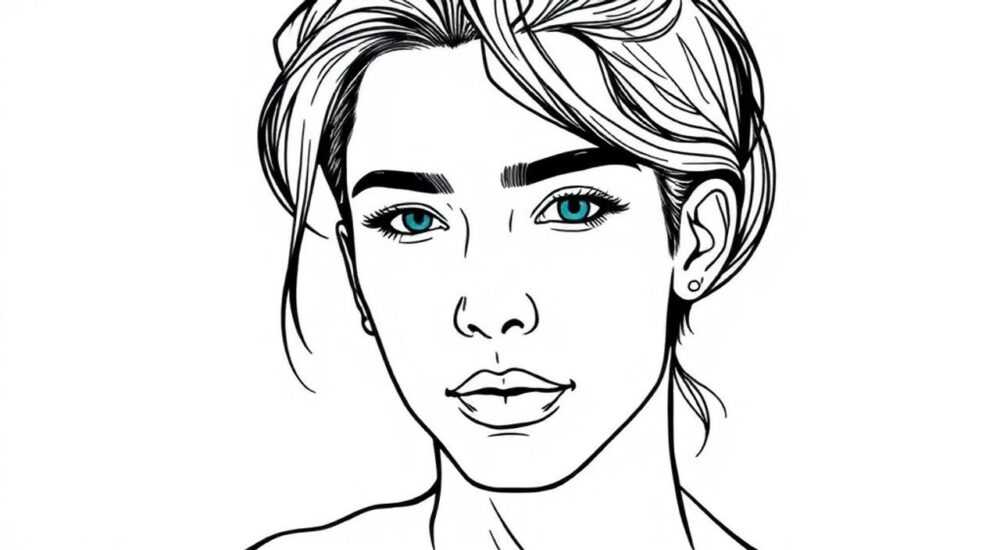
Создание контура из фотографии в Photoshop — это базовая, но чрезвычайно важная задача для любого дизайнера или фотографа. Правильно выделенный объект может стать основой для создания коллажей, рекламных макетов или просто служить элементом художественной композиции. Однако многие сталкиваются с трудностями при работе с инструментами выделения, получая неровные края или теряя детали изображения.
Основные способы создания контура
Существует несколько методов создания контура в Photoshop, каждый из которых имеет свои преимущества и ограничения. Рассмотрим три наиболее популярных подхода:
- Инструмент «Перо» — обеспечивает максимальную точность, но требует времени и опыта
- Быстрое выделение — идеально подходит для простых объектов с четкими границами
- Выбор объекта — автоматизированный метод, работающий с помощью искусственного интеллекта
Пошаговое руководство по созданию контура
Давайте разберем подробный процесс создания контура на примере инструмента «Перо»:
1. Откройте изображение в Photoshop и выберите инструмент «Перо» (P). Начните с установки первой опорной точки на границе объекта.
2. Продолжайте добавлять точки, следуя контуру объекта. Для создания плавных кривых удерживайте клавишу Ctrl после установки точки.
3. Замкните контур, соединив последнюю точку с первой. Щелкните правой кнопкой мыши и выберите «Создать выделенную область».
Таблица сравнения эффективности методов:
Метод |
Точность |
Скорость |
Сложность |
|---|---|---|---|
Перо |
Высокая |
Низкая |
Высокая |
Быстрое выделение |
Средняя |
Высокая |
Низкая |
Выбор объекта |
Высокая |
Средняя |
Средняя |
Работа с проблемными областями
При создании контура часто возникают сложности с определенными типами изображений:
- Волосы и мех требуют особого внимания и использования дополнительных инструментов, таких как «Уточнить край»
- Прозрачные объекты (например, стекло) лучше обрабатывать с помощью каналов
- Сложные фоны потребуют комбинированного применения нескольких методов выделения
Эффективные техники для разных ситуаций
В зависимости от типа изображения, можно использовать специализированные подходы:
Для портретов рекомендуется комбинация инструментов: начать с «Выбора объекта», затем доработать волосы с помощью «Уточнить край». При работе с архитектурными объектами лучше использовать «Перо», так как требуется высокая точность прямых линий.
Для быстрой обработки простых объектов отлично подходит инструмент «Магнитное лассо», которое автоматически цепляется за контрастные границы.
Экспертное мнение
Александр Петров, профессиональный ретушер с 15-летним опытом работы, преподаватель курсов компьютерной графики:
«Я часто замечаю, что начинающие дизайнеры боятся использовать инструмент ‘Перо’, считая его слишком сложным. На самом деле, после нескольких часов практики этот инструмент становится незаменимым помощником. В своей работе я использую комбинированный подход: для основных контуров применяю ‘Перо’, а для сложных участков (волосы, мех) перехожу на ‘Уточнить край’.»
Частые вопросы и ответы
- Как сделать контур более плавным?
Используйте функцию «Сглаживание» в настройках выделения или примените фильтр «Размытие по Гауссу» к маске.
- Что делать с полупрозрачными объектами?
Для таких случаев лучше всего работать с каналами: создайте новый канал и используйте кисть для прорисовки полупрозрачных участков.
- Как сохранить контур для дальнейшего использования?
После создания контура откройте панель «Контуры», щелкните правой кнопкой мыши по контуру и выберите «Сохранить путь».
Современные технологии в создании контуров
Photoshop постоянно развивается, внедряя новые технологии для упрощения процесса выделения объектов. Последние версии программы включают:
- Улучшенный алгоритм искусственного интеллекта для автоматического распознавания объектов
- Функцию «Выбор субъекта», которая мгновенно выделяет основной объект на фотографии
- Усовершенствованный инструмент «Уточнить край» с новыми параметрами настройки
Практические советы по оптимизации работы
Несколько профессиональных приемов, которые помогут ускорить процесс:
1. Используйте горячие клавиши для быстрого переключения между инструментами выделения.
2. Создавайте промежуточные сохранения на разных этапах работы над контуром.
3. При работе с повторяющимися объектами используйте функцию «Запись действия» для автоматизации рутинных операций.
Особенности работы с различными форматами
При создании контуров важно учитывать исходный формат изображения:
Формат |
Особенности |
Рекомендации |
|---|---|---|
JPG |
Сжатие может влиять на четкость границ |
Использовать инструменты с функцией сглаживания |
PNG |
Сохраняет прозрачность |
Подходит для работы с полупрозрачными объектами |
RAW |
Максимальное качество |
Лучший выбор для профессиональной обработки |
Распространенные ошибки и их решение
- Рваные края: используйте функцию «Уточнить край» с параметром «Сглаживание»
- Нечеткие границы: примените фильтр «Размытие по Гауссу» к маске
- Потеря мелких деталей: увеличьте масштаб и доработайте участок вручную
Важно помнить, что качественное выделение требует терпения и внимания к деталям. Не стоит торопиться и пытаться завершить работу за один подход — лучше разделить процесс на несколько этапов.
Автоматизация процесса выделения
Photoshop предоставляет несколько способов автоматизации:
- Запись действий для повторяющихся операций
- Использование скриптов для массовой обработки
- Создание собственных пресетов для инструментов выделения
Особенно полезны эти возможности при работе с сериями однотипных изображений, например, при подготовке товарных фотографий для интернет-магазина.
Развитие навыков работы с контурами
Для совершенствования мастерства рекомендуется:
- Ежедневная практика с разными типами изображений
- Анализ работ профессионалов
- Участие в онлайн-сообществах для обмена опытом
Помните, что даже опытные дизайнеры постоянно учатся и совершенствуют свои навыки. Главное — регулярная практика и анализ своих ошибок.
RU DESIGN SHOP — это интернет магазин товаров для дома и ремонта от российских производителей, rudesignshop.ru предлагает большой выбор по доступной цене и является надежным партнером при покупке с быстрой доставкой по всем городам России. RU DESIGN SHOP помогает подобрать товар по вашему проекту, а также есть система лояльности, акции и скидки. RU DESIGN SHOP реализует товары произведенные в России. RU DESIGN SHOP приглашает к сотрудничеству дизайнеров интерьера, архитекторов, строителей и мастеров.
⚠️ Дисклеймер — нажмите, чтобы развернуть
Материалы, опубликованные в разделе «Блог» на сайте RU DESIGN SHOP (rudesignshop.ru), носят исключительно информационный и ознакомительный характер и не являются руководством к действию, финансовой рекомендацией, медицинской услугой, ветеринарным назначением либо рекламой товаров и услуг, включая азартные игры. Публикации не содержат призывов к участию в азартных играх и не направлены на продвижение соответствующих операторов.
Безопасность применения товаров и веществ: при использовании строительных материалов, бытовой химии, пестицидов и агрохимикатов необходимо строго следовать инструкциям производителя и действующему законодательству Российской Федерации, включая Федеральный закон РФ от 19.07.1997 № 109-ФЗ «О безопасном обращении с пестицидами и агрохимикатами».
Упоминание товарных знаков, брендов и организаций носит исключительно информационный характер и не означает наличие партнёрских отношений или одобрения со стороны правообладателей.
Материалы, содержащие сведения о медицинских, ветеринарных или косметических средствах, представлены в справочных целях и не являются медицинской консультацией или назначением. Перед применением рекомендуется обратиться к врачу, ветеринарному специалисту или иному сертифицированному профессионалу.
Возрастные ограничения: материалы, содержащие сведения о продукции категории 18+, включая алкоголь или азартные игры, предназначены исключительно для совершеннолетней аудитории и публикуются в информационных целях.
Правовая ответственность: решения, принятые на основе опубликованной информации, пользователь принимает самостоятельно и на свой риск; редакция и авторы несут ответственность в пределах, установленных законодательством Российской Федерации.
Редакция не допускает публикаций, содержащих пропаганду экстремизма, терроризма, наркотических средств или суицида; подобные материалы подлежат немедленному удалению.
Упоминание организаций с ограниченным статусом: компания Meta Platforms Inc. (социальные сети Facebook и Instagram) признана экстремистской организацией решением суда РФ, её деятельность запрещена на территории Российской Федерации; любые упоминания приводятся исключительно в информационных целях.
Авторские права и источники: информация собирается из открытых источников; её актуальность указывается на дату публикации и может изменяться.
Изображения и иллюстрации используются на условиях, разрешённых правообладателями. При возникновении претензий редакция готова оперативно рассмотреть обращение и внести необходимые изменения.
Персональные данные и cookies: сайт использует cookies и обрабатывает персональные данные пользователей в соответствии с Федеральным законом № 152-ФЗ «О персональных данных» и Политикой конфиденциальности RU DESIGN SHOP.
Мнения авторов могут не совпадать с позицией государственных органов или коммерческих организаций, упомянутых в материалах.
РЕКОМЕНДУЕМ
Товары от российских производителей




-5%
