Скидка 5% на первый заказ — RDS5




Как сделать контур пером в фотошопе

Контур пером в Photoshop — это мощный инструмент для точного выделения сложных объектов, таких как волосы, прозрачные элементы, мех или детализированные края. Он особенно ценен при работе с портретами, продуктами и графическим дизайном, где требуется идеальная чёткость и управляемость. В отличие от лассо или волшебной палочки, перо позволяет создавать векторные пути, которые можно масштабировать без потери качества и корректировать в любое время. Главная рекомендация: всегда начинайте с упрощённой формы объекта, используя минимальное количество точек, и постепенно добавляйте уточнения — это гарантирует чистоту контура и снижает нагрузку на систему.
Чтобы сделать контур пером в Photoshop, выберите инструмент «Перо» (P), щёлкайте по контуру объекта, чтобы задавать узловые точки, а затем преобразуйте путь в выделение через контекстное меню или сочетание Ctrl+Enter. Всегда используйте режим «Путь» и проверяйте кривые через «Панель путей» для точной настройки.
Полезно знать: Контур пером — единственный способ получить векторное выделение, которое можно экспортировать в Illustrator, использовать для печати высокого разрешения или анимировать в After Effects.
Содержание статьи:
- Что такое инструмент «Перо» и зачем он нужен
- Пошаговое создание контура пером
- Наиболее частые ошибки и как их избежать
- Продвинутые техники: кривые, сглаживание, коррекция
- Коррекция направляющих с помощью прямого инструмента пера
- Сглаживание и упрощение пути
- Использование «Контура» для редактирования без пересоздания
- Комбинирование с масками
- Перо против других инструментов выделения: сравнение
- Экспертное мнение: что говорят профессионалы
- Часто задаваемые вопросы
- Заключение
Что такое инструмент «Перо» и зачем он нужен
Инструмент «Перо» в Photoshop — это не просто средство для рисования линий. Это векторный инструмент, позволяющий создавать точные, масштабируемые и редактируемые пути. В отличие от пиксельных инструментов, таких как лассо или волшебная палочка, перо работает с кривыми Безье — математическими формулами, описывающими гладкие переходы между точками. Это делает его незаменимым при работе с объектами, имеющими сложные, изогнутые или неровные контуры: волосы, шеи, прозрачные стёкла, тонкие линии текста, мех животных.
Путь, созданный пером, не привязан к разрешению изображения. Его можно сохранить, повторно использовать, преобразовать в выделение, маску, форму или даже экспортировать в векторные форматы. Это особенно важно для дизайнеров, работающих с логотипами, упаковкой, рекламными баннерами и фотографиями для печати. Контур пером — это фундамент профессиональной ретуши и композитинга.
«Если вы работаете с изображениями, которые будут использоваться в разных форматах — от веба до офсетной печати — перо — ваш единственный надёжный выбор. Лассо и палочка могут сработать разово, но перо — на всю жизнь.» — Анна Кузнецова, Senior Designer, Adobe Certified Expert
Пошаговое создание контура пером
Создание точного контура пером требует системного подхода. Ниже — проверенная методика, которую используют профессионалы.
- Откройте изображение в Photoshop и создайте новый слой для выделения — это сохранит оригинал.
- Выберите инструмент «Перо» (P). Убедитесь, что в панели опций установлен режим «Путь» (не «Форма» и не «Пиксели»).
- Начните с крупных участков: щёлкните по краю объекта, чтобы установить первую точку. Не нажимайте и не тяните — просто клик.
- Перейдите к следующей точке, щёлкните ещё раз. Продолжайте, пока не обойдёте весь объект. Старайтесь ставить точки реже — чем меньше точек, тем чище кривая.
- На изогнутых участках щёлкните и удерживайте, чтобы вытянуть направляющие. Их длина и угол определяют степень изгиба. Держите их короткими на резких поворотах, длиннее — на плавных.
- Закройте путь: подведите курсор к первой точке. Когда появится маленький кружок рядом с пером, щёлкните — путь замкнётся.
- Перейдите в панель «Пути» (Window > Paths). Выберите созданный путь и нажмите Ctrl+Enter (Cmd+Return на Mac), чтобы преобразовать его в выделение.
- Создайте маску слоя или скопируйте выделенное на новый слой (Ctrl+J).
Полезно знать: Если вы ошиблись в точке — не удаляйте всё. Используйте Ctrl+Z, чтобы отменить последний клик, или переключитесь на «Прямой инструмент пера» (Shift+P) для точечной коррекции.
Наиболее частые ошибки и как их избежать
Даже опытные пользователи допускают типичные ошибки, которые сводят на нет всю работу с пером.
- Слишком много точек. Частый косяк — ставить точку на каждом изгибе. Это приводит к «зубчатым» контурам и усложняет редактирование. Лучше ставить меньше точек и корректировать направляющие.
- Неправильные направляющие. Если кривая выглядит «взрывной», значит, направляющие слишком длинные или не симметричны. Удерживайте Alt (Option) при редактировании, чтобы независимо перемещать одну сторону направляющей.
- Работа в режиме «Форма» вместо «Путь». Это создаёт новый слой с заливкой, а не путь для выделения. Всегда проверяйте панель опций инструмента.
- Игнорирование масштаба. Работа с контуром в 100% — ошибка. Увеличьте изображение до 200–300%, чтобы видеть детали краёв. Особенно важно при работе с волосами.
- Не закрытый путь. Если путь не замкнут, вы не сможете преобразовать его в выделение. Всегда проверяйте, соединяется ли последняя точка с первой.
«Я вижу, как новички тратят 20 минут на один контур, потому что боятся удалять точки. Помните: перо — это не рисование, это проектирование. Если путь выглядит сложным — он неудачный.» — Дмитрий Сидоров, ретушёр, 12 лет в индустрии
Продвинутые техники: кривые, сглаживание, коррекция
После базового освоения приходит время улучшать качество. Вот как работают профессионалы.
Коррекция направляющих с помощью прямого инструмента пера
После создания пути переключитесь на «Прямой инструмент пера» (Shift+P). Щёлкните по узловой точке — появятся направляющие. Перетаскивайте их, чтобы изменить изгиб. Удерживайте Alt, чтобы отключить симметрию и настроить одну сторону независимо — это критично для сложных контуров, например, ушей или пальцев.
Сглаживание и упрощение пути
Если путь выглядит «неровно», откройте панель «Пути», щёлкните правой кнопкой по пути и выберите «Упростить путь». Установите значение от 0.5 до 2 пикселей — это удалит лишние точки, сохранив форму. Для волос используйте 0.5–1, для крупных объектов — до 2.
Использование «Контура» для редактирования без пересоздания
После преобразования пути в выделение, не удаляйте путь! Он остаётся в панели «Пути». Вы можете в любое время повторно выбрать его и изменить выделение — например, расширить на 1–2 пикселя через «Выделение → Изменить → Расширить». Это экономит часы при тонкой настройке.
Комбинирование с масками
После выделения пером создайте маску слоя. Затем используйте кисть с мягким краем (1–5% жёсткость) для ручной доводки. Это особенно эффективно для волос — перо задаёт основу, маска добавляет естественность.
Полезно знать: Никогда не применяйте фильтр «Размытие по Гауссу» к выделению, созданному пером — это разрушает его векторную чёткость. Всегда корректируйте через маску и кисть.
Перо против других инструментов выделения: сравнение
Инструмент |
Точность |
Редактируемость |
Скорость |
Лучшее применение |
|---|---|---|---|---|
Перо |
Высокая |
Полная (вектор) |
Низкая (требует времени) |
Сложные контуры, печать, анимация |
Лассо |
Средняя |
Нет (пиксельный) |
Высокая |
Быстрые выделения, грубые формы |
Волшебная палочка |
Низкая |
Нет |
Очень высокая |
Однородные фоны |
Быстрое выделение |
Средняя |
Частичная (через маску) |
Высокая |
Средне-сложные объекты, веб-графика |
Магнитное лассо |
Средняя |
Нет |
Средняя |
Контрастные края (например, люди на однотонном фоне) |
Пример: если вы выделяете человека с длинными волосами на фоне неба, волшебная палочка и магнитное лассо дадут «зубцы» и требуют ручной доработки. Перо даст идеальный результат с первого раза — но потребует 15–20 минут. Выбор зависит от задачи: для соцсетей — быстрое выделение, для каталога — только перо.
Экспертное мнение: что говорят профессионалы
«Я работал над рекламной кампанией для бьюти-бренда: нужно было выделить 50 портретов с волосами, тонкой кожей и прозрачными каплями на лице. Я начал с быстрого выделения — результат был ужасен. Тогда я перешёл на перо. Первый портрет занял 40 минут. Второй — 25. Десятый — 12. К 20-му я делал контур за 8 минут. Это не инструмент — это навык. И он окупается в десятки раз.»
Она использует два секрета: во-первых, всегда начинает с упрощённой формы — как будто рисует контур карандашом на бумаге. Во-вторых, делает паузу после каждого контура: «Если я не уверен — отхожу. Через 10 минут возвращаюсь — и вижу ошибки, которых не замечал раньше».
Другой эксперт, арт-директор из Нижнего Новгорода, подчёркивает: «Векторный контур — это ваша страховка. Если клиент вдруг захочет увеличить изображение до 2 метров — ваша работа не развалится. А если вы использовали палочку — вы потеряете заказ».
Часто задаваемые вопросы
Можно ли сделать контур пером без опыта?
Да, но только с практикой. Начните с простых объектов: чашка, яблоко, силуэт. Используйте обучающие видео на YouTube с таймингом «перо для новичков». Первые 10 попыток будут неидеальными — это нормально.
Почему мой контур не превращается в выделение?
Убедитесь, что путь активен в панели «Пути» (он должен быть подчёркнут). Проверьте, что вы не находитесь в режиме «Форма» или «Пиксели». Нажмите Ctrl+Enter, а не Ctrl+Shift+I — это инвертирует выделение, а не создаёт его.
Как сделать контур для волос?
Не пытайтесь обвести каждый волос. Создайте общий контур головы и шеи, затем используйте маску с кистью и режимом «Размытие» или «Размытие по движению» для имитации прозрачности. Дополнительно примените «Размытие по Гауссу» к маске, а не к изображению.
Как сохранить контур для будущего использования?
В панели «Пути» щёлкните правой кнопкой по пути и выберите «Сохранить путь». Он появится в списке и будет доступен даже после закрытия файла.
Можно ли автоматизировать контур пером?
Нет, но можно использовать плагины вроде «Refine Edge» или «PortraitPro» для предварительного выделения, а затем дорабатывать пером. Это сокращает время на 60–70%.
Заключение
Контур пером — это не просто инструмент, а фундаментальный навык для любого, кто работает с изображениями профессионально. Он требует времени на освоение, но окупается многократно: точность, гибкость, масштабируемость и совместимость с другими программами делают его незаменимым. Независимо от того, создаёте ли вы каталог товаров, ретушируете портреты или готовите материалы для печати — перо даёт контроль, которого не может предоставить ни один другой метод.
Контур пером — это инвестиция в качество. Он не экономит время на старте, но спасает его на финише. Освойте его — и вы перестанете зависеть от «автоматических» решений, которые часто подводят в ключевых проектах.
- Всегда используйте режим «Путь», а не «Форма» или «Пиксели».
- Меньше точек = чище контур. Редактируйте кривые, а не добавляйте узлы.
- Сохраняйте пути — они ваша страховка на будущее.
- Комбинируйте перо с масками для естественных краёв (особенно для волос).
- Практикуйтесь ежедневно: 10 минут в день — и через месяц вы будете создавать идеальные контуры без раздумий.
⚠️ Дисклеймер — нажмите, чтобы развернуть
Материалы, опубликованные в разделе «Блог» на сайте RU DESIGN SHOP (rudesignshop.ru), носят исключительно информационный и ознакомительный характер и не являются руководством к действию, финансовой рекомендацией, медицинской услугой, ветеринарным назначением либо рекламой товаров и услуг, включая азартные игры. Публикации не содержат призывов к участию в азартных играх и не направлены на продвижение соответствующих операторов.
Безопасность применения товаров и веществ: при использовании строительных материалов, бытовой химии, пестицидов и агрохимикатов необходимо строго следовать инструкциям производителя и действующему законодательству Российской Федерации, включая Федеральный закон РФ от 19.07.1997 № 109-ФЗ «О безопасном обращении с пестицидами и агрохимикатами».
Упоминание товарных знаков, брендов и организаций носит исключительно информационный характер и не означает наличие партнёрских отношений или одобрения со стороны правообладателей.
Материалы, содержащие сведения о медицинских, ветеринарных или косметических средствах, представлены в справочных целях и не являются медицинской консультацией или назначением. Перед применением рекомендуется обратиться к врачу, ветеринарному специалисту или иному сертифицированному профессионалу.
Возрастные ограничения: материалы, содержащие сведения о продукции категории 18+, включая алкоголь или азартные игры, предназначены исключительно для совершеннолетней аудитории и публикуются в информационных целях.
Правовая ответственность: решения, принятые на основе опубликованной информации, пользователь принимает самостоятельно и на свой риск; редакция и авторы несут ответственность в пределах, установленных законодательством Российской Федерации.
Редакция не допускает публикаций, содержащих пропаганду экстремизма, терроризма, наркотических средств или суицида; подобные материалы подлежат немедленному удалению.
Упоминание организаций с ограниченным статусом: компания Meta Platforms Inc. (социальные сети Facebook и Instagram) признана экстремистской организацией решением суда РФ, её деятельность запрещена на территории Российской Федерации; любые упоминания приводятся исключительно в информационных целях.
Авторские права и источники: информация собирается из открытых источников; её актуальность указывается на дату публикации и может изменяться.
Изображения и иллюстрации используются на условиях, разрешённых правообладателями. При возникновении претензий редакция готова оперативно рассмотреть обращение и внести необходимые изменения.
Персональные данные и cookies: сайт использует cookies и обрабатывает персональные данные пользователей в соответствии с Федеральным законом № 152-ФЗ «О персональных данных» и Политикой конфиденциальности RU DESIGN SHOP.
Мнения авторов могут не совпадать с позицией государственных органов или коммерческих организаций, упомянутых в материалах.
РЕКОМЕНДУЕМ
Товары от российских производителей
-5%
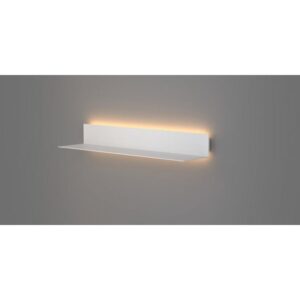
Светильник SHELF Forstlight
Диапазон цен: 37140 руб. – 54060 руб.