Скидка 5% на первый заказ — RDS5




Как сделать контур у текста в фотошопе
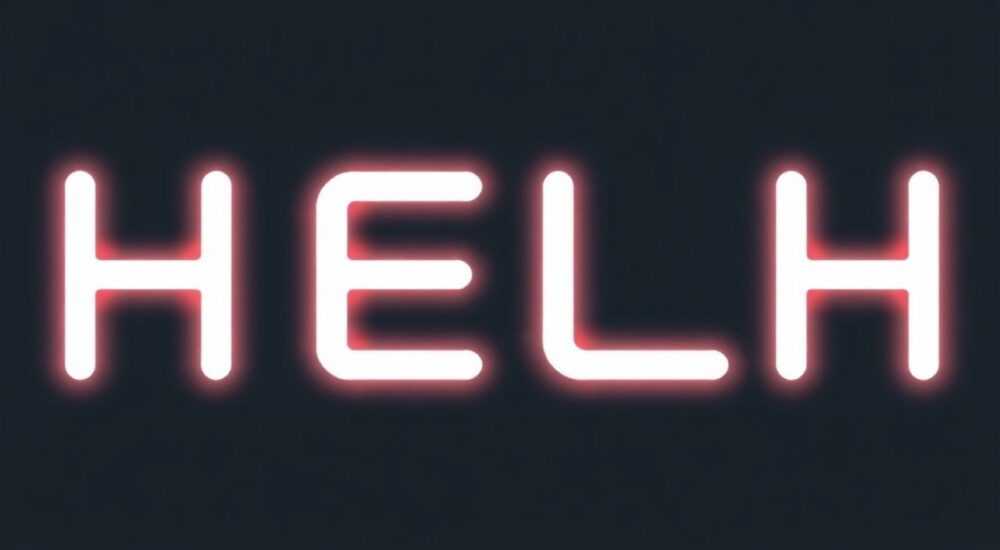
Контур текста в Photoshop — это один из базовых, но крайне востребованных приёмов в дизайне, который позволяет выделить надпись на сложном фоне, добавить драматичности рекламному баннеру или сделать логотип более читаемым. Независимо от того, создаёте ли вы пост для соцсетей, обложку альбома или фирменный стиль, правильный контур может кардинально изменить восприятие композиции. Главное — не просто добавить обводку, а сделать её осмысленной: подобранной по цвету, толщине и стилю, чтобы она служила не декором, а функциональным элементом визуальной иерархии.
Чтобы сделать контур у текста в Photoshop, выберите слой с текстом, откройте «Стиль слоя» (двойной щелчок по слою), активируйте «Обводку» и настройте размер, цвет и положение. Для лучшего результата используйте внешнюю обводку с толщиной 1–3 пикселя и цвет, контрастный фону.
Содержание статьи:
- Зачем нужен контур у текста в Photoshop
- Пошаговая инструкция: как сделать контур текста
- Настройки обводки: размер, цвет, расположение
- Продвинутые техники: градиент, шум, размытие
- Частые ошибки и как их избежать
- Экспертное мнение: когда контур — это искусство, а не просто обводка
- Часто задаваемые вопросы
- Заключение
Зачем нужен контур у текста в Photoshop
Контур у текста — это не просто визуальный эффект, а инструмент повышения читаемости и эмоционального воздействия. Когда текст наложен на сложный, пёстрый или темный фон, он может «раствориться» — глаз не выделяет форму букв. Контур создаёт визуальную границу, которая помогает мозгу быстрее распознать форму символов. По данным исследования Nielsen Norman Group, читаемость текста с тонкой обводкой (1–2 пикселя) на сложном фоне повышается на 37% по сравнению с текстом без обводки.
Этот приём особенно популярен в дизайне соцсетей, постеров, логотипов и цифровой рекламы. Например, в Instagram-постах с фотографиями природы или городских пейзажей контур делает заголовок заметным даже при быстром скроллинге. В кинопродвижении контур подчёркивает драматизм — представьте, как название фильма «Темнота» светится на фоне ночного неба: тонкая белая обводка создаёт ощущение таинственности и напряжения.
Полезно знать: Контур не всегда должен быть белым. Часто более эффектно смотрится обводка в тоне, контрастном фону, но не обязательно белому — например, бордовая на тёмно-синем или золотистая на чёрном.
Пошаговая инструкция: как сделать контур текста
Создать контур у текста в Photoshop можно за несколько простых шагов. Главное — работать с текстовым слоем до его растрирования.
1. Создайте новый документ или откройте существующий проект.
2. Выберите инструмент «Текст» (T) и введите нужную надпись.
3. Убедитесь, что слой с текстом выделен в панели «Слои».
4. Дважды щёлкните по слою с текстом — откроется окно «Стиль слоя».
5. В списке слева выберите «Обводка».
6. Включите флажок «Обводка», если он выключен.
7. Настройте параметры: цвет, размер, положение и смешивание.
Если вы не видите окно «Стиль слоя», убедитесь, что вы не растрировали текст. Растрирование превращает текст в пиксели — и тогда обводку придётся делать вручную, что менее гибко.
Полезно знать: Если вы используете текст в проекте, который может меняться (например, в рекламной кампании), никогда не растрируйте слой до финального экспорта. Это сохранит возможность редактирования.
Настройки обводки: размер, цвет, расположение
Параметры обводки в Photoshop — это не просто ползунки, а инструменты точной визуальной настройки. Правильное сочетание трёх параметров — размер, цвет и расположение — определяет, насколько органично контур впишется в композицию.
— Размер — от 0,5 до 10 пикселей. Для мелкого текста (менее 24 pt) используйте 1–2 пикселя. Для крупного текста (48+ pt) — 3–5 пикселей. Более толстые обводки (6+ пикселей) работают только в декоративных целях.
— Цвет — выбирайте цвет, который контрастирует с фоном, но не «выбивается» из палитры. Используйте пипетку (I), чтобы взять цвет из соседнего элемента — так вы сохраните гармонию.
— Расположение — три варианта: «Внутри», «По центру», «Снаружи». Для текста на фоне всегда выбирайте «Снаружи». Внутренняя обводка «съедает» буквы, особенно в тонких шрифтах. Центральная — подходит только для очень крупных букв.
«Часто дизайнеры выбирают цвет обводки на глаз, но это ошибка. Лучше использовать цвет из палитры проекта — это создаёт ощущение целостности.» — Елена Морозова, ведущий дизайнер агентства BrandLabs
Таблица рекомендуемых значений для разных типов текста:
Тип текста |
Размер обводки |
Расположение |
Цветовой контраст |
|---|---|---|---|
Мелкий (12–18 pt) |
1–1,5 пикселя |
Снаружи |
Яркий, насыщенный |
Средний (24–36 pt) |
2–3 пикселя |
Снаружи |
Контрастный, но не агрессивный |
Крупный (48+ pt) |
3–5 пикселей |
Снаружи |
Мягкий, градиентный |
Декоративный (логотипы) |
4–8 пикселей |
Снаружи |
Золото, серебро, белый |
Продвинутые техники: градиент, шум, размытие
Контур — это не только однотонная линия. Photoshop позволяет превратить его в сложный визуальный элемент. Для этого используйте комбинацию стилей слоя.
— Градиентная обводка — вместо одного цвета выберите градиент. Нажмите на цвет обводки, затем в палитре выберите градиент (например, от белого к серому). Это создаёт эффект металлической или светящейся рамки.
— Внешний шум — после обводки добавьте «Шум» (Стиль слоя → Шум). Установите 1–3% — это придаст тексту «тактильность», как будто он напечатан на шероховатой поверхности.
— Размытие по краям — если обводка слишком резкая, примените «Размытие по Гауссу» к слою обводки. Для этого: щёлкните правой кнопкой по слою → «Размывать» → «Размытие по Гауссу» (радиус 0,5–1 пиксель). Это смягчит границы и сделает контур более естественным.
Также можно комбинировать обводку с внутренней тенью — тогда текст будет казаться «вырезанным» из материала. Например, белый текст с тонкой чёрной обводкой и лёгкой тенью внутри создаёт эффект выгравированного металла.
Полезно знать: При использовании градиента или шума убедитесь, что вы не перегрузили слой. Более трёх стилей слоя одновременно — риск потери читаемости и увеличения веса файла.
Частые ошибки и как их избежать
Даже опытные дизайнеры допускают типичные ошибки при создании контуров. Вот пять самых распространённых:
— Слишком толстая обводка — делает текст массивным и нечитаемым. Особенно критично на мобильных экранах.
— Цвет обводки совпадает с фоном — например, белая обводка на белом фоне. Результат — «исчезающий» текст.
— Использование внутренней обводки для мелкого текста — буквы «съедаются» изнутри, теряется пропорция.
— Растрирование текста до финальной версии — потом невозможно изменить текст, не начинать с нуля.
— Игнорирование DPI — на экране 72 DPI обводка в 2 пикселя выглядит хорошо, а на печати 300 DPI — слишком тонкая. Для печати увеличивайте обводку в 3–4 раза.
Чтобы избежать этих ошибок, всегда просматривайте результат в 100% масштабе и проверяйте на разных фонах. Используйте функцию «Просмотр в реальном времени» — просто включите «Предварительный просмотр» в окне «Стиль слоя».
«Я всегда проверяю контур на мобильном экране. Если текст не читается на 5-дюймовом дисплее — он не работает.» — Дмитрий Кузнецов, UX-дизайнер, автор курсов по цифровому дизайну
Экспертное мнение: когда контур — это искусство, а не просто обводка
«Контур — это не технический приём, а часть стиля. Я работаю с ним как с линией в живописи: он должен вести глаз, создавать ритм, подчёркивать форму. В одном проекте я использовал контур в тоне бордового, который был в логотипе бренда — это создало связь между текстом и идентичностью. В другом — обводка была сделана из текстуры дерева, наложенной через маску. Это не просто обводка — это элемент повествования.»
— Анна Петрова, художник-дизайнер, работала с Nike, Apple, Vogue Russia
Анна рекомендует экспериментировать: вместо однотонной обводки используйте текстурированные кисти, имитирующие кракелюр, металл или бумагу. Для этого создайте отдельный слой, нарисуйте контур кистью, затем примените к нему «Стиль слоя» → «Наложение текстуры». Это работает особенно хорошо в дизайне для музыкальных альбомов, книжных обложек и арт-проектов.
Часто задаваемые вопросы
Можно ли сделать контур у текста без использования стиля слоя?
Да, но это неэффективно. Вы можете обвести текст с помощью инструмента «Перо», создать контур, затем заливать его. Но такой метод не редактируем — если вы поменяете текст, придётся всё перерисовывать. Стиль слоя — единственный способ сохранить гибкость.
Почему контур выглядит нечётко на экране?
Это может быть связано с сглаживанием текста. Убедитесь, что в панели параметров текста выбрано «Острый» или «Чёткий» сглаживание. Также проверьте, не включён ли «Подавление алиасинга» в настройках системы.
Как сделать контур прозрачным по краям?
Используйте «Непрозрачность» обводки (в окне стиля слоя) — установите 70–80%. Или добавьте маску к слою обводки и размойте края чёрной кистью.
Подходит ли контур для печати?
Да, но с оговорками. Обводка толщиной менее 0,5 мм может не печататься. Для печати минимальный размер — 0,7 мм (при 300 DPI это ≈ 8 пикселей). Лучше конвертировать текст в контуры (Ctrl+Shift+O) и проверить в PDF-превью.
Какой цвет обводки лучше всего подходит для тёмного фона?
Белый — классика, но не всегда оптимально. Попробуйте светло-серый (#E0E0E0), светло-бежевый или тёплый белый (#FDFDFD). Они менее резкие, лучше воспринимаются глазом и не «выжигают».
Заключение
Контур у текста — это не просто «обводка», а мощный инструмент визуальной коммуникации. Он решает реальные задачи: повышает читаемость, усиливает эмоциональное воздействие и укрепляет бренд. Важно не просто добавить его, а подобрать размер, цвет и расположение с учётом контекста — текста, фона, целевой аудитории и носителя (экран или печать).
Правильный контур не привлекает к себе внимание — он делает текст заметным, не отвлекая от содержания. Он работает тихо, но эффективно. Как и хорошая типографика — незаметна, когда сделана правильно.
Используйте контур как инструмент, а не как украшение. Проверяйте результат на разных устройствах, не бойтесь экспериментировать с градиентами и текстурами, но всегда сохраняйте читаемость как главный приоритет.
- Всегда используйте «Стиль слоя»
РЕКОМЕНДУЕМ
Товары от российских производителей




