Скидка 5% на первый заказ — RDS5




Как сделать конус в solidworks
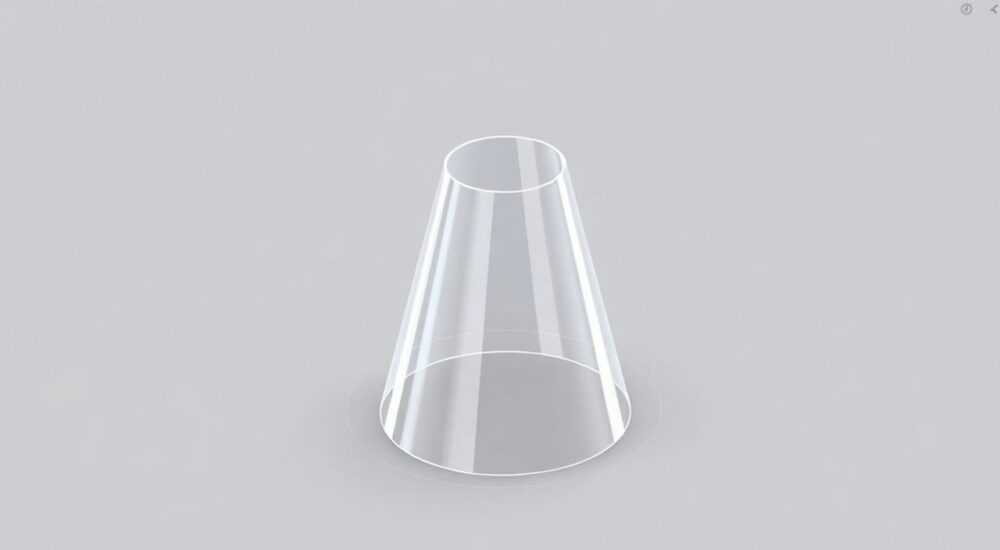
Создание конуса в SolidWorks — базовая, но важная операция при проектировании деталей. Это можно сделать несколькими способами: через вытягивание эскиза с уклоном, вращение трапеции или использование специальных функций. Наиболее универсальный и часто используемый метод — эскиз прямоугольного треугольника с последующим выдавливанием с уклоном.
Чтобы быстро создать конус в SolidWorks, нарисуйте прямоугольный треугольник в эскизе и примените операцию «Вытянуть» с указанием угла уклона. Этот способ подходит для большинства практических задач.
Содержание статьи:
- Основные методы создания конуса
- Сравнение методов построения конуса
- Создание конуса через выдавливание с уклоном
- Параметры уклона: что нужно знать
- Конструирование конуса через вращение
- Преимущества метода вращения
- Особенности моделирования усеченного конуса
- Создание полого усечённого конуса
- Ошибки и рекомендации при построении
- Практические советы
- Экспертное мнение
- Вопросы и ответы
- Заключение
Основные методы создания конуса
В SolidWorks существует несколько путей для построения конической формы. Выбор зависит от типа конуса (полный или усечённый), требований к точности, а также дальнейших этапов сборки или обработки. Основные методы включают выдавливание с уклоном, вращение эскиза и использование параметрических настроек.
Наиболее распространённый подход — создание эскиза и его преобразование в 3D-объект. Для конуса это может быть как прямоугольный треугольник, так и трапеция. Каждый из этих вариантов даёт разные возможности при редактировании геометрии. Например, при использовании уклона в выдавливании можно легко изменить угол, не перерисовывая эскиз.
Другой популярный способ — вращение вокруг оси. Он особенно удобен, если конус является частью осесимметричной детали, например, сопла или колпачка. Метод вращения обеспечивает высокую точность и минимизирует риск ошибок в геометрии.
Полезно знать: Перед началом работы всегда выбирайте правильную плоскость эскиза. Для конуса чаще всего используются Front Plane или Right Plane.
Сравнение методов построения конуса
Метод |
Преимущества |
Недостатки |
Рекомендуется для |
|---|---|---|---|
Выдавливание с уклоном |
Быстрое выполнение, простота редактирования угла |
Ограничен геометрией эскиза |
Усечённых и полных конусов |
Вращение эскиза |
Точность, поддержка сложных форм |
Требует оси вращения |
Осесимметричных деталей |
Вырезание с уклоном |
Подходит для создания конических отверстий |
Не создаёт объём, только удаление материала |
Формирования конических углублений |
Выбор метода во многом зависит от контекста проекта. Инженеры, работающие над механическими узлами, чаще используют вращение, тогда как при создании корпусных деталей предпочтение отдаётся выдавливанию.
Создание конуса через выдавливание с уклоном
Этот метод считается самым интуитивным и часто используется новичками. Он позволяет быстро получить коническую форму, задав угол наклона при вытягивании эскиза.
- Откройте новый документ детали в SolidWorks.
- Выберите одну из базовых плоскостей (например, Front Plane) и запустите эскиз.
- Используя инструмент «Линия», нарисуйте прямоугольный треугольник. Один катет должен лежать на осевой линии будущего конуса.
- Завершите эскиз.
- Перейдите в меню «Features» → «Extruded Boss/Base» (Вытянуть бобышку).
- В параметрах операции установите направление вытягивания и активируйте опцию «Taper» (Уклон).
- Укажите нужный угол уклона (например, 5°, 10° и т. д.).
- Подтвердите операцию.
Если вы хотите получить усечённый конус, нарисуйте трапецию вместо треугольника. Угол уклона будет применён к боковым сторонам, что автоматически сформирует коническую поверхность.
«При работе с уклоном помните: угол указывается относительно оси вытягивания. Если вы зададите 45°, получится конус с образующей под этим углом.» — Алексей Романов, инженер-конструктор, 12 лет опыта в CAD
Параметры уклона: что нужно знать
SolidWorks позволяет задавать уклон в двух направлениях: одинаковый по всему профилю или разный для верхней и нижней грани. Это особенно полезно при создании переходников или адаптеров.
- Уклон может быть положительным (расширение при вытягивании) или отрицательным (сужение).
- Для конуса обычно используется отрицательный уклон.
- Угол можно задавать в градусах, а также привязывать к глобальным переменным для параметрического управления.
Конструирование конуса через вращение
Метод вращения идеально подходит для осесимметричных деталей. Он обеспечивает математическую точность и легко масштабируется при изменении размеров.
- Создайте новый эскиз на одной из базовых плоскостей.
- Проведите осевую линию — она будет служить осью вращения. Используйте инструмент «Centerline».
- Нарисуйте прямоугольный треугольник так, чтобы один катет лежал на осевой линии.
- Завершите эскиз.
- Перейдите в «Features» → «Revolved Boss/Base» (Вращение бобышки).
- Укажите ось вращения (вашу центральную линию).
- Задайте угол вращения — обычно 360° для полного конуса.
- Подтвердите операцию.
Если вы рисуете трапецию, то получите усечённый конус. Этот метод особенно хорош при создании чертежей для токарной обработки, где форма должна точно соответствовать заготовке.
Полезно знать: При использовании вращения убедитесь, что эскиз не пересекает ось вращения более одного раза. Иначе возможна ошибка построения.
Преимущества метода вращения
- Обеспечивает идеальную симметрию.
- Легко комбинируется с другими элементами вращения (фланцы, рёбра жёсткости).
- Поддерживает тонкие стенки при создании полых конусов.
- Хорошо работает с таблицами конфигураций для быстрого изменения размеров.
Особенности моделирования усеченного конуса
Усечённый конус — одна из самых востребованных форм в техническом проектировании. Он применяется в переходниках, диффузорах, насадках и других деталях. В SolidWorks его можно построить двумя основными способами: через выдавливание трапеции с уклоном или вращение трапеции вокруг оси.
При использовании выдавливания важно правильно задать начальный и конечный диаметры. Например, если вы хотите конус с диаметром основания 100 мм и верхним диаметром 40 мм при высоте 60 мм, рассчитайте угол уклона заранее. Формула:
α = arctg((D − d)/2h),
где D — большой диаметр, d — малый, h — высота.
После расчёта угол можно ввести в параметр «Taper angle» при вытягивании. Альтернатива — просто нарисовать траицию с нужными размерами и вытянуть без уклона. Такой подход проще, но менее гибкий при редактировании.
«Для серийных изделий с разными размерами используйте таблицы конфигураций. Вы сможете быстро переключаться между полным и усечённым конусом, меняя только параметры эскиза.» — Екатерина Миронова, CAD-менеджер в машиностроительной компании
Создание полого усечённого конуса
Если вам нужна полая деталь, используйте опцию «Thin Feature» (Тонкостенный элемент) при вытягивании или вращении. После выбора этой опции укажите толщину стенки и направление (внутрь, наружу или симметрично).
- При вращении тонкая стенка создаётся равномерно по всей поверхности.
- При выдавливании убедитесь, что толщина не превышает минимального радиуса закругления.
- Для сложных форм лучше использовать команду «Shell» после создания сплошного тела.
Ошибки и рекомендации при построении
Даже опытные пользователи SolidWorks сталкиваются с типичными ошибками при создании конусов. Знание этих проблем помогает экономить время и избегать разочарований.
- Ошибка: «Невозможно применить уклон». Причина — эскиз содержит разрывы или не замкнутые контуры. Решение — проверьте целостность контура с помощью «Check Sketch for Feature».
- Ошибка: «Эскиз пересекает ось вращения». Возникает при некорректном расположении профиля. Убедитесь, что фигура находится с одной стороны от оси.
- Ошибка: «Нулевой объём». Часто появляется при слишком малом угле уклона или неправильной ориентации. Проверьте направление вытягивания и знак угла.
Полезно знать: Всегда сохраняйте исходный эскиз доступным для редактирования. Это позволяет быстро вносить изменения без перестройки всей модели.
Практические советы
- Используйте привязки (relations) в эскизе: горизонтальность, вертикальность, перпендикулярность. Это делает модель стабильной.
- Назначайте размеры с помощью «Smart Dimension». Избегайте ручного ввода координат.
- Применяйте управляющие точки (construction geometry) для построения осей и вспомогательных линий.
- Добавляйте примечания к операциям (Feature Descriptions), чтобы другим пользователям было легче понять вашу модель.
Экспертное мнение
«В моей практике более 80% конических деталей создаются через вращение. Особенно когда речь идёт о деталях для станков с ЧПУ. Точность формы критична, и вращение её гарантирует. Но для корпусов и обтекателей я предпочитаю выдавливание с уклоном — быстрее и проще модифицировать.» — Дмитрий Ковалёв, главный конструктор в авиаиндустрии, 18 лет опыта
По словам эксперта, ключевой фактор — это назначение детали. Если она пойдёт в производство на токарном станке, вращение будет наиболее логичным выбором. Если же конус — часть сложной сборки с множеством монтажных отверстий, выдавливание даёт больше свободы для дальнейшего редактирования.
Также Дмитрий отмечает важность использования Design Tables и Configurations. «Один файл — десять размеров. Это спасает при работе с типоразмерами. Представьте, как долго пришлось бы создавать 20 конусов вручную.»
Вопросы и ответы
Как сделать коническое отверстие?
Используйте операцию «Extruded Cut» с уклоном. Нарисуйте круг в эскизе, затем вырежьте с отрицательным углом уклона. Подходит для конических резьб и посадочных мест.
Можно ли задать уклон не по всему профилю, а только к одной стороне?
Да. В параметрах выдавливания выберите «Taper Outward» или «Taper Inward» и укажите направление. Также можно использовать асимметричный уклон, задав разные углы для верха и низа.
Почему конус «проваливается» внутрь при вращении?
Скорее всего, профиль пересекает ось вращения. Убедитесь, что все линии находятся строго с одной стороны от центральной линии. Используйте инструмент «Offset Entities», чтобы сместить контур при необходимости.
Как изменить угол конуса после создания модели?
Дважды щёлкните по операции в дереве построения (FeatureManager), откройте параметры выдавливания или вращения и измените значение угла. Модель обновится автоматически.
Поддерживает ли SolidWorks создание конуса по трём точкам в пространстве?
Напрямую — нет. Но можно создать эскиз в 3D-пространстве с помощью «3D Sketch» и построить конус через «Loft» (по сечениям). Это продвинутый метод, требующий навыков работы с каркасами.
Заключение
Создание конуса в SolidWorks — это фундаментальный навык, необходимый каждому проектировщику. Независимо от того, используете ли вы выдавливание с уклоном или вращение, важно понимать логику построения и особенности каждого метода. Правильный выбор подхода экономит время, повышает точность и упрощает дальнейшую модификацию модели.
Главное — не просто построить форму, а создать параметрическую, легко редактируемую модель. Используйте уклоны, привязки и конфигурации, чтобы ваша деталь была готова к любым изменениям.
- Для простых конусов предпочтителен метод выдавливания с уклоном.
- Вращение обеспечивает высокую точность и идеально для осесимметричных деталей.
- Усечённый конус можно построить через трапецию в эскизе.
- Избегайте типичных ошибок: проверяйте контуры, оси и направления.
- Используйте параметризацию для масштабируемости и быстрой настройки.
⚠️ Дисклеймер — нажмите, чтобы развернуть
Материалы, опубликованные в разделе «Блог» на сайте RU DESIGN SHOP (rudesignshop.ru), носят исключительно информационный и ознакомительный характер и не являются руководством к действию, финансовой рекомендацией, медицинской услугой, ветеринарным назначением либо рекламой товаров и услуг, включая азартные игры. Публикации не содержат призывов к участию в азартных играх и не направлены на продвижение соответствующих операторов.
Безопасность применения товаров и веществ: при использовании строительных материалов, бытовой химии, пестицидов и агрохимикатов необходимо строго следовать инструкциям производителя и действующему законодательству Российской Федерации, включая Федеральный закон РФ от 19.07.1997 № 109-ФЗ «О безопасном обращении с пестицидами и агрохимикатами».
Упоминание товарных знаков, брендов и организаций носит исключительно информационный характер и не означает наличие партнёрских отношений или одобрения со стороны правообладателей.
Материалы, содержащие сведения о медицинских, ветеринарных или косметических средствах, представлены в справочных целях и не являются медицинской консультацией или назначением. Перед применением рекомендуется обратиться к врачу, ветеринарному специалисту или иному сертифицированному профессионалу.
Возрастные ограничения: материалы, содержащие сведения о продукции категории 18+, включая алкоголь или азартные игры, предназначены исключительно для совершеннолетней аудитории и публикуются в информационных целях.
Правовая ответственность: решения, принятые на основе опубликованной информации, пользователь принимает самостоятельно и на свой риск; редакция и авторы несут ответственность в пределах, установленных законодательством Российской Федерации.
Редакция не допускает публикаций, содержащих пропаганду экстремизма, терроризма, наркотических средств или суицида; подобные материалы подлежат немедленному удалению.
Упоминание организаций с ограниченным статусом: компания Meta Platforms Inc. (социальные сети Facebook и Instagram) признана экстремистской организацией решением суда РФ, её деятельность запрещена на территории Российской Федерации; любые упоминания приводятся исключительно в информационных целях.
Авторские права и источники: информация собирается из открытых источников; её актуальность указывается на дату публикации и может изменяться.
Изображения и иллюстрации используются на условиях, разрешённых правообладателями. При возникновении претензий редакция готова оперативно рассмотреть обращение и внести необходимые изменения.
Персональные данные и cookies: сайт использует cookies и обрабатывает персональные данные пользователей в соответствии с Федеральным законом № 152-ФЗ «О персональных данных» и Политикой конфиденциальности RU DESIGN SHOP.
Мнения авторов могут не совпадать с позицией государственных органов или коммерческих организаций, упомянутых в материалах.
РЕКОМЕНДУЕМ
Товары от российских производителей

-5%
Светильник SLIM SHOT Forstlight
Диапазон цен: 14190 руб. – 269000 руб.
-5%
Светильник CRYSTAL Forstlight
Диапазон цен: 25840 руб. – 127590 руб.
Торшер JolioLumen GLODE
Диапазон цен: 20889 руб. – 25344 руб.
-5%
