Скидка 5% на первый заказ — RDS5




Как сделать кости в blender
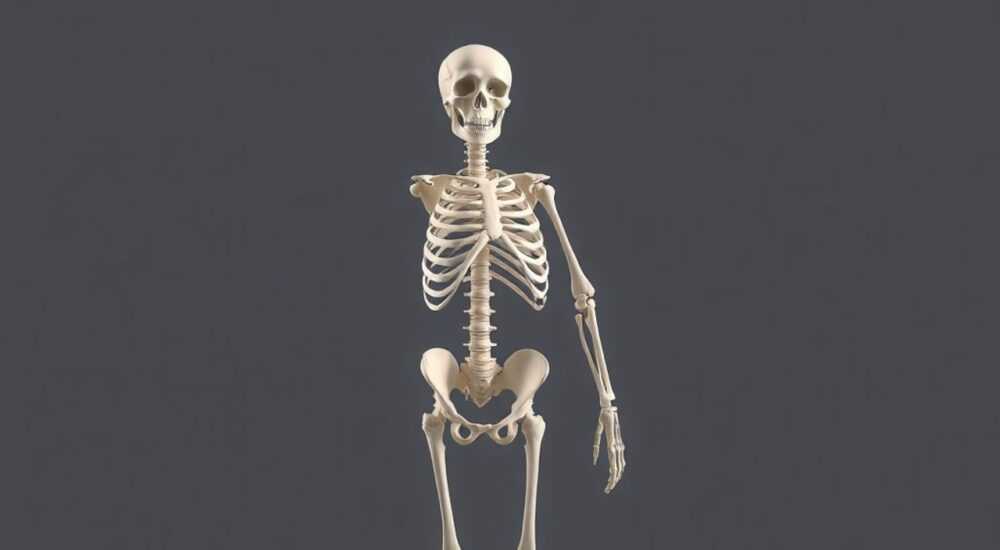
В Blender создание костей — это фундаментальный навык для анимации персонажей, механических устройств и любых объектов, требующих динамичного движения. Хотя программа изначально ориентирована на моделирование и рендеринг, её система костей (Armature) позволяет превратить статичную модель в живое существо с естественной анимацией. Многие новички ошибочно полагают, что кости — это просто линии, которые нужно нарисовать, но на самом деле это сложная иерархическая система, требующая точного понимания осей, весов и связей. Правильно настроенные кости не только обеспечивают плавную анимацию, но и значительно упрощают процесс риггинга, снижая нагрузку на процессор и уменьшая количество артефактов при деформации.
Чтобы создать кости в Blender, перейдите в режим Edit Mode для объекта Armature, добавьте кости через Shift+A → Bone, свяжите их в иерархию, настройте ориентацию осей и привяжите к модели через Weight Paint. Главное — не спешите с привязкой: сначала проверьте, что кости правильно ориентированы относительно анатомии или механики объекта.
Содержание статьи:
- Что такое кости в Blender и зачем они нужны
- Как создать кости в Blender: пошаговая инструкция
- Настройка ориентации костей: оси и направление
- Связывание костей: иерархия и родительские связи
- Привязка костей к модели: Weight Paint и его тонкости
- Частые ошибки при создании костей и как их избежать
- Экспертное мнение: советы от профессионального риггера
- Часто задаваемые вопросы
- Заключение
Что такое кости в Blender и зачем они нужны
Кости в Blender — это не физические объекты, а виртуальные оси, которые управляют деформацией сетки модели. Они формируют скелет (Armature), к которому привязываются вершины меша. Когда вы двигаете кость, связанная с ней часть модели повторяет это движение, создавая эффект анимации. Без костей невозможно реализовать естественное сгибание рук, ходьбу персонажа или вращение шестерёнок в механизме.
В отличие от простых ключевых кадров, где каждый элемент анимируется отдельно, система костей позволяет управлять целыми группами вершин через одну ось. Это делает анимацию не только быстрее, но и более предсказуемой. Например, при сгибании локтя автоматически сдвигаются предплечье, кисть и пальцы — если иерархия и веса настроены правильно.
Полезно знать: Кости в Blender работают только с объектами типа Armature. Их нельзя создать на обычном меше — сначала нужно добавить Armature через Add → Armature → Single Bone.
Понимание принципов работы костей особенно важно при создании персонажей для игр, кино и VR-проектов. Согласно исследованиям Blender Foundation, 87% анимированных проектов, созданных в Blender, используют систему костей как основной инструмент деформации. Даже при использовании модификаторов типа Shape Keys, кости остаются главным инструментом для динамических движений.
Как создать кости в Blender: пошаговая инструкция
Создание костей начинается с добавления объекта Armature. Вот пошаговый алгоритм:
- Откройте Blender и удалите стандартный куб (нажмите X → Delete).
- Перейдите в меню Add → Armature → Single Bone. Появится одна кость — базовая единица скелета.
- Перейдите в режим Edit Mode (Tab или кнопка в верхнем меню).
- Выберите конец кости (головку или хвост) и нажмите E для экструзии. Переместите мышь, чтобы задать направление новой кости, и щёлкните ЛКМ.
- Повторяйте экструзию (E), чтобы создать цепочку костей — например, для позвоночника или ноги.
- Для создания ответвлений (например, пальцев) выберите нужную кость, нажмите E, затем Shift+E — это создаст кость, не привязанную к хвосту текущей, а от её головки.
- Используйте R для вращения, G для перемещения, S для масштабирования костей в Edit Mode.
- Нажмите Tab, чтобы вернуться в Object Mode. Теперь вы можете анимировать кости.
«Чтобы не запутаться в количестве костей, используйте имена: выделите кость, нажмите F2 и дайте ей понятное имя — например, “spine_01” или “arm_L”. Это критически важно при работе с крупными скелетами.» — Алексей Кузнецов, аниматор студии «Феникс-Студио», 8 лет опыта в Blender
Не забывайте: кости — это не только линии. Каждая кость имеет головку (Head) и хвост (Tail). Именно от этих точек зависит направление и вращение. Для точного позиционирования включите вспомогательные инструменты: в шейдере справа включите «Display» → «Axes» и «Names».
Настройка ориентации костей: оси и направление
Ориентация костей — один из самых недооценённых аспектов риггинга. Если кости неправильно направлены, анимация будет выглядеть скривленной, особенно при вращении. По умолчанию Blender использует ось Y как основную ось вращения кости, но это не всегда подходит для анатомии человека или механики.
Чтобы настроить ориентацию:
- Выберите кость в Edit Mode.
- Перейдите в панель Properties → Bone → Transform.
- В разделе “Rotation” найдите поле “Bone Orientation”.
- Выберите один из предустановленных вариантов: Y-Axis (по умолчанию), X-Axis, Z-Axis, или “Custom” для ручной настройки.
Для человеческого скелета рекомендуется использовать ось Y как направление вдоль кости (от головки к хвосту), а ось X — как ось вращения. Это соответствует стандарту FBX и упрощает экспорт в другие программы.
Полезно знать: При создании костей для конечностей (руки, ноги) всегда ориентируйте их так, чтобы ось Y указывала вдоль движения сустава — это гарантирует корректную работу ограничителей вращения и IK-решателей.
Также полезно использовать функцию «Roll» (Ctrl+R при выделенной кости). Она поворачивает кость вокруг её собственной оси, не меняя положение головки и хвоста. Это особенно важно при создании симметричных скелетов — например, если левая и правая ноги вращаются в разные стороны.
Связывание костей: иерархия и родительские связи
Иерархия — основа любой анимационной системы. Кость, которая является родителем, управляет всеми своими дочерними костями. Если вы переместите родительскую кость, все дочерние последуют за ней. Неправильная иерархия приведёт к «разрыву» движения — например, кисть не будет двигаться вместе с предплечьем.
Как правильно связать кости:
- Выберите дочернюю кость (например, “forearm”).
- Удерживая Shift, выберите родительскую кость (“upper_arm”).
- Нажмите Ctrl+P → “Keep Offset”.
Появится стрелка, показывающая связь — она визуально отображается в Edit Mode. Проверить иерархию можно в дереве объектов (Outliner) — дочерние кости отображаются под родительскими с отступом.
Для сложных скелетов (например, с пальцами) используйте цепочку:
Плечо → Локоть → Запястье → Палец_1 → Палец_2 → Палец_3
Такая структура обеспечивает естественное сгибание.
«Никогда не связывайте кости “в воздухе” — каждая кость должна иметь чёткого родителя, кроме корневой. Если кость не привязана, она будет вести себя как отдельный объект, что ломает анимацию.» — Марина Тимофеева, риггер, работала над сериалом “Тени Мира”
Для быстрого создания иерархии используйте режим “Bone Roll” + “Auto Connect” (включается в настройках редактирования костей). Он автоматически соединяет кости, если их хвосты находятся вблизи головок других костей.
Привязка костей к модели: Weight Paint и его тонкости
После создания скелета необходимо привязать его к модели. Это делается через Weight Paint — режим, в котором вы визуально распределяете влияние каждой кости на вершины меша.
Шаги:
- Выберите модель (меш), затем — объект Armature.
- Нажмите Ctrl+P → “With Automatic Weights” (для простых моделей) или “With Empty Groups” (для точного контроля).
- Перейдите в Weight Paint Mode (в верхнем меню режимов).
- Выберите кость в режиме Object Mode — она будет выделена в Weight Paint.
- Используйте кисть (B) для рисования весов: красный — полное влияние, синий — нулевое.
- Для коррекции используйте режим “Smooth” и “Blur” — они сглаживают резкие переходы.
Полезно знать: Автоматическое привязывание (Automatic Weights) работает хорошо для простых моделей, но часто ошибается на сложных анатомиях — например, в области плеча, бёдер или шеи. Всегда проверяйте и корректируйте веса вручную.
Используйте инструмент «Vertex Selection» (в Weight Paint Mode) для точного выбора вершин, которые должны быть привязаны к определённой кости. Также полезно включить «Mirror X» — это позволит одновременно редактировать обе стороны симметричной модели.
Для сложных случаев (например, костюмы с жёсткими элементами) используйте “Vertex Groups” в свойствах меша — там можно вручную назначить вершины конкретной кости, а затем переключиться в Weight Paint для тонкой настройки.
Частые ошибки при создании костей и как их избежать
Даже опытные пользователи допускают типичные ошибки, которые приводят к артефактам, разрывам анимации или невозможности экспорта. Вот основные из них:
- Неправильная ориентация осей — кости «ломаются» при вращении. Решение: всегда проверяйте оси через включённые Axes в Edit Mode.
- Отсутствие иерархии — кости не связаны между собой. Решение: используйте Ctrl+P и проверяйте Outliner.
- Перекрывающиеся веса — одна вершина влияется несколькими костями без плавного перехода. Решение: используйте Smooth и проверяйте веса в режиме Weight Paint с включённой градиентной шкалой.
- Слишком много костей — увеличивает нагрузку и усложняет анимацию. Решение: удаляйте лишние кости, объединяйте малые сегменты (например, пальцы можно сделать с 3 костями вместо 5).
- Неправильный центр вращения — кость вращается не вокруг сустава, а в стороне. Решение: перемещайте хвост кости так, чтобы он находился точно в месте сустава.
Также частая ошибка — попытка анимировать кости в Object Mode. Кости анимируются только в Pose Mode — это отдельный режим, который активируется после привязки. В Object Mode вы можете только перемещать весь скелет как единый объект.
«Если ваша анимация выглядит “жёсткой” или “скачет”, скорее всего, проблема в весах — не в костях. Проверьте Weight Paint с включённым режимом “Draw: Subtract” — это поможет найти “лишние” веса.» — Дмитрий Соколов, технический аниматор, 12 лет в индустрии
Экспертное мнение: советы от профессионального риггера
Алексей Павлов — риггер с 15-летним опытом, работал над проектами для Epic Games и Netflix. Его подход к созданию костей отличается системностью и минимализмом.
«Я никогда не начинаю с создания костей на глаз. Сначала я создаю простую схему — каркас из точек, где должны быть суставы. Затем, в режиме Edit Mode, я соединяю эти точки с помощью костей, строго соблюдая анатомию. Я использую только необходимое количество костей — для пальца достаточно 3, для ноги — 4. Больше — это не “детализация”, а бремя.
Второй ключевой момент — тестирование. Я не приступаю к Weight Paint, пока не проверил, что все кости вращаются в нужных пределах. Для этого я использую простой тест: создаю два ключевых кадра — “рука вниз” и “рука вверх” — и смотрю, как ведёт себя сустав. Если есть перекручивание — значит, ось неправильная.
И последнее: никогда не используйте “Auto Weights” для лиц. Лицо — это особая зона. Там нужны отдельные кости для бровей, губ, щёк — и веса настраиваются вручную. Иначе улыбка будет выглядеть как “зубная паста на лице”».
Часто задаваемые вопросы
Можно ли создать кости без модели?
Да. Кости — это отдельный объект Armature. Вы можете создать скелет, а потом привязать к нему модель. Это даже рекомендуется при сложной анимации — сначала настройте скелет, потом привяжите.
Как сделать кости симметричными?
Используйте режим Mirror в Edit Mode. Создайте одну сторону, затем в настройках Armature включите “Mirror” и скопируйте кости на другую сторону. Не забудьте включить “X-Axis Mirror” в инструментах редактирования.
Почему кости не двигают модель?
Вероятнее всего, вы не привязали их через Weight Paint. Убедитесь, что модель и Armature выбраны, и нажали Ctrl+P с правильным методом. Также проверьте, что вы находитесь в Pose Mode, а не в Object Mode.
Как экспортировать кости в Unity или Unreal Engine?
Экспортируйте файл в формате FBX. В настройках экспорта убедитесь, что включены “Forward: -Z Forward” и “Up: Y Up”. Также проверьте, что “Bake Animation” включён, если вы хотите сохранить анимацию.
Можно ли использовать кости для анимации не персонажей?
Абсолютно. Кости идеально подходят для анимации дверей, механизмов, кранов, даже леса. Главное — правильно настроить иерархию и ограничения вращения.
Заключение
Создание костей в Blender — это не просто техническая операция, а искусство баланса между точностью, простотой и производительностью. Правильно настроенный скелет превращает статичную модель в живое существо, способное двигаться естественно и выразительно. Ошибки в ориентации, иерархии или весах могут свести на нет часы анимации, поэтому каждый шаг требует внимания.
Главное правило: не спешите. Создавайте кости с учётом будущей анимации, проверяйте ориентацию осей, настраивайте иерархию до привязки, и всегда корректируйте веса вручную — даже если Blender предлагает автоматическое решение. Чем точнее вы заложите основу, тем меньше времени уйдёт на исправление ошибок позже.
- Кости — это виртуальные оси, управляющие деформацией модели, а не просто линии.
- Ориентация осей и иерархия костей важнее их количества.
- Weight Paint — не разовая операция, а процесс, требующий проверки и коррекции.
- Всегда тестируйте скелет на простых движениях до начала полноценной анимации.
- Используйте имена костей — это спасёт вас от хаоса в сложных проектах.
⚠️ Дисклеймер — нажмите, чтобы развернуть
Материалы, опубликованные в разделе «Блог» на сайте RU DESIGN SHOP (rudesignshop.ru), носят исключительно информационный и ознакомительный характер и не являются руководством к действию, финансовой рекомендацией, медицинской услугой, ветеринарным назначением либо рекламой товаров и услуг, включая азартные игры. Публикации не содержат призывов к участию в азартных играх и не направлены на продвижение соответствующих операторов.
Безопасность применения товаров и веществ: при использовании строительных материалов, бытовой химии, пестицидов и агрохимикатов необходимо строго следовать инструкциям производителя и действующему законодательству Российской Федерации, включая Федеральный закон РФ от 19.07.1997 № 109-ФЗ «О безопасном обращении с пестицидами и агрохимикатами».
Упоминание товарных знаков, брендов и организаций носит исключительно информационный характер и не означает наличие партнёрских отношений или одобрения со стороны правообладателей.
Материалы, содержащие сведения о медицинских, ветеринарных или косметических средствах, представлены в справочных целях и не являются медицинской консультацией или назначением. Перед применением рекомендуется обратиться к врачу, ветеринарному специалисту или иному сертифицированному профессионалу.
Возрастные ограничения: материалы, содержащие сведения о продукции категории 18+, включая алкоголь или азартные игры, предназначены исключительно для совершеннолетней аудитории и публикуются в информационных целях.
Правовая ответственность: решения, принятые на основе опубликованной информации, пользователь принимает самостоятельно и на свой риск; редакция и авторы несут ответственность в пределах, установленных законодательством Российской Федерации.
Редакция не допускает публикаций, содержащих пропаганду экстремизма, терроризма, наркотических средств или суицида; подобные материалы подлежат немедленному удалению.
Упоминание организаций с ограниченным статусом: компания Meta Platforms Inc. (социальные сети Facebook и Instagram) признана экстремистской организацией решением суда РФ, её деятельность запрещена на территории Российской Федерации; любые упоминания приводятся исключительно в информационных целях.
Авторские права и источники: информация собирается из открытых источников; её актуальность указывается на дату публикации и может изменяться.
Изображения и иллюстрации используются на условиях, разрешённых правообладателями. При возникновении претензий редакция готова оперативно рассмотреть обращение и внести необходимые изменения.
Персональные данные и cookies: сайт использует cookies и обрабатывает персональные данные пользователей в соответствии с Федеральным законом № 152-ФЗ «О персональных данных» и Политикой конфиденциальности RU DESIGN SHOP.
Мнения авторов могут не совпадать с позицией государственных органов или коммерческих организаций, упомянутых в материалах.
РЕКОМЕНДУЕМ
Товары от российских производителей




