Скидка 5% на первый заказ — RDS5




Как сделать красивое фото в фотошопе
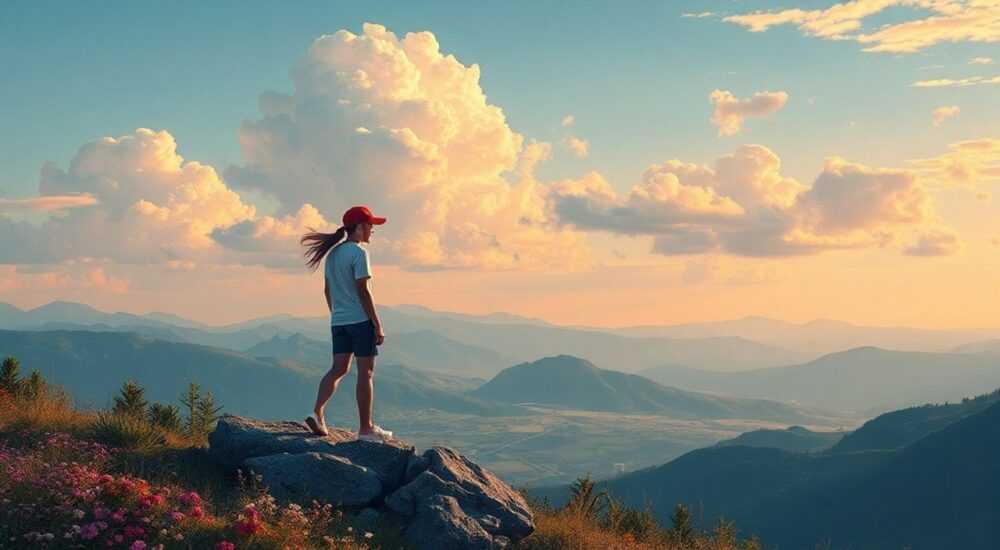
Качественное фото в современной визуальной культуре — это не просто фиксация момента, а мощный инструмент самовыражения, брендинга и коммуникации. Многие полагают, что красивое изображение возможно только при наличии дорогой техники или идеальных условий съёмки. Однако на практике именно постобработка зачастую становится ключевым этапом, превращающим хорошее фото в выдающееся. Adobe Photoshop — один из самых мощных инструментов для редактирования изображений, позволяющий не только исправлять дефекты, но и создавать настоящие визуальные произведения искусства.
Чтобы сделать красивое фото в Photoshop, начните с качественного исходника, используйте слои и маски для точной коррекции, применяйте цветокоррекцию, ретушь и художественные эффекты. Главное — сохраняйте естественность и работайте поэтапно.
Содержание статьи:
- Подготовка к работе: от выбора фото до настройки интерфейса
- Критерии выбора хорошего исходника
- Базовая коррекция: экспозиция, контраст, цвет
- Цветовой баланс и насыщенность
- Профессиональная ретушь: как убрать дефекты и подчеркнуть детали
- Сглаживание кожи без потери текстуры
- Цветокоррекция и колористика: создание настроения
- Создание кинематографического эффекта
- Художественные эффекты и композиционные приёмы
- Композиционные правила в постобработке
- Экспертное мнение
- Вопросы и ответы
- Заключение
Подготовка к работе: от выбора фото до настройки интерфейса
Первый шаг к созданию красивого фото в Photoshop — правильная подготовка. Начните с выбора подходящего исходного материала. Лучше всего работать с RAW-файлами, так как они содержат максимальное количество информации о цвете, тенях и светах. Если у вас нет возможности снимать в RAW, выбирайте изображения с высоким разрешением и минимальным шумом.
Откройте файл в Photoshop через меню «Файл → Открыть» или перетащите его в рабочую область. Убедитесь, что ваш монитор правильно откалиброван — это особенно важно при работе с цветом. Искажённые оттенки на экране могут привести к неправильной цветокоррекции и портят результат даже при безупречной обработке.
Настройте рабочее пространство: откройте панели «Слои», «История», «Свойства» и «Маски». Для фотографов удобно использовать предустановку «Фотография» (в меню «Окно → Рабочие пространства»). Это обеспечит быстрый доступ к основным инструментам и минимизирует время на поиск нужных функций.
Полезно знать: Всегда дублируйте фоновый слой (Ctrl+J) перед началом редактирования. Это защитит оригинальное изображение и позволит откатить изменения при необходимости.
Критерии выбора хорошего исходника
- Резкость: изображение должно быть чётким, особенно если вы планируете крупный план.
- Освещение: равномерное освещение упрощает дальнейшую коррекцию.
- Композиция: даже после обработки плохая композиция может остаться проблемой.
- Шум: избегайте сильно зернистых фото, особенно если работаете с темными участками.
Базовая коррекция: экспозиция, контраст, цвет
После подготовки переходим к основной коррекции. Этот этап решает 80% задач по улучшению визуального восприятия изображения. Используйте корректирующие слои — они не изменяют пиксели напрямую и легко регулируются.
Начните с коррекции экспозиции. Добавьте корректирующий слой «Уровни» (Levels) или «Кривые» (Curves). С помощью ползунков выравнивайте тени, света и средние тона. Цель — добиться глубоких чёрных и ярких белых, не теряя деталей. Инструмент «Глазик» в панели свойств покажет, где теряются данные.
Далее — контраст. Умеренное увеличение контраста делает изображение живее. Избегайте перебора: чрезмерный контраст приводит к «засветам» и «провалам в чёрный». Используйте слой «Контрастность/Яркость» или снова «Кривые» для более тонкой настройки.
Цветовой баланс и насыщенность
- Баланс белого: добавьте слой «Баланс белого» и выберите нейтральный участок на фото (например, белую стену или серую карту).
- Насыщенность: слой «Насыщенность» помогает усилить цвета, но лучше использовать «Вибрация» — он действует мягче и не перенасыщает кожу.
- Цветовой тон: коррекция оттенков через «Цветовой диапазон» или «Выборочная цветокоррекция» позволяет, например, сделать небо более синим или траву — зелёной.
Инструмент |
Преимущество |
Когда использовать |
|---|---|---|
Кривые (Curves) |
Максимальный контроль над тонами |
Глубокая коррекция экспозиции и контраста |
Уровни (Levels) |
Простота и скорость |
Быстрая настройка теней и светов |
Камера RAW |
Работа с RAW-данными напрямую |
Если файл в формате .CR2, .NEF и др. |
«Всегда корректируйте изображение в порядке: экспозиция → контраст → цвет. Нарушение этой последовательности может привести к ошибкам и необходимости переделывать работу.» — Алексей Миронов, цифровой ретушёр, 12 лет опыта
Профессиональная ретушь: как убрать дефекты и подчеркнуть детали
Ретушь — один из самых востребованных этапов, особенно в портретной и рекламной фотографии. Здесь важно найти баланс между совершенствованием и естественностью. Чрезмерная ретушь делает лицо пластмассовым и лишает его характера.
Начните с инструмента «Точечная восстановительная кисть» (Healing Brush). Он идеально подходит для удаления прыщей, родинок и мелких дефектов кожи. Удерживайте Alt и кликните по чистому участку рядом с дефектом — это задаст источник замены. Затем просто «пройдитесь» по проблемной области.
Для более крупных участков используйте «Лечащая кисть» (Spot Healing Brush) или «Штамп» (Clone Stamp). Штамп требует больше навыка, но даёт полный контроль. Работайте на отдельном слое, чтобы можно было стереть часть изменений.
Сглаживание кожи без потери текстуры
Один из профессиональных приёмов — двойной слой ретуши:
- Создайте копию слоя и примените к нему фильтр «Размытие по Гауссу» (5–10 пикселей).
- Добавьте маску к этому слою и залейте её чёрным (Ctrl+I), чтобы скрыть размытие.
- Белой кистью с низкой непрозрачностью (10–20%) прорисуйте участки кожи, которые нужно сгладить.
- Снизьте непрозрачность слоя до 40–60%, чтобы сохранить текстуру.
Полезно знать: Не сглаживайте глаза, губы и волосы — это делает изображение неестественным. Фокусируйтесь только на участках кожи.
Для работы с чертами лица используйте инструмент «Свободная трансформация» (Ctrl+T) или плагин Liquify. Через «Фильтр → Лицевые черты → Liquify» можно аккуратно изменить форму носа, подбородка или глаз. Но будьте умеренны: изменения должны быть едва заметны.
Цветокоррекция и колористика: создание настроения
Цвет — главный эмоциональный инструмент в фотографии. Правильно подобранные оттенки могут передать грусть, радость, напряжение или умиротворение. Колористика в Photoshop строится на использовании корректирующих слоёв и смешивания режимов.
Начните с общего цветового решения. Например, тёплая гамма (золотистые и оранжевые тона) подойдёт для заката, семейных фото или винтажного стиля. Холодная (синие и бирюзовые) — для зимних сцен, технологичных образов или драматических кадров.
Добавьте слой «Цветовой тон/Насыщенность» и выберите отдельные цветовые каналы (например, красный или синий). Сдвигайте ползунки, чтобы изменить оттенок. Затем используйте слой «Цвет» с низкой непрозрачностью (10–30%), чтобы «залить» изображение желаемым тоном.
Создание кинематографического эффекта
- Добавьте корректирующий слой «Кривые» и создайте S-образную кривую для усиления контраста.
- Через «Цветовой баланс» добавьте голубой в тенях и жёлтый в светах — классическая кино-палитра.
- Создайте градиентный слой (чёрный → прозрачный) в углах, установите режим наложения «Умножение» — получится виньетирование.
- По желанию — добавьте лёгкий шум (фильтр «Шум») для имитации плёночной зернистости.
«Цвет — это не просто красота, это язык. Каждый оттенок вызывает определённую реакцию. Тёплый — доверие, холодный — дистанцию. Используйте это осознанно.» — Анна Ковалёва, цветовой дизайнер, 9 лет в индустрии
Художественные эффекты и композиционные приёмы
Photoshop позволяет выходить за рамки реальности и создавать уникальные визуальные образы. Это особенно актуально в рекламе, моде и арт-фотографии.
Один из популярных приёмов — двойная экспозиция. Он заключается в наложении двух изображений (например, портрета и пейзажа). Алгоритм:
- Поместите второе изображение поверх портрета.
- Измените режим наложения на «Экран» или «Мягкий свет».
- Добавьте маску и сотрите ненужные участки, оставив заполнение только в силуэте.
- Отрегулируйте непрозрачность и цвета для гармонии.
Другой способ — работа со светом. Используйте инструмент «Кисть» с мягкими краями и низкой непрозрачностью, чтобы добавить блики или подсветку. Выберите цвет, близкий к источнику света на фото (например, тёплый для лампы), и рисуйте на новом слое в режиме «Свечение» (Overlay) или «Мягкий свет» (Soft Light).
Композиционные правила в постобработке
- Правило третей: поверните изображение или обрежьте его так, чтобы ключевой объект находился на пересечении линий сетки.
- Глубина: используйте размытие заднего плана (фильтр «Глубина резкости»), чтобы выделить объект.
- Баланс: если объект смещён влево, добавьте визуальный акцент справа (например, световой пятно).
Полезно знать: Включите сетку (Ctrl+») и используйте её как ориентир при кадрировании и компоновке элементов.
Экспертное мнение
«Самая большая ошибка начинающих — стремление всё исправить. Красота часто кроется в естественности. Я всегда говорю: „Ретушируйте, чтобы усилить, а не замаскировать“. Оставьте пару веснушек, легкую тень под глазами — это жизнь.“ — Марина Петрова, fashion-ретушёр, работа с Vogue Russia
Марина также отмечает важность использования камеры RAW: «Это как работать с негативом. Вы получаете максимум данных и можете корректировать до 5 ступеней экспозиции без потерь. Начинайте редактирование именно там — это экономит часы в Photoshop».
Вопросы и ответы
Как сделать фото красивым, если оно слишком тёмное?
Используйте корректирующий слой «Кривые» или «Уровни», чтобы поднять света и средние тона. Добавьте слой «Осветление/Затемнение» для локального управления. При сильной недостаточной экспозиции возможен шум — устраните его фильтром «Уменьшение шума».
Можно ли сделать фото красивым без знания всех инструментов Photoshop?
Да, достаточно освоить базовые функции: уровни, кривые, ретушь и цветокоррекцию. Многие действия автоматизированы — например, авто-баланс белого или умная кисть. Главное — понимать принципы, а не количество кнопок.
Как избежать переретуши?
Работайте с низкой непрозрачностью (10–30%), делайте перерывы и просматривайте фото на разных устройствах. Также полезно периодически отключать видимость ретушь-слоёв, чтобы проверить, насколько изменения естественны.
Нужно ли использовать плагины?
Плагины (например, Portraiture, Nik Collection) ускоряют работу, но не заменяют навыки. Они хороши для рутинных задач, но требуют ручной доработки. Начинайте без них — так вы лучше поймёте процесс.
Как сохранить качество при экспорте?
Используйте «Сохранить для веба (устройства)» (Ctrl+Alt+Shift+S). Выберите формат JPEG, качество 80–90%, размер под нужную платформу. Для печати — TIFF или PSD с разрешением 300 ppi.
Заключение
Создание красивого фото в Photoshop — это не магия, а системный процесс, сочетающий технические навыки и художественное чутьё. Ключевые принципы — это работа с качественным исходником, использование корректирующих слоёв, соблюдение порядка обработки и стремление к естественности. Photoshop даёт огромные возможности, но важно помнить: цель — не изменить реальность, а раскрыть её лучшие стороны.
Красота изображения рождается в деталях: в мягком свете, гармоничных тонах, чистой коже и сильной композиции. Освоив базовые и продвинутые методы, вы сможете превращать обычные снимки в визуальные истории, которые цепляют взгляд и вызывают эмоции.
- Всегда начинайте с качественного RAW-файла и дублируйте фоновый слой.
- Соблюдайте порядок обработки: экспозиция → контраст → цвет → ретушь.
- Используйте корректирующие слои и маски для гибкости и безопасности.
- Не переретушируйте — сохраняйте естественность и текстуру кожи.
- Цвет — главный инструмент настроения; работайте с ним осознанно.
⚠️ Дисклеймер — нажмите, чтобы развернуть
Материалы, опубликованные в разделе «Блог» на сайте RU DESIGN SHOP (rudesignshop.ru), носят исключительно информационный и ознакомительный характер и не являются руководством к действию, финансовой рекомендацией, медицинской услугой, ветеринарным назначением либо рекламой товаров и услуг, включая азартные игры. Публикации не содержат призывов к участию в азартных играх и не направлены на продвижение соответствующих операторов.
Безопасность применения товаров и веществ: при использовании строительных материалов, бытовой химии, пестицидов и агрохимикатов необходимо строго следовать инструкциям производителя и действующему законодательству Российской Федерации, включая Федеральный закон РФ от 19.07.1997 № 109-ФЗ «О безопасном обращении с пестицидами и агрохимикатами».
Упоминание товарных знаков, брендов и организаций носит исключительно информационный характер и не означает наличие партнёрских отношений или одобрения со стороны правообладателей.
Материалы, содержащие сведения о медицинских, ветеринарных или косметических средствах, представлены в справочных целях и не являются медицинской консультацией или назначением. Перед применением рекомендуется обратиться к врачу, ветеринарному специалисту или иному сертифицированному профессионалу.
Возрастные ограничения: материалы, содержащие сведения о продукции категории 18+, включая алкоголь или азартные игры, предназначены исключительно для совершеннолетней аудитории и публикуются в информационных целях.
Правовая ответственность: решения, принятые на основе опубликованной информации, пользователь принимает самостоятельно и на свой риск; редакция и авторы несут ответственность в пределах, установленных законодательством Российской Федерации.
Редакция не допускает публикаций, содержащих пропаганду экстремизма, терроризма, наркотических средств или суицида; подобные материалы подлежат немедленному удалению.
Упоминание организаций с ограниченным статусом: компания Meta Platforms Inc. (социальные сети Facebook и Instagram) признана экстремистской организацией решением суда РФ, её деятельность запрещена на территории Российской Федерации; любые упоминания приводятся исключительно в информационных целях.
Авторские права и источники: информация собирается из открытых источников; её актуальность указывается на дату публикации и может изменяться.
Изображения и иллюстрации используются на условиях, разрешённых правообладателями. При возникновении претензий редакция готова оперативно рассмотреть обращение и внести необходимые изменения.
Персональные данные и cookies: сайт использует cookies и обрабатывает персональные данные пользователей в соответствии с Федеральным законом № 152-ФЗ «О персональных данных» и Политикой конфиденциальности RU DESIGN SHOP.
Мнения авторов могут не совпадать с позицией государственных органов или коммерческих организаций, упомянутых в материалах.
РЕКОМЕНДУЕМ
Товары от российских производителей




