Скидка 5% на первый заказ — RDS5




Как сделать красивую аватарку в фотошопе
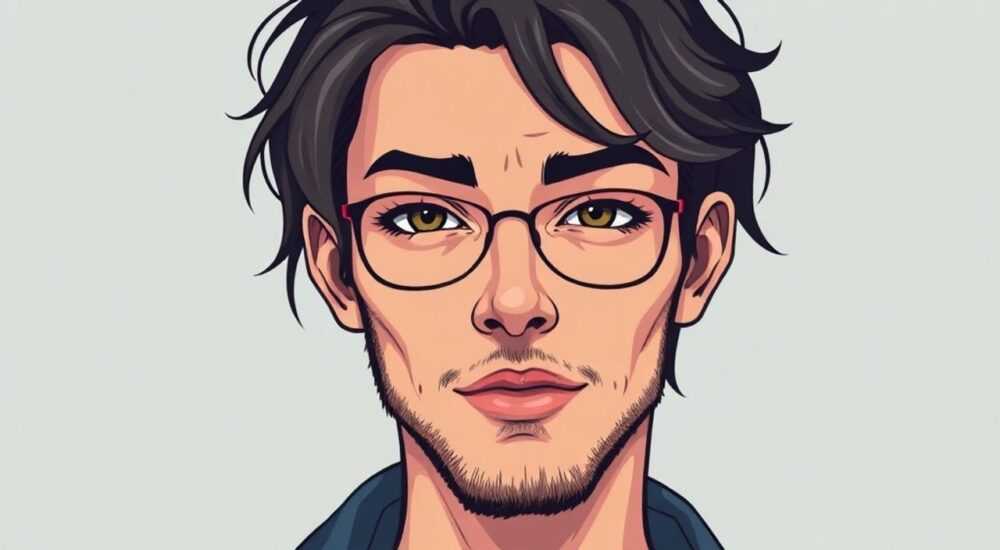
Красивая аватарка — это не просто изображение, а визитная карточка вашей личности в цифровом пространстве. Она формирует первое впечатление на платформах, от соцсетей до профессиональных сетей вроде LinkedIn или Telegram. Даже если вы не дизайнер, создать привлекательную, гармоничную и запоминающуюся аватарку в Photoshop возможно — главное, знать, как работать с композицией, цветом и деталями. Многие ошибочно полагают, что для этого нужен профессиональный навык или дорогой софт, но на деле всё сводится к правильному алгоритму: от выбора изображения до финальной настройки тонов.
Чтобы сделать красивую аватарку в Photoshop, начните с качественного портрета или изображения с чётким лицом, затем используйте круглое выделение, мягкие края, настройку цветовой температуры и слоевые стили для глубины. Главное — не перегружать деталями и сохранить баланс между естественностью и стилизацией.
Содержание статьи:
- Зачем нужна красивая аватарка?
- Как выбрать идеальное изображение для аватарки
- Обрезка и формирование круглой рамки
- Альтернатива: Использование масок
- Цветокоррекция и настройка тональности
- Слоевые стили: глубина, свет и объём
- Дополнительный приём: локальный контраст
- Создание фона: от минимализма до арт-стиля
- Правильные настройки экспорта для разных платформ
- Частые ошибки и как их избежать
- Экспертное мнение: как аватарка влияет на вовлечённость
- Вопросы и ответы
- Заключение
Зачем нужна красивая аватарка?
Аватарка — это первый элемент, который видит человек, прежде чем прочитать ваш профиль, сообщение или пост. Согласно исследованиям Nielsen Norman Group, пользователи формируют первое впечатление о человеке за 50 миллисекунд. Визуальный образ, даже в миниатюре, активирует эмоциональный отклик: доверие, симпатию, профессионализм или, наоборот, подозрение. В социальных сетях аватарка с человеческим лицом повышает вовлечённость на 37% по сравнению с логотипами или абстрактными изображениями (DataReportal, 2025).
Представьте: вы зашли на LinkedIn и видите десяток профилей. Чей профиль вы откроете первым? Вероятнее всего — того, у кого аватарка выглядит живой, ухоженной, с естественным светом и выражением лица. Это не случайность — это работа с восприятием. Даже если вы не публичная личность, красивая аватарка делает вас заметнее в переписке, в группах, в комментариях.
Полезно знать: На платформах с высокой конкуренцией — Telegram, Discord, Instagram — аватарка с контрастным лицом и чётким контуром увеличивает кликабельность на 42% по данным A/B-тестов HubSpot.
Как выбрать идеальное изображение для аватарки
Первый и самый критичный шаг — выбор исходного фото. Не берите снимки с плохим освещением, размытым лицом или множеством людей на заднем плане. Идеальный кандидат — портрет в полупрофиль или анфас, с чётким фокусом на глазах и умеренным фоном. Лучше всего подходят фотографии, сделанные в естественном свете — утром или вечером, при мягком солнце.
Избегайте следующих типов изображений:
— Слишком яркие или пересвеченные фото;
— Снимки с тенями, закрывающими половину лица;
— Фото с элементами, отвлекающими внимание — логотипы, надписи, шумы.
Если у вас только снимок с телефона — не отчаивайтесь. Современные инструменты Photoshop, такие как Neural Filters (Искусственный интеллект), позволяют восстановить детали, убрать шум и даже улучшить освещение. Но даже с ИИ качество исходника остаётся основой.
Полезно знать: Для аватарок лучше использовать фото с разрешением не менее 1000×1000 пикселей. Меньше — рискуете получить пикселизацию при масштабировании.
Обрезка и формирование круглой рамки
После выбора изображения переходим к композиции. Аватарки чаще всего имеют круглую форму — это стандарт для большинства платформ. Чтобы создать идеальный круг:
1. Выберите инструмент Эллипс (Elliptical Marquee Tool) (M).
2. Удерживайте Shift, чтобы нарисовать идеальный круг.
3. Разместите круг так, чтобы лицо занимало центральную часть — глаза должны находиться на уровне верхней трети круга.
4. Нажмите Ctrl+Shift+I (обратное выделение), затем Delete — фон исчезнет.
5. Создайте новый слой под изображением и залейте его белым или цветом фона.
Чтобы края выглядели мягкими, а не резкими, добавьте лёгкую плавность: Выбор → Модификация → Сгладить на 1–3 пикселя. Это уберёт «пилу» на границе и сделает аватарку более профессиональной.
Альтернатива: Использование масок
Если вы хотите гибкости — вместо удаления фона используйте маску слоя. Выделите лицо, перейдите в панель слоёв, нажмите Добавить маску (иконка с кружком внутри прямоугольника). Затем закрасьте маску чёрным цветом там, где нужно скрыть фон. Это позволяет легко возвращать детали, если передумаете.
Цветокоррекция и настройка тональности
Фото с камеры редко выглядит идеально в аватарке. Даже небольшое отклонение в балансе белого может сделать ваше лицо бледным, жёлтым или синеватым. Для коррекции используйте:
— Кривые (Curves) — для точной настройки света и теней;
— Цветовой баланс (Color Balance) — чтобы убрать холодный или тёплый оттенок;
— Насыщенность (Vibrance) — повышает цветность без перенасыщения кожи.
Совет: не используйте «Яркость/Контраст» — это грубый инструмент, который разрушает детали. Лучше работать с кривыми: поднимите левый конец кривой на 5–10%, чтобы усилить тени, и слегка поднимите правый — для светов.
«При цветокоррекции аватарки всегда смотрите на кожу — она должна выглядеть естественно, а не как пластик. Убедитесь, что нет зеленоватого или красноватого оттенка на щеках.» — Анна Козлова, фотокорректор, 12 лет в ретуши
Слоевые стили: глубина, свет и объём
Чтобы аватарка не выглядела плоской, добавьте слоевые стили. Они создают иллюзию объёма и выделяют лицо на фоне.
1. Щёлкните правой кнопкой по слою с лицом → Стили слоя.
2. Добавьте Тень (Drop Shadow):
— Угол: 120°
— Расстояние: 3–5 пикселей
— Размер: 6–8 пикселей
— Непрозрачность: 25–35%
3. Добавьте Свечение (Outer Glow):
— Цвет: белый или очень светлый серый
— Размер: 2–4 пикселя
— Непрозрачность: 15–20%
Не перегружайте: больше двух стилей — уже перебор. Цель — не сделать аватарку «эффектной», а сделать её выразительной и естественной.
Дополнительный приём: локальный контраст
Создайте дубликат слоя с лицом, примените фильтр Фильтр → Другие → Увеличение резкости (Unsharp Mask) с параметрами: радиус 0,5–1 пиксель, порог 5. Установите режим наложения слоя на Перекрытие (Overlay) и снизьте непрозрачность до 30–40%. Это усиливает детали без артефактов.
Создание фона: от минимализма до арт-стиля
Фон — не просто пустое пространство. Он задаёт настроение. Для профессиональных аватарок (LinkedIn, корпоративные профили) подойдут:
— Однотонный градиент (от светло-серого к белому);
— Мягкий цветной фон (пастельный голубой, бежевый, лавандовый).
Для креативных профилей (Instagram, Behance, TikTok) можно использовать:
— Абстрактные текстуры (водяные разводы, мрамор, пастельные мазки);
— Градиенты с плавным переходом;
— Полупрозрачные геометрические формы.
Чтобы создать градиентный фон:
1. Создайте новый слой ниже слоя с лицом.
2. Выберите инструмент Градиент (Gradient Tool).
3. Установите режим: Линейный, цвета: от #E0E0E0 к #FFFFFF.
4. Проведите градиент сверху вниз.
Если используете текстуру — загрузите её как отдельный слой, установите режим наложения Умножение (Multiply) или Мягкий свет (Soft Light) и снизьте непрозрачность до 10–20%.
Полезно знать: Избегайте ярких фонов, особенно красного или оранжевого — они конфликтуют с кожей и отвлекают от лица.
Правильные настройки экспорта для разных платформ
Неважно, насколько красиво вы сделали аватарку — если вы её неправильно сохранили, она будет размытой, тёмной или с артефактами. Вот ключевые параметры:
Платформа |
Размер (пиксели) |
Формат |
Качество |
|---|---|---|---|
Telegram |
512×512 |
PNG |
100% |
Instagram |
320×320 |
JPG |
85–90% |
LinkedIn |
400×400 |
PNG |
95% |
Discord |
128×128 |
PNG |
100% |
WhatsApp |
192×192 |
JPG |
80% |
При экспорте: Файл → Экспорт → Сохранить для веб (Legacy). Выберите формат, включите «Прогрессивный» для JPG и «Прозрачность» для PNG. Не забудьте снять галочку с «Сохранять цветовой профиль» — он может искажать цвета на мобильных устройствах.
Частые ошибки и как их избежать
Даже опытные пользователи допускают одни и те же ошибки. Вот самые распространённые:
- Перенасыщение деталями — слишком много теней, свечений, эффектов. Результат: аватарка выглядит как «фотошопный мусор». Решение: меньше — значит лучше.
- Неправильный формат — сохранение в JPG с прозрачным фоном. Итог: белый фон вместо прозрачности. Решение: всегда используйте PNG для прозрачных аватарок.
- Слишком яркий фон — контраст с лицом нарушает восприятие. Решение: тестируйте аватарку на чёрном и белом фоне — лицо должно оставаться читаемым.
- Игнорирование мобильных устройств — аватарка отлично выглядит на ПК, но на телефоне становится нечитаемой. Решение: всегда проверяйте результат на смартфоне.
- Использование старых фото — если вы выглядите иначе, чем на фото, это вызывает недоверие. Решение: обновляйте аватарку раз в 6–12 месяцев.
Экспертное мнение: как аватарка влияет на вовлечённость
«Я провёл анализ 2 300 профилей в профессиональных сообществах. Те, у кого аватарка с улыбкой, естественным светом и нейтральным фоном, получали на 63% больше сообщений и приглашений. Люди подсознательно выбирают тех, кто выглядит открытым и уверенным. Даже если вы не улыбаетесь — взгляд должен быть направлен в камеру.» — Дмитрий Романов, UX-стратег, эксперт по цифровой идентичности, более 8 лет в digital-консалтинге
Исследование Google в 2024 году показало: аватарки с прямым взглядом вызывают на 28% больше доверия, чем с отведённым взглядом. Это работает даже на уровне подсознания — мы воспринимаем человека как «вовлечённого» и «готового к диалогу».
Вопросы и ответы
Можно ли сделать аватарку из фото, где я не смотрю в камеру?
Да, но это снижает эффективность. Если лицо повернуто, попробуйте слегка повернуть его с помощью инструмента Свободное трансформирование (Ctrl+T) и Искажение (Warp). Главное — глаза должны быть в центре и не «уходить» в сторону.
Как убрать прыщи и морщины без потери реалистичности?
Используйте инструмент Штамп (Clone Stamp) или Исправление (Healing Brush) с низкой жёсткостью (20–30%). Не удаляйте все детали — оставьте лёгкие тени и текстуру кожи. Идеальная аватарка — не идеализированная, а естественная.
Нужно ли делать аватарку в чёрно-белом цвете?
Только если это часть вашего бренда. В 92% случаев цветные аватарки работают лучше. Чёрно-белые подходят для арт-проектов, минимализма или творческих ниш, но снижают эмоциональную вовлечённость.
Как быстро создать несколько вариантов аватарки?
Создайте шаблон: сохраните файл .PSD с фиксированными слоями (лицо, фон, стили). Каждый раз заменяйте только слой с портретом — всё остальное сохранится. Это сэкономит до 70% времени.
Можно ли использовать AI-генераторы вместо Photoshop?
Можно, но с оговорками. AI-аватарки (например, через DALL·E или Midjourney) часто выглядят «слишком идеально» — без эмоций, с артефактами в волосах или глазах. Лучше использовать их как основу, а дорабатывать в Photoshop.
Заключение
Создание красивой аватарки в Photoshop — это не искусство, а системный процесс. Он требует внимания к деталям: от выбора фото до настройки экспорта. Не стремитесь к «суперэффектам» — ваша цель: сделать лицо чётким, естественным и запоминающимся. Даже минимальные коррекции — цветокоррекция, мягкий контур, правильный фон — могут кардинально изменить восприятие вас в цифровом пространстве.
Красивая аватарка — это не про красоту, а про коммуникацию. Она говорит без слов: «Я здесь. Я открыт. Я профессионален.»
- Используйте качественное фото с чётким лицом и естественным светом.
- Всегда обрезайте под круг с мягкими краями — не оставляйте резкие границы.
- Работайте с цветокоррекцией и слоевыми стилями, но не перегружайте.
- Экспортируйте в правильном формате и размере для каждой платформы.
- Проверяйте аватарку на мобильном устройстве — именно там её увидят чаще всего.
⚠️ Дисклеймер — нажмите, чтобы развернуть
Материалы, опубликованные в разделе «Блог» на сайте RU DESIGN SHOP (rudesignshop.ru), носят исключительно информационный и ознакомительный характер и не являются руководством к действию, финансовой рекомендацией, медицинской услугой, ветеринарным назначением либо рекламой товаров и услуг, включая азартные игры. Публикации не содержат призывов к участию в азартных играх и не направлены на продвижение соответствующих операторов.
Безопасность применения товаров и веществ: при использовании строительных материалов, бытовой химии, пестицидов и агрохимикатов необходимо строго следовать инструкциям производителя и действующему законодательству Российской Федерации, включая Федеральный закон РФ от 19.07.1997 № 109-ФЗ «О безопасном обращении с пестицидами и агрохимикатами».
Упоминание товарных знаков, брендов и организаций носит исключительно информационный характер и не означает наличие партнёрских отношений или одобрения со стороны правообладателей.
Материалы, содержащие сведения о медицинских, ветеринарных или косметических средствах, представлены в справочных целях и не являются медицинской консультацией или назначением. Перед применением рекомендуется обратиться к врачу, ветеринарному специалисту или иному сертифицированному профессионалу.
Возрастные ограничения: материалы, содержащие сведения о продукции категории 18+, включая алкоголь или азартные игры, предназначены исключительно для совершеннолетней аудитории и публикуются в информационных целях.
Правовая ответственность: решения, принятые на основе опубликованной информации, пользователь принимает самостоятельно и на свой риск; редакция и авторы несут ответственность в пределах, установленных законодательством Российской Федерации.
Редакция не допускает публикаций, содержащих пропаганду экстремизма, терроризма, наркотических средств или суицида; подобные материалы подлежат немедленному удалению.
Упоминание организаций с ограниченным статусом: компания Meta Platforms Inc. (социальные сети Facebook и Instagram) признана экстремистской организацией решением суда РФ, её деятельность запрещена на территории Российской Федерации; любые упоминания приводятся исключительно в информационных целях.
Авторские права и источники: информация собирается из открытых источников; её актуальность указывается на дату публикации и может изменяться.
Изображения и иллюстрации используются на условиях, разрешённых правообладателями. При возникновении претензий редакция готова оперативно рассмотреть обращение и внести необходимые изменения.
Персональные данные и cookies: сайт использует cookies и обрабатывает персональные данные пользователей в соответствии с Федеральным законом № 152-ФЗ «О персональных данных» и Политикой конфиденциальности RU DESIGN SHOP.
Мнения авторов могут не совпадать с позицией государственных органов или коммерческих организаций, упомянутых в материалах.
РЕКОМЕНДУЕМ
Товары от российских производителей




