Скидка 5% на первый заказ — RDS5




Как сделать красивую диаграмму в powerpoint
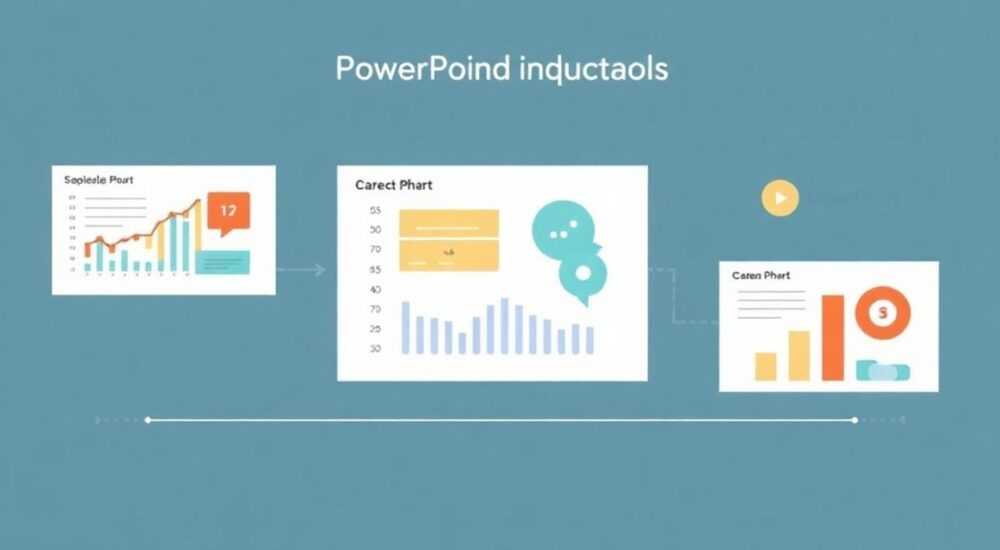
Красивая диаграмма в PowerPoint — это не просто набор цветных столбиков или кругов, а мощный инструмент визуализации данных, способный за пару секунд донести сложную информацию. Многие пользователи ограничиваются стандартными шаблонами, но потенциал программы гораздо шире: с правильным подходом можно создать профессиональные, эстетичные и легко читаемые графики, которые украсят презентацию и усилят её воздействие на аудиторию. Главное — понимать принципы дизайна, структуры данных и функционал PowerPoint.
Чтобы сделать красивую диаграмму в PowerPoint, начните с выбора подходящего типа визуализации под ваши данные, используйте единый стиль оформления и минималистичный дизайн. Не перегружайте график деталями — фокусируйтесь на ясности и акцентах.
Содержание статьи:
- Выбор правильного типа диаграммы
- Как выбрать тип: практические рекомендации
- Вставка и начальная настройка диаграммы
- Настройка через вкладку «Конструктор»
- Дизайн и визуальное оформление диаграммы
- Прозрачность, тени и эффекты
- Работа с данными и методика подачи информации
- Анимация и интерактив
- Распространённые ошибки и как их избежать
- Чек-лист перед показом
- Экспорт и интеграция диаграмм в презентации
- Экспертное мнение
- Вопросы и ответы
- Заключение
Выбор правильного типа диаграммы
Первый шаг к созданию эффективной диаграммы — определить, какой тип визуализации лучше всего передаст вашу мысль. Неправильный выбор может привести к путанице, даже если данные точны. Например, линейчатая диаграмма идеально подходит для сравнения категорий, а круговая — только при наличии 2–5 сегментов, представляющих части целого.
PowerPoint предлагает более десяти основных типов диаграмм: гистограммы, линейчатые, линейные, круговые, точечные, биржевые, пузырьковые, поверхностные и другие. Каждый из них решает свою задачу. Линейная диаграмма отлично показывает динамику во времени, тогда как пузырьковая позволяет отобразить три переменные одновременно (например, объём продаж, рентабельность и регион).
Ориентируйтесь на цель презентации. Если вы сравниваете доли рынка между компаниями, используйте круговую или кольцевую диаграмму. При анализе роста выручки по кварталам — линейную или столбчатую. Для демонстрации взаимосвязей между показателями — точечную или пузырьковую.
Полезно знать: Избегайте 3D-эффектов в круговых диаграммах — они искажают восприятие пропорций. Плоский вид всегда точнее и профессиональнее.
Как выбрать тип: практические рекомендации
- Сравнение значений: используйте столбчатые или линейчатые диаграммы. Горизонтальные удобны при длинных названиях категорий.
- Изменение во времени: линейные диаграммы с чёткой временной осью (месяцы, годы).
- Соотношение частей и целого: круговые диаграммы — только если сегментов мало. В противном случае рассмотрите ленточную диаграмму (bar of pie) или разбейте на несколько графиков.
- Распределение данных: гистограммы или точечные диаграммы помогут выявить кластеры и выбросы.
- Взаимосвязь показателей: пузырьковая диаграмма — третий параметр задаётся размером пузыря.
Цель визуализации |
Рекомендуемый тип диаграммы |
Когда не использовать |
|---|---|---|
Сравнение категорий |
Столбчатая / линейчатая |
Более 10 категорий — трудно читать |
Динамика показателя |
Линейная |
Нестабильные данные без чёткой тенденции |
Доля в общем объёме |
Круговая (до 5 сегментов) |
Много мелких сегментов — «ломтики» становятся неразличимыми |
Сравнение нескольких рядов данных |
Группированная гистограмма |
Слишком много рядов — запутанность |
Анализ корреляции |
Точечная / пузырьковая |
Нет количественных данных |
Вставка и начальная настройка диаграммы
Чтобы вставить диаграмму, перейдите на вкладку «Вставка» → «Диаграмма». Откроется окно выбора типа и встроенный Excel-редактор для ввода данных. Именно здесь закладывается основа: структура таблицы напрямую влияет на внешний вид графика.
PowerPoint автоматически создаёт пример данных. Замените их своими значениями, соблюдая порядок: первая строка — заголовки (названия серий), первый столбец — категории (например, месяцы). Остальные ячейки — числовые значения. После ввода данные обновляются в реальном времени на слайде.
Если у вас уже есть таблица в Excel, скопируйте её и вставьте в PowerPoint. Программа предложит связать или внедрить данные. Выбор зависит от нужд:
- Связывание: изменения в Excel-файле отразятся в презентации. Удобно для динамических отчётов.
- Внедрение: данные становятся частью презентации. Безопасно для показа на других устройствах.
После вставки диаграмма по умолчанию имеет базовое оформление. Чтобы его изменить, используйте вкладку «Работа с диаграммами», которая появляется при выделении графика. Она включает три подвкладки: Конструктор, Формат и Макет.
Настройка через вкладку «Конструктор»
- Измените тип диаграммы, если текущий не подходит. Кликните «Изменить тип диаграммы».
- Выберите стиль оформления из коллекции «Стили диаграмм». Это быстрый способ обновить цвета и эффекты.
- Добавьте или удалите элементы: названия осей, легенду, подписи данных, сетку.
- Измените расположение данных — строки/столбцы в серии.
«Никогда не оставляйте диаграмму с автоматическими названиями “Ряд 1”, “Категория А”. Всегда давайте понятные, контекстные заголовки — это повышает доверие к данным.» — Анна Петрова, визуальный аналитик, 8 лет опыта
Дизайн и визуальное оформление диаграммы
Красивая диаграмма — это не про множество цветов, а про гармонию, читаемость и соответствие стилю презентации. Используйте фирменные цвета компании, если это деловая презентация, или нейтральную палитру для академических выступлений.
Начните с настройки цветовой схемы. В разделе «Стили диаграмм» выберите монохромный или двухцветный вариант. Избегайте ярких контрастов, если только они не нужны для акцента. Например, один сегмент круговой диаграммы можно выделить другим цветом, чтобы привлечь внимание к ключевому показателю.
Работа со шрифтами — важный этап. Размер подписей должен быть читаемым с расстояния 3–5 метров. Рекомендуется:
- Название диаграммы — 16–20 pt
- Подписи осей — 12–14 pt
- Легенда и метки данных — не менее 10 pt
Форматирование отдельных элементов выполняется через контекстное меню (правый клик). Например, чтобы изменить цвет столбца, щёлкните по нему дважды — выделится вся серия. Кликните ещё раз — только один элемент. Это позволяет индивидуально форматировать акцентные данные.
Прозрачность, тени и эффекты
Эффекты стоит использовать умеренно. Тень может добавить объём, но не должна отвлекать. Прозрачность полезна для наложения диаграмм или создания «лёгкого» фона.
- Прозрачность заливки — до 30% для фона диаграммы
- Тень — мягкая, смещение не более 5 пт
- Градиентная заливка — допустима, но без резких переходов
Полезно знать: Используйте режим «Чёрно-белое представление» (вкладка «Формат» → «Цвета»), чтобы проверить, будет ли диаграмма читаться при печати.
Работа с данными и методика подачи информации
Данные должны быть не просто визуализированы — они должны рассказывать историю. Слишком много цифр перегружают зрительное восприятие. Показывайте только то, что важно.
Например, вместо отображения всех ежемесячных значений за год, выделите пики и провалы, добавьте стрелки или аннотации. Используйте линии тренда на линейных диаграммах, чтобы показать направление развития.
PowerPoint позволяет добавлять текстовые поля рядом с диаграммой. Это отличный способ пояснить неочевидные моменты: «Рост в марте связан с запуском новой рекламной кампании».
Анимация и интерактив
Анимация диаграмм помогает контролировать внимание аудитории. Вместо того чтобы показывать весь график сразу, можно последовательно раскрывать категории.
Чтобы настроить:
- Выделите диаграмму.
- Перейдите на вкладку «Анимация» → «Добавить анимацию».
- Выберите эффект (например, «Появление»).
- В «Параметрах эффекта» установите «По элементам диаграммы».
Теперь при демонстрации слайда каждый столбец или сегмент будет появляться по очереди. Это особенно эффективно для сравнительных анализов.
«Анимация — не украшение, а инструмент повествования. Используйте её, чтобы направлять взгляд зрителя, а не ради эффекта.» — Дмитрий Соколов, эксперт по презентационным технологиям, Microsoft MVP
Распространённые ошибки и как их избежать
Даже опытные пользователи допускают типичные ошибки, снижающие эффективность диаграмм. Вот самые частые:
- Перегрузка информацией: слишком много рядов, категорий или меток. Решение — упрощение, группировка данных, использование дополнительных слайдов.
- Неправильный масштаб оси Y: начало не с нуля может исказить восприятие роста. Например, график с осью от 90 до 100 создаёт ложное впечатление резкого скачка.
- Неинформативные заголовки: «Диаграмма 1» вместо «Динамика продаж в Q1 2025».
- Использование 3D без необходимости: искажает пропорции, особенно в круговых и столбчатых диаграммах.
- Отсутствие единого стиля: разные шрифты, цвета, эффекты на соседних слайдах.
Чек-лист перед показом
- Проверена ли читаемость с расстояния?
- Все ли подписи понятны без пояснений?
- Цвета соответствуют фирменному стилю?
- Есть ли лишние элементы (сетка, рамки, тени)?
- Подтверждает ли диаграмма основную мысль слайда?
Экспорт и интеграция диаграмм в презентации
Готовую диаграмму можно использовать не только в PowerPoint. Её можно экспортировать как изображение (PNG, JPEG), вектор (EMF), или скопировать в Word, Excel, Outlook.
Для экспорта:
- Щёлкните правой кнопкой по диаграмме.
- Выберите «Сохранить как изображение».
- Укажите формат и место сохранения.
Векторный формат EMF сохраняет качество при масштабировании — идеален для отчётов и публикаций. PNG подходит для веба и слайд-шаринга.
Если вы работаете в команде, используйте облачные версии PowerPoint (через OneDrive). Диаграммы с привязкой к Excel-таблице будут автоматически обновляться при изменении источника.
Полезно знать: При копировании диаграммы в Word или PDF убедитесь, что шрифты встроены, иначе могут отображаться некорректно.
Экспертное мнение
«Сегодня диаграммы в PowerPoint стали почти такими же гибкими, как в специализированных инструментах вроде Tableau. Ключ — в дисциплине: меньше данных, больше смысла. Я рекомендую правило 10 секунд: если зритель не понял суть диаграммы за 10 секунд — она слишком сложная. Также активно использую функцию „Быстрый анализ“ в Excel при подготовке данных — она предлагает оптимальные типы визуализации на основе структуры таблицы.»
— Марина Кузнецова, руководитель отдела data storytelling в консалтинговой группе «Визия», 12 лет в аналитике
Вопросы и ответы
Можно ли редактировать диаграмму без доступа к Excel?
Да, все изменения можно вносить прямо в PowerPoint через двойной клик по диаграмме. Таблица данных откроется встроенного редактора, аналогичного Excel.
Как сделать диаграмму адаптивной под разные экраны?
Используйте относительные размеры и избегайте мелких деталей. Проверяйте отображение на 4:3 и 16:9. Лучше иметь два варианта слайда при необходимости.
Почему диаграмма теряет качество при увеличении?
Если вы сохранили её как JPEG или PNG низкого разрешения, качество падает. Используйте векторные форматы (EMF) или копируйте как объект.
Как выделить один элемент диаграммы?
Щёлкните по диаграмме дважды — выделится серия. Затем кликните по нужному элементу ещё раз и примените индивидуальное форматирование (цвет, эффект).
Можно ли использовать сторонние шаблоны диаграмм?
Да, в PowerPoint можно импортировать пользовательские шаблоны (.crtx). Многие дизайнеры продают наборы профессиональных диаграмм с готовыми стилями.
Заключение
Создание красивой диаграммы в PowerPoint — это сочетание технических навыков и чувства дизайна. Главное — помнить, что цель диаграммы не в том, чтобы выглядеть эффектно, а в том, чтобы донести информацию быстро и точно. Выбирайте подходящий тип визуализации, работайте с данными осознанно и следите за стилем.
Красивая диаграмма — это простая, понятная и визуально сбалансированная. Она не требует пояснений, но усиливает вашу речь. Начните с малого: уберите лишнее, выделите главное, проверьте читаемость — и результат не заставит себя ждать.
- Выбирайте тип диаграммы по цели: сравнение, динамика, доля.
- Используйте единый стиль, шрифты и цвета, соответствующие презентации.
- Не перегружайте график — меньше данных, больше смысла.
- Применяйте анимацию осознанно, чтобы направлять внимание.
- Всегда проверяйте диаграмму на читаемость и логическую ясность.
⚠️ Дисклеймер — нажмите, чтобы развернуть
Материалы, опубликованные в разделе «Блог» на сайте RU DESIGN SHOP (rudesignshop.ru), носят исключительно информационный и ознакомительный характер и не являются руководством к действию, финансовой рекомендацией, медицинской услугой, ветеринарным назначением либо рекламой товаров и услуг, включая азартные игры. Публикации не содержат призывов к участию в азартных играх и не направлены на продвижение соответствующих операторов.
Безопасность применения товаров и веществ: при использовании строительных материалов, бытовой химии, пестицидов и агрохимикатов необходимо строго следовать инструкциям производителя и действующему законодательству Российской Федерации, включая Федеральный закон РФ от 19.07.1997 № 109-ФЗ «О безопасном обращении с пестицидами и агрохимикатами».
Упоминание товарных знаков, брендов и организаций носит исключительно информационный характер и не означает наличие партнёрских отношений или одобрения со стороны правообладателей.
Материалы, содержащие сведения о медицинских, ветеринарных или косметических средствах, представлены в справочных целях и не являются медицинской консультацией или назначением. Перед применением рекомендуется обратиться к врачу, ветеринарному специалисту или иному сертифицированному профессионалу.
Возрастные ограничения: материалы, содержащие сведения о продукции категории 18+, включая алкоголь или азартные игры, предназначены исключительно для совершеннолетней аудитории и публикуются в информационных целях.
Правовая ответственность: решения, принятые на основе опубликованной информации, пользователь принимает самостоятельно и на свой риск; редакция и авторы несут ответственность в пределах, установленных законодательством Российской Федерации.
Редакция не допускает публикаций, содержащих пропаганду экстремизма, терроризма, наркотических средств или суицида; подобные материалы подлежат немедленному удалению.
Упоминание организаций с ограниченным статусом: компания Meta Platforms Inc. (социальные сети Facebook и Instagram) признана экстремистской организацией решением суда РФ, её деятельность запрещена на территории Российской Федерации; любые упоминания приводятся исключительно в информационных целях.
Авторские права и источники: информация собирается из открытых источников; её актуальность указывается на дату публикации и может изменяться.
Изображения и иллюстрации используются на условиях, разрешённых правообладателями. При возникновении претензий редакция готова оперативно рассмотреть обращение и внести необходимые изменения.
Персональные данные и cookies: сайт использует cookies и обрабатывает персональные данные пользователей в соответствии с Федеральным законом № 152-ФЗ «О персональных данных» и Политикой конфиденциальности RU DESIGN SHOP.
Мнения авторов могут не совпадать с позицией государственных органов или коммерческих организаций, упомянутых в материалах.
РЕКОМЕНДУЕМ
Товары от российских производителей




