Скидка 5% на первый заказ — RDS5




Как сделать красивую надпись в фотошопе
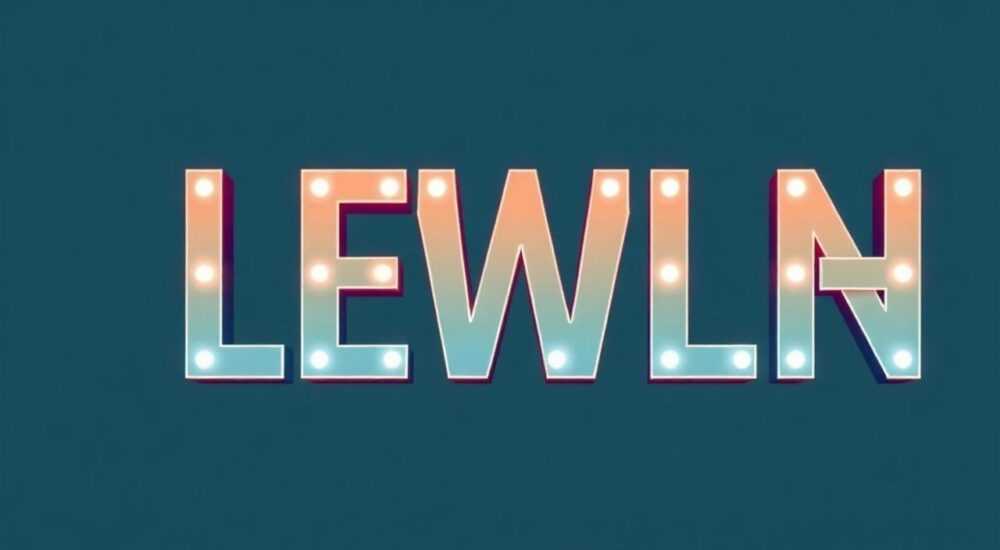
Красивая текстовая надпись в Photoshop — это не просто набор букв, а полноценный элемент дизайна, способный придать проекту профессиональный вид и выразительность. От правильного оформления текста зависит восприятие логотипа, обложки, баннера или социального поста. К счастью, современные версии Adobe Photoshop предоставляют мощные инструменты для создания эффектных надписей: от базового форматирования до сложных стилей с объемом, свечением и текстурой.
Чтобы сделать красивую надпись в Photoshop, выберите подходящий шрифт, настройте межбуквенное и межстрочное расстояние, добавьте стили слоя (теня, обводка, наклон) и используйте маски или кривые для художественных эффектов. Комбинируйте техники для максимальной выразительности.
Содержание статьи:
Выбор шрифта и основы композиции
Первый шаг к красивой надписи — грамотный выбор шрифта. Он должен соответствовать теме проекта: строгий гротеск подойдет для делового дизайна, а изящная рукописная гарнитура украсит приглашение на свадьбу. Важно понимать, что шрифт — это не просто форма букв, а эмоциональный сигнал. Например, толстые шрифты передают силу и уверенность, а тонкие — легкость и элегантность.
Не менее важны пропорции и расположение текста. Для баланса композиции используйте правило третей: разместите ключевое слово на пересечении воображаемых линий. Избегайте центровки всего текста посередине — она часто выглядит скучно. Экспериментируйте с асимметрией, но следите за читаемостью. Если надпись длинная, разбейте её на строки, выделив заголовок более крупным размером.
Между буквами (кернинг) и строками (лигатуры) должно быть достаточно пространства. Слишком плотный текст трудно читать, особенно на маленьких экранах. В Photoshop можно регулировать кернинг вручную через панель «Характер». Для заголовков рекомендуется увеличивать межбуквенное расстояние на 10–30 единиц, чтобы буквы «дышали».
Полезно знать: Шрифты с засечками (например, Times New Roman) лучше читаются в печати, а беззасечковые (Arial, Helvetica) — на экранах. Для цифровых проектов чаще выбирают вторые.
- Определите стиль проекта: деловой, романтический, футуристический и т.д.
- Подберите 2–3 шрифта, которые соответствуют стилю.
- Проверьте читаемость на разных фонах (светлом и темном).
- Используйте контраст размеров: один элемент — доминанта.
- Протестируйте восприятие на коллегах или друзьях.
Работа с инструментом «Текст»
Инструмент «Текст» (T) — основа работы с надписями. После его активации кликните на холсте и начните печатать. Текст будет создан как векторный слой, что позволяет изменять его содержание и размер без потери качества. На панели параметров сверху можно сразу задать шрифт, размер, цвет и выравнивание.
Для точного контроля используйте панель «Характер» (Window → Character). Здесь доступны все параметры: кернинг, трекинг, межстрочный интервал, масштаб по горизонтали и вертикали. Например, если нужно растянуть текст по ширине, установите Horizontal Scale 110–120%. Но будьте осторожны — чрезмерное растяжение искажает форму букв.
Если надпись должна располагаться по кривой, используйте функцию «Текст по пути». Создайте путь с помощью инструмента «Перо» или выберите готовую фигуру, затем активируйте «Текст» и кликните на линии пути. Текст автоматически повторит изгиб. Чтобы перевернуть текст на обратную сторону пути, перетащите маркер начала строки.
«Всегда работайте с текстом на отдельном слое. Это дает свободу перемещать, масштабировать и применять эффекты без влияния на другие элементы.» — Алексей Миронов, графический дизайнер, 12 лет опыта
Параметр |
Рекомендуемое значение для заголовков |
Комментарий |
|---|---|---|
Размер шрифта |
48–120 pt |
Зависит от формата макета |
Кернинг (между символами) |
10–50 |
Увеличьте для воздушности |
Трекинг (группа символов) |
20–70 |
Для заголовков в капительном регистре |
Межстрочный интервал (линейка) |
1.2–1.5 × высота шрифта |
Обеспечивает комфорт чтения |
Горизонтальный масштаб |
95–110% |
Избегайте искажений >120% |
Применение стилей слоя для красоты
Стили слоя (Layer Style) — главный инструмент преображения обычного текста. Доступ к ним — двойной клик по слою с текстом или кнопка «fx» внизу панели слоев. Среди наиболее востребованных:
- Тень (Drop Shadow): добавляет глубину. Настройте угол, расстояние и размытие. Для естественного вида установите угол 120°, расстояние 3–5 px, размытие 4–6 px.
- Обводка (Stroke): создает рамку вокруг букв. Выбирайте положение — внутри, по центру или снаружи. Толщину 1–3 px достаточно для большинства случаев.
- Внутренняя тень (Inner Shadow): имитирует углубление. Хорошо работает с светлым текстом на темном фоне.
- Наложение градиента (Gradient Overlay): заполняет текст градиентом. Подберите цвета, соответствующие стилю проекта.
- Наложение текстуры (Pattern Overlay): имитирует металл, дерево, камень. Используйте с умеренностью, чтобы не перегружать дизайн.
Комбинируйте несколько стилей для сложных эффектов. Например, текст с обводкой, градиентом и внешней тенью выглядит дорого и современно. Сохраняйте понравившиеся комбинации как предустановленные стили (Style Preset), чтобы быстро применять их в будущем.
Полезно знать: Все стили слоя остаются редактируемыми. Вы можете изменить цвет градиента или толщину обводки в любой момент, даже после сохранения PSD-файла.
Дополнительные эффекты и техники
Для уникального вида используйте продвинутые методы. Один из них — маскирование текста под изображение. Создайте текстовый слой, затем поместите фотографию выше него и добавьте клиппинг-маску (Alt+Click между слоями). Изображение заполнит буквы, создавая эффект «текст из фото».
Еще одна популярная техника — искажение текста. Через меню Edit → Transform → Warp можно выбрать предустановленные формы: дуга, флаг, рыба и др. Это особенно актуально для рекламных плакатов и логотипов. Также можно деформировать текст вручную с помощью Free Transform (Ctrl+T) и режима «Искажение» (Distort).
Для создания эффекта «старого текста» используйте текстуры. Наложите поверх текста сканированную бумагу или трещины, установите режим наложения «Умножение» (Multiply) или «Затемнение основы». Понизьте непрозрачность до 30–50%, чтобы текст оставался читаемым.
Эффект |
Как создать |
Где использовать |
|---|---|---|
Текст из изображения |
Клиппинг-маска с фото над текстом |
Афиши, обложки, презентации |
Объемный текст |
Стиль «Bevel & Emboss» + тени |
Логотипы, кнопки, баннеры |
Свечение (Glow) |
Outer Glow с мягким размытием |
Футуристические темы, неоновые стили |
Текст на фоне текстуры |
Режим наложения + коррекция уровней |
Винтажный дизайн, постеры |
Анимированный текст |
Timeline → Frame Animation |
Гифки, баннеры, соцсети |
Создание объемных и динамичных надписей
Объем придает тексту вес и реалистичность. В Photoshop есть два подхода: имитация объема через стили и создание 3D-объекта. Первый — проще. Используйте стиль «Скос и тиснение» (Bevel & Emboss) с глубиной 100–300%, мягким затенением. Добавьте внутреннюю и внешнюю тень для правдоподобия.
Для настоящего 3D-текста активируйте 3D-режим: выберите текстовый слой, перейдите в 3D → Новый 3D-текстовый слой. Теперь вы можете вращать надпись в пространстве, настраивать освещение и материалы. Работа с 3D требует больше ресурсов, но результат стоит того — особенно для рекламных кампаний и презентаций.
Для динамичного эффекта применяйте motion blur. Скопируйте текстовый слой несколько раз, слегка смещайте каждый экземпляр в одном направлении, затем объедините и примените «Filter → Blur → Motion Blur». Получится впечатление движения, как в кадре с замедленной съемкой.
«Не переусердствуйте с эффектами. Один-два ярких акцента — и текст уже выделяется. Перегруженный дизайн отталкивает взгляд.» — Екатерина Лебедева, арт-директор студии BrandUp
Экспертное мнение
- Игорь Петров, UX/UI-дизайнер, опыт 10 лет: «В интерфейсах текст должен быть функциональным. Красота — вторично. Я всегда начинаю с читаемости: контраст, размер, шрифт. Только потом — стили. Пользователь не должен напрягать глаза, чтобы прочитать заголовок.»
- Марина Соколова, типографика, преподаватель в Школе Дизайна: «Я учу студентов: шрифт — это не украшение, а средство коммуникации. Перед тем как добавить свечение или объем, спросите себя: “Это помогает донести смысл?” Если нет — уберите эффект.»
- Дмитрий Козлов, видеомонтажер и motion-дизайнер: «В моих проектах текст часто анимируется. Photoshop — отличная стартовая площадка. Я создаю статичную надпись, применяю стили, а затем экспортирую в After Effects для анимации. Такой workflow экономит время.»
Вопросы и ответы
Как сделать текст прозрачным, но с видимым контуром?
Удалите заливку текста (Fill = 0%), оставьте только обводку (Stroke) и, при желании, тень. Такой эффект часто используют в минималистичном дизайне.
Почему текст выглядит размытым после увеличения?
Если вы увеличили текст слишком сильно, он может потерять четкость. Всегда работайте с векторными текстовыми слоями и масштабируйте до применения растровых эффектов. Избегайте чрезмерного растяжения через Free Transform.
Можно ли сохранить стиль надписи для повторного использования?
Да. После настройки стилей щелкните правой кнопкой по значку «fx» на слое и выберите «Создать стиль». Он появится в панели Styles и будет доступен в других проектах.
Как добавить текст на неровный фон, чтобы он был читаемым?
Используйте полупрозрачный прямоугольник под текстом, легкую тень или обводку контрастного цвета. Это обеспечит контраст и улучшит восприятие.
Подойдет ли такой текст для печати?
Да, при условии достаточного разрешения (300 dpi) и правильного цветового профиля (CMYK). Проверяйте мелкие детали (например, тонкую обводку) на соответствие техническим требованиям типографии.
Заключение
Создание красивой надписи в Photoshop — это сочетание типографики, композиции и технических навыков. Успешный результат достигается не за счет множества эффектов, а благодаря продуманному подходу: правильный шрифт, читаемость, баланс и уместность стилей. Photoshop предоставляет все необходимые инструменты — от базового текстового редактора до 3D-преобразований.
Главное — помнить, что текст существует не сам по себе, а в контексте проекта. Красота важна, но служит цели: донести сообщение, вызвать эмоцию, направить внимание. Освойте основы, экспериментируйте с эффектами, но всегда возвращайтесь к вопросу: «Работает ли это?»
- Выбирайте шрифт по смыслу и стилю проекта.
- Настройте кернинг, трекинг и выравнивание для идеальной композиции.
- Используйте стили слоя (тень, обводка, градиент) для выразительности.
- Применяйте маски, искажения и текстуры для уникальных эффектов.
- Тестируйте читаемость и адаптируйте дизайн под цель и аудиторию.
⚠️ Дисклеймер — нажмите, чтобы развернуть
Материалы, опубликованные в разделе «Блог» на сайте RU DESIGN SHOP (rudesignshop.ru), носят исключительно информационный и ознакомительный характер и не являются руководством к действию, финансовой рекомендацией, медицинской услугой, ветеринарным назначением либо рекламой товаров и услуг, включая азартные игры. Публикации не содержат призывов к участию в азартных играх и не направлены на продвижение соответствующих операторов.
Безопасность применения товаров и веществ: при использовании строительных материалов, бытовой химии, пестицидов и агрохимикатов необходимо строго следовать инструкциям производителя и действующему законодательству Российской Федерации, включая Федеральный закон РФ от 19.07.1997 № 109-ФЗ «О безопасном обращении с пестицидами и агрохимикатами».
Упоминание товарных знаков, брендов и организаций носит исключительно информационный характер и не означает наличие партнёрских отношений или одобрения со стороны правообладателей.
Материалы, содержащие сведения о медицинских, ветеринарных или косметических средствах, представлены в справочных целях и не являются медицинской консультацией или назначением. Перед применением рекомендуется обратиться к врачу, ветеринарному специалисту или иному сертифицированному профессионалу.
Возрастные ограничения: материалы, содержащие сведения о продукции категории 18+, включая алкоголь или азартные игры, предназначены исключительно для совершеннолетней аудитории и публикуются в информационных целях.
Правовая ответственность: решения, принятые на основе опубликованной информации, пользователь принимает самостоятельно и на свой риск; редакция и авторы несут ответственность в пределах, установленных законодательством Российской Федерации.
Редакция не допускает публикаций, содержащих пропаганду экстремизма, терроризма, наркотических средств или суицида; подобные материалы подлежат немедленному удалению.
Упоминание организаций с ограниченным статусом: компания Meta Platforms Inc. (социальные сети Facebook и Instagram) признана экстремистской организацией решением суда РФ, её деятельность запрещена на территории Российской Федерации; любые упоминания приводятся исключительно в информационных целях.
Авторские права и источники: информация собирается из открытых источников; её актуальность указывается на дату публикации и может изменяться.
Изображения и иллюстрации используются на условиях, разрешённых правообладателями. При возникновении претензий редакция готова оперативно рассмотреть обращение и внести необходимые изменения.
Персональные данные и cookies: сайт использует cookies и обрабатывает персональные данные пользователей в соответствии с Федеральным законом № 152-ФЗ «О персональных данных» и Политикой конфиденциальности RU DESIGN SHOP.
Мнения авторов могут не совпадать с позицией государственных органов или коммерческих организаций, упомянутых в материалах.
РЕКОМЕНДУЕМ
Товары от российских производителей




