Скидка 5% на первый заказ — RDS5




Как сделать красивые диаграммы в powerpoint
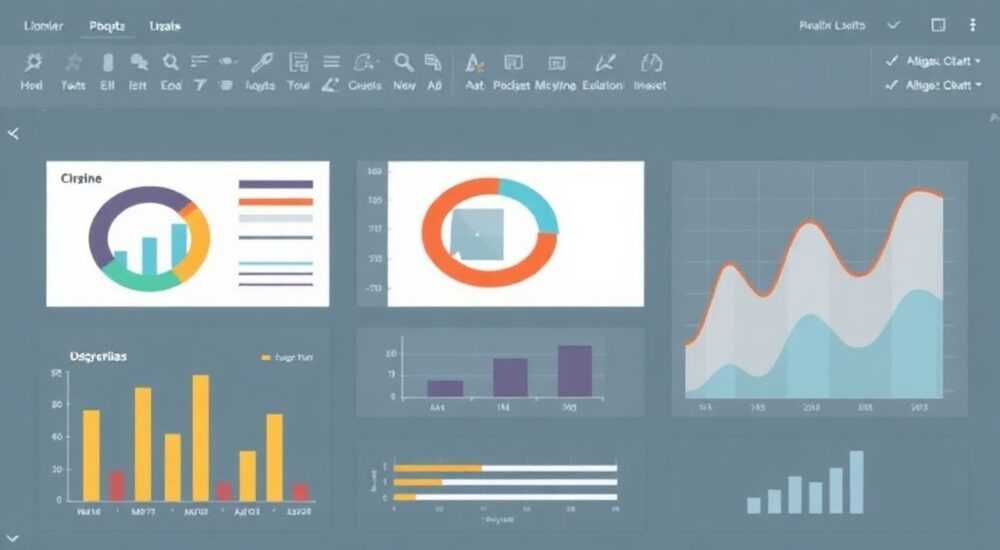
Красивые диаграммы в PowerPoint — это не просто графическое оформление данных, а мощный инструмент визуальной коммуникации. Они помогают донести сложную информацию быстро и понятно, привлекают внимание аудитории и усиливают убедительность презентации. Однако многие пользователи ограничиваются шаблонными графиками с неподходящими цветами, перегруженной подписью и плохой читаемостью, что сводит на нет весь смысл визуализации.
Чтобы сделать красивую диаграмму в PowerPoint, начните с выбора правильного типа графика под ваши данные, используйте минималистичный дизайн, продуманную цветовую палитру и четкие подписи. Главное — простота, ясность и согласованность со стилем всей презентации.
Содержание статьи:
- Выбор подходящего типа диаграммы
- Типы диаграмм и их применение
- Как создать диаграмму с нуля: пошаговый алгоритм
- Шаг 1: Вставка диаграммы
- Шаг 2: Заполнение данных
- Шаг 3: Настройка внешнего вида
- Шаг 4: Интеграция в слайд
- Дизайн и визуальное оформление диаграмм
- Элементы оформления
- Принципы минимализма
- Распространённые ошибки и как их избежать
- Типичные ошибки
- Продвинутые техники и скрытые возможности PowerPoint
- Интерактивные диаграммы
- Экспертное мнение
- Вопросы и ответы
- Заключение
Выбор подходящего типа диаграммы
Правильный выбор типа диаграммы — основа эффективной визуализации. Ошибка на этом этапе может привести к искажению данных или их неверному восприятию. Каждый тип графика предназначен для определённого рода информации: сравнение, динамика, структура, распределение или взаимосвязь.
Например, столбчатая диаграмма идеально подходит для сравнения значений между категориями. Если вы показываете рост продаж по месяцам, линейная диаграмма будет нагляднее. Для отображения долей в общем объёме — круговая или кольцевая диаграмма. А вот пузырьковые и поверхностные графики лучше использовать только при необходимости показать трёхмерные зависимости.
Типы диаграмм и их применение
- Столбчатая (гистограмма) — сравнение величин по категориям. Используйте горизонтальную версию, если названия длинные.
- Линейная — отображение тенденций во времени. Подходит для временных рядов: квартальные доходы, ежедневная активность.
- Круговая — демонстрация долей. Не используйте при более чем 5–6 сегментах — читаемость падает.
- Гистограмма с накоплением — сравнение общих значений и вклада каждой части.
- Точечная (XY) — анализ корреляции между двумя переменными.
- Лепестковая (радарная) — сравнение нескольких параметров одного объекта.
Полезно знать: В PowerPoint можно комбинировать типы диаграмм — например, объединить столбцы и линию на одном графике, чтобы показать динамику и абсолютные значения одновременно.
Цель анализа |
Рекомендуемый тип диаграммы |
Альтернатива |
|---|---|---|
Сравнение значений |
Столбчатая / Горизонтальная |
Линейная (если много точек) |
Показ долей |
Круговая / Кольцевая |
Гистограмма с накоплением |
Отслеживание изменений |
Линейная / Площади |
Столбчатая с группировкой |
Анализ взаимосвязи |
Точечная |
Пузырьковая |
Сравнение по многим параметрам |
Радарная |
График с несколькими осями |
Как создать диаграмму с нуля: пошаговый алгоритм
PowerPoint позволяет создавать диаграммы прямо внутри программы, без необходимости импорта из Excel. Это удобно, но требует понимания структуры данных и интерфейса. Процесс состоит из нескольких ключевых шагов, которые нужно выполнять последовательно.
Шаг 1: Вставка диаграммы
- Перейдите на вкладку «Вставка» → «Диаграмма».
- Выберите нужный тип из предложенных категорий.
- Подтвердите выбор — PowerPoint автоматически откроет окно Excel с таблицей данных.
Шаг 2: Заполнение данных
- Замените примерные значения на свои.
- Добавьте названия строк и столбцов — они станут метками осей.
- Не оставляйте пустых ячеек — это может исказить график.
Шаг 3: Настройка внешнего вида
- Используйте вкладку «Конструктор диаграмм» для изменения типа и данных.
- Перейдите на «Формат» для настройки заливки, контуров, эффектов.
- Настройте элементы диаграммы: заголовок, легенду, сетку, подписи данных.
«Начинайте с минимального набора элементов. Добавляйте детали только тогда, когда они действительно необходимы для понимания.» — Марина Смирнова, ведущий дизайнер презентаций
Шаг 4: Интеграция в слайд
- Убедитесь, что диаграмма не перекрывает важные элементы.
- Масштабируйте её так, чтобы текст был читаем даже с задних рядов.
- Выровняйте по сетке с помощью встроенной привязки (включается через «Вид» → «Сетка и направляющие»).
Полезно знать: Если данные обновляются часто, свяжите диаграмму с внешним файлом Excel. При изменении файла график в PowerPoint обновится автоматически.
Дизайн и визуальное оформление диаграмм
Красивая диаграмма — это не про «эффектно», а про «понятно». Эстетика важна, но она должна служить цели: донести информацию без лишних усилий. Простота, контраст, гармония с общим стилем презентации — вот главные критерии успеха.
Начните с цветовой палитры. Используйте 2–4 основных цвета, соответствующих фирменному стилю. Избегайте слишком ярких или близких по тону оттенков. Например, красный и зелёный могут быть проблемой для людей с дальтонизмом. Лучше выбирать цветовые схемы, доступные для всех — такие как сине-оранжевая или серо-синяя.
Элементы оформления
- Шрифты: используйте одинаковый стиль для всех подписей. Размер — не менее 14 pt для легенды и 18 pt для заголовка.
- Фон: уберите лишнюю сетку, особенно вертикальную. Горизонтальные линии допустимы, если они помогают считывать значения.
- Подписи данных: добавляйте только ключевые значения. Избегайте перегрузки цифрами.
- Легенда: размещайте сверху или справа. Если категорий мало — впишите названия прямо в диаграмму.
Полезно знать: В PowerPoint 2023+ появилась функция «Идеи диаграмм» — AI-помощник предлагает варианты оформления на основе ваших данных. Попробуйте: кликните правой кнопкой по диаграмме → «Оптимизировать с помощью Идей».
Принципы минимализма
- Удалите рамки вокруг диаграммы и легенды.
- Отключите стандартные тени и 3D-эффекты — они устарели.
- Используйте белое пространство — не заполняйте слайд полностью.
- Оставьте отступы между графиком и краями слайда.
Элемент |
Рекомендация |
Почему важно |
|---|---|---|
Цвета |
2–4 цвета, контрастные, брендированные |
Обеспечивают узнаваемость и читаемость |
Шрифты |
Без засечек (Arial, Calibri, Helvetica) |
Лучше читаются на экране |
Оси |
Упростите: уберите лишние деления |
Снижают визуальный шум |
Заголовок |
Краткий, информативный, на слайде |
Поясняет цель диаграммы без пояснений |
Распространённые ошибки и как их избежать
Даже опытные пользователи часто допускают типичные ошибки, которые снижают эффективность диаграмм. Они кажутся мелочами, но в совокупности делают график трудным для восприятия.
Одна из самых частых ошибок — использование 3D-диаграмм там, где они не нужны. Объёмные столбцы искажают пропорции, особенно если угол обзора подобран плохо. Круговая диаграмма в 3D создаёт ложное впечатление, что один сегмент больше другого только из-за перспективы.
Ещё одна проблема — перегруженность. Многие пытаются впихнуть в одну диаграмму десятки категорий, двойные оси, три типа данных и десять линий. Результат — хаос. Аудитория теряет фокус и не понимает, на что смотреть.
Типичные ошибки
- Неправильный масштаб оси Y: начало не с нуля может преувеличить различия. Например, рост с 95 до 100 будет выглядеть как скачок, хотя это всего 5%.
- Отсутствие единиц измерения: цифры без пояснений (млн руб., %, тыс. шт.) вызывают путаницу.
- Слишком много цветов: каждый новый цвет требует внимания. Более четырёх — перегрузка.
- Нечитаемый шрифт: курсив, маленький размер, светлый цвет на светлом фоне.
«Если вашу диаграмму нужно объяснять дольше 10 секунд — она слишком сложная. Хорошая визуализация понятна с первого взгляда.» — Алексей Петров, эксперт по data storytelling
Продвинутые техники и скрытые возможности PowerPoint
PowerPoint — это не только базовые графики. У него есть множество скрытых возможностей, которые позволяют создавать профессиональные, почти дизайнерские диаграммы без сторонних программ.
Одна из таких техник — использование прозрачных заливок. Например, в гистограмме с накоплением можно сделать передний план полупрозрачным, чтобы видеть перекрытие. Это достигается через «Формат фигуры» → «Заливка» → «Прозрачность».
Ещё один мощный инструмент — маскирование с помощью фигур. Вы можете наложить полупрозрачный прямоугольник поверх диаграммы, чтобы выделить определённый период или значение. Это особенно полезно в линейных графиках с прогнозами.
Интерактивные диаграммы
- Используйте анимацию «Появление» с задержкой, чтобы показывать данные поэтапно.
- Примените эффект «Размытие» к фону, чтобы акцентировать внимание на графике.
- Создайте кликабельные области с помощью гиперссылок — переход на другой слайд с детализацией.
Полезно знать: В Office 365 и Microsoft 365 доступны новые шаблоны диаграмм с плоским дизайном и современными цветами. Обновляйте приложение, чтобы получать последние обновления.
Экспертное мнение
Хорошая диаграмма решает три задачи: сообщает данные, рассказывает историю и вызывает доверие. Для этого недостаточно просто вставить график — нужно продумать каждую деталь. Начните с вопроса: «Что я хочу, чтобы зритель понял?» Ответ определяет тип, дизайн и расположение.
Приоритет — ясность. Уберите всё лишнее: тени, рамки, декоративные элементы. Используйте цвет осмысленно — он должен направлять взгляд, а не отвлекать. Шрифты должны быть универсальными и легко читаться на любом устройстве.
Не бойтесь экспериментировать с форматами. Иногда нестандартный подход — например, иконки вместо легенды или стрелки для акцентов — работает лучше стандартного оформления. Главное — тестировать на коллегах или друзьях: если они поняли суть без пояснений, вы на правильном пути.
Вопросы и ответы
Как быстро изменить цвета всей диаграммы?
Перейдите на вкладку «Конструктор диаграммы» → «Изменить цвета». Выберите готовую тему или создайте свою через «Создать новую цветовую схему». Все элементы графика обновятся автоматически.
Можно ли сделать диаграмму, которая обновляется при изменении данных?
Да. При вставке диаграммы убедитесь, что выбрана опция «Связать с Excel». Теперь при обновлении файла .xlsx данные в презентации тоже изменятся. Особенно полезно для регулярных отчётов.
Как сделать диаграмму доступной для людей с нарушениями зрения?
Используйте высокий контраст, крупные шрифты и альтернативный текст (Alt+Text). Описывайте график одним предложением: «Диаграмма показывает рост продаж с 2020 по 2025 год». Это помогает пользователям screen reader.
Что делать, если данных слишком много для одной диаграммы?
Разбейте на несколько слайдов или используйте «малые краты» — серию одинаковых графиков для разных категорий. Также подойдёт сводная диаграмма с фильтром (в PowerPoint 365 с поддержкой Power BI).
Заключение
Красивая диаграмма в PowerPoint — это результат продуманного подхода, а не случайного сочетания цветов и форм. Она начинается с понимания данных, продолжается выбором правильного типа графика и завершается тонкой настройкой дизайна. Главное — помнить, что цель не в том, чтобы «выглядеть круто», а в том, чтобы «быть понятым».
Эффективная визуализация экономит время, усиливает воздействие и повышает доверие к вашим данным. Используйте простоту, ясность и последовательность — и ваши диаграммы станут настоящим активом презентации.
- Выбирайте тип диаграммы строго по цели: сравнение, доля, динамика.
- Следуйте принципам минимализма: меньше цветов, меньше текста, больше пробелов.
- Проверяйте читаемость: если диаграмму сложно понять с первого взгляда — упрощайте.
- Используйте связь с Excel для автоматического обновления данных.
- Тестируйте на реальной аудитории — обратная связь важнее теории.
⚠️ Дисклеймер — нажмите, чтобы развернуть
Материалы, опубликованные в разделе «Блог» на сайте RU DESIGN SHOP (rudesignshop.ru), носят исключительно информационный и ознакомительный характер и не являются руководством к действию, финансовой рекомендацией, медицинской услугой, ветеринарным назначением либо рекламой товаров и услуг, включая азартные игры. Публикации не содержат призывов к участию в азартных играх и не направлены на продвижение соответствующих операторов.
Безопасность применения товаров и веществ: при использовании строительных материалов, бытовой химии, пестицидов и агрохимикатов необходимо строго следовать инструкциям производителя и действующему законодательству Российской Федерации, включая Федеральный закон РФ от 19.07.1997 № 109-ФЗ «О безопасном обращении с пестицидами и агрохимикатами».
Упоминание товарных знаков, брендов и организаций носит исключительно информационный характер и не означает наличие партнёрских отношений или одобрения со стороны правообладателей.
Материалы, содержащие сведения о медицинских, ветеринарных или косметических средствах, представлены в справочных целях и не являются медицинской консультацией или назначением. Перед применением рекомендуется обратиться к врачу, ветеринарному специалисту или иному сертифицированному профессионалу.
Возрастные ограничения: материалы, содержащие сведения о продукции категории 18+, включая алкоголь или азартные игры, предназначены исключительно для совершеннолетней аудитории и публикуются в информационных целях.
Правовая ответственность: решения, принятые на основе опубликованной информации, пользователь принимает самостоятельно и на свой риск; редакция и авторы несут ответственность в пределах, установленных законодательством Российской Федерации.
Редакция не допускает публикаций, содержащих пропаганду экстремизма, терроризма, наркотических средств или суицида; подобные материалы подлежат немедленному удалению.
Упоминание организаций с ограниченным статусом: компания Meta Platforms Inc. (социальные сети Facebook и Instagram) признана экстремистской организацией решением суда РФ, её деятельность запрещена на территории Российской Федерации; любые упоминания приводятся исключительно в информационных целях.
Авторские права и источники: информация собирается из открытых источников; её актуальность указывается на дату публикации и может изменяться.
Изображения и иллюстрации используются на условиях, разрешённых правообладателями. При возникновении претензий редакция готова оперативно рассмотреть обращение и внести необходимые изменения.
Персональные данные и cookies: сайт использует cookies и обрабатывает персональные данные пользователей в соответствии с Федеральным законом № 152-ФЗ «О персональных данных» и Политикой конфиденциальности RU DESIGN SHOP.
Мнения авторов могут не совпадать с позицией государственных органов или коммерческих организаций, упомянутых в материалах.
РЕКОМЕНДУЕМ
Товары от российских производителей



