Скидка 5% на первый заказ — RDS5




Как сделать красивые презентации в powerpoint
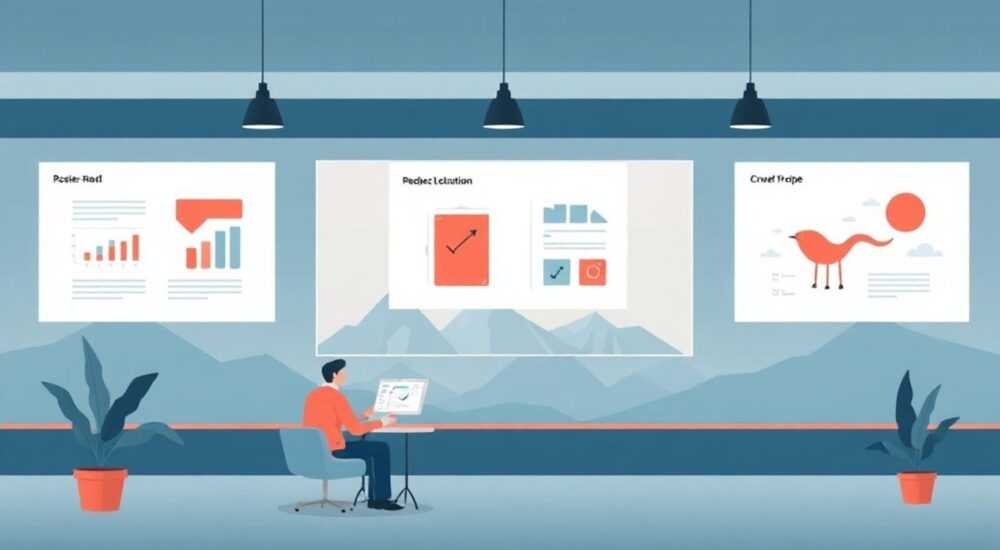
Создание эффектных презентаций в PowerPoint — это не просто выбор красивых шаблонов, а продуманная работа с визуальной и смысловой структурой. Успешные слайды сочетают лаконичность, читаемость и эстетику, чтобы удерживать внимание аудитории и доносить ключевые идеи без перегруза. Многие пользователи ограничиваются базовыми функциями, упуская мощный потенциал инструмента.
Чтобы сделать красивую презентацию в PowerPoint, сосредоточьтесь на простоте, едином стиле и визуальной выразительности: используйте минималистичный текст, качественные изображения и плавные анимации. Главное — каждая деталь должна работать на цель выступления.
Содержание статьи:
- Основные принципы дизайна презентаций
- Правило одного сообщения
- Принцип визуального доминирования
- Структура эффективной презентации
- Шаги построения структуры
- Как оформить слайды: цвет, шрифты, макет
- Выбор цветовой палитры
- Шрифты: читаемость и стиль
- Использование изображений и иконок
- Инструменты и функции PowerPoint для профессионалов
- Мастер слайдов
- Современные функции PowerPoint (2023–2026)
- Графики и диаграммы
- Типичные ошибки и как их избежать
- Перегрузка текстом
- Слишком много анимации
- Несогласованность стиля
- Экспертное мнение
- Вопросы и ответы
- Заключение
Основные принципы дизайна презентаций
Хорошая презентация не перегружает зрителя. Она направляет внимание, подчеркивает важное и создает запоминающийся визуальный след. Красота здесь — не про декор, а про ясность и гармонию. Профессионалы придерживаются нескольких фундаментальных правил: правило 10/20/30, правило одного сообщения на слайд и принцип визуального доминирования.
Первое, что нужно понять: PowerPoint — это не доклад, а визуальная опора. Текст должен быть минимальным, а ключевая мысль — очевидной. Используйте короткие фразы, маркеры и заголовки, которые сами по себе раскрывают смысл. Избегайте абзацев: они превращают слайд в стену текста, которую никто не читает.
Цель презентации — вызвать интерес, а не передать всю информацию. Аудитория лучше воспринимает идеи через образы, чем через слова. Поэтому каждый слайд должен решать одну задачу: объяснить, убедить или вдохновить. Если вы видите, что слайд требует пояснений больше минуты — он перегружен.
«Лучшие слайды те, что можно понять за три секунды. Если человек не «схватывает» идею мгновенно — вы уже потеряли его внимание.» — Ольга Петрова, UX-дизайнер, специалист по визуальным коммуникациям
Правило одного сообщения
Каждый слайд должен нести одно ключевое сообщение. Это может быть тезис, цифра, график или вопрос. Даже если тема сложная, разбейте её на несколько слайдов. Например, вместо «Причины роста продаж в 2025 году» сделайте отдельные слайды: «Расширение на новые рынки», «Оптимизация рекламного бюджета», «Новые продукты».
- Фокусируйтесь на одной идее — это упрощает восприятие.
- Удалите всё, что не связано напрямую с главной мыслью.
- Используйте визуальные акценты: жирный шрифт, цвет, анимацию.
Принцип визуального доминирования
На слайде всегда должен быть центр внимания. Это может быть крупный заголовок, изображение, диаграмма или цифра. Всё остальное — фон. Глаз зрителя должен сразу попадать на главное. Для этого применяйте контраст, масштаб и композицию.
Полезно знать: Используйте правило третей: разбейте слайд на девять равных частей (две горизонтальные и две вертикальные линии). Помещайте ключевой элемент на пересечении линий — так он будет естественно привлекать взгляд.
Структура эффективной презентации
Даже самая красивая визуализация провалится, если нет логики. Сильная презентация строится как история: с завязкой, кульминацией и развязкой. Начните с проблемы, покажите пути решения, предложите своё и завершите призывом к действию.
Общепринятая структура — AIDA: Attention (внимание), Interest (интерес), Desire (желание), Action (действие). На первом слайде вы «цепляете» аудиторию — неожиданным фактом, вопросом или историей. Затем формируете интерес, раскрывая контекст. Создаёте желание — показывая выгоды. И завершаете чётким призывом.
Шаги построения структуры
- Определите цель — продать, обучить, убедить? От этого зависит стиль и содержание.
- Знайте свою аудиторию — что они уже знают, чего хотят, какие у них боли?
- Создайте каркас — список ключевых тезисов (не более 10–12 слайдов).
- Расположите блоки логично — от общего к частному, от проблемы к решению.
- Добавьте «точки входа» — истории, метафоры, примеры из жизни.
Не бойтесь оставить место для пауз. Хорошая презентация — это диалог, а не монолог. Вставляйте слайды-переходы: «Давайте посмотрим, почему это важно» или «А теперь — практический пример». Они помогают регулировать темп и держать внимание.
Полезно знать: Идеальная длина презентации — 10–15 минут. Если нужно больше времени, разбейте её на части или сделайте интерактивную версию.
Как оформить слайды: цвет, шрифты, макет
Визуальная целостность — основа доверия. Если шрифты, цвета и отступы меняются от слайда к слайду, зритель чувствует хаос. Чтобы избежать этого, создайте фирменный стиль презентации: набор правил, который будет соблюдаться на всех слайдах.
Выбор цветовой палитры
Цвет влияет на восприятие. Синий вызывает доверие, красный — энергию, зелёный — спокойствие. Но главное — контраст и читаемость. Текст должен чётко выделяться на фоне. Избегайте светлого текста на светлом фоне и тёмного на тёмном.
Тип презентации |
Рекомендуемые цвета |
Чего избегать |
|---|---|---|
Бизнес / Финансы |
Синий, серый, белый |
Яркие неоновые оттенки |
Креатив / Дизайн |
Контрастные пары (чёрный + золото, бирюза + оранж) |
Многоцветье (более 4 цветов) |
Образование / Наука |
Пастельные тона, нейтральные акценты |
Перегруженные градиенты |
Шрифты: читаемость и стиль
Используйте не более двух шрифтов: один для заголовков, другой — для основного текста. Sans-serif (например, Calibri, Arial, Segoe UI) лучше читаются на экране. Размер — от 24 пунктов для основного текста, от 36 — для заголовков.
- Заголовок: жирный, крупный, максимум 8 слов.
- Подзаголовок: обычный или полужирный, поясняет заголовок.
- Основной текст: только ключевые фразы, не более 6 строк.
Использование изображений и иконок
Картинки должны быть высокого качества и релевантны. Не используйте клипарт или стоковые фото с натянутыми улыбками. Лучше — реальные фотографии, схемы, инфографика. Иконки помогают визуализировать идеи: часы для сроков, графики для роста, люди для команды.
«Если вы не можете найти подходящее изображение — используйте пустой слайд с одним словом. Иногда минимализм работает сильнее любой картинки.» — Дмитрий Смирнов, арт-директор коммуникационного агентства
Инструменты и функции PowerPoint для профессионалов
PowerPoint предлагает множество скрытых возможностей, которые делают работу быстрее и результат — профессиональнее. Владение ими выделяет вас среди тех, кто использует только базовые функции.
Мастер слайдов
Это «скелет» вашей презентации. В нём задаются шаблоны для разных типов слайдов: титульный, содержание, раздел, основной, заключительный. Все изменения в мастере автоматически применяются ко всем слайдам. Это гарантирует единообразие.
Чтобы открыть: Вид → Образец слайдов. Здесь можно:
- Настроить расположение заголовков и текстовых полей.
- Добавить логотип, номер страницы, дату.
- Задать дефолтные цвета и шрифты.
Современные функции PowerPoint (2023–2026)
Microsoft регулярно обновляет PowerPoint. Вот что стоит использовать:
- Designer в PowerPoint — искусственный интеллект предлагает варианты оформления слайдов на основе вашего контента. Особенно полезен для новичков.
- Icons и 3D-модели — встроенные библиотеки позволяют добавлять векторные иконки и интерактивные 3D-объекты без внешних источников.
- Zoom-навигация — создайте презентацию как карту, где слайды связаны переходами. Удобно для нелинейных выступлений.
- Автоматическая расстановка (Align and Distribute) — выравнивание объектов с точностью до пикселя.
Полезно знать: Используйте сочетание Ctrl+D для быстрого дублирования объектов. Это экономит время при создании однотипных элементов.
Графики и диаграммы
PowerPoint позволяет создавать сложные визуализации. Выберите тип диаграммы в зависимости от данных:
- Столбчатая — сравнение величин.
- Линейная — динамика во времени.
- Круговая — доли целого (не более 5 сегментов).
- Гистограмма — распределение значений.
Отформатируйте диаграмму: уберите лишние линии сетки, добавьте подписи значений, используйте фирменные цвета. Анимация «Появление по сегментам» помогает последовательно раскрывать данные.
Типичные ошибки и как их избежать
Даже опытные спикеры допускают ошибки, которые снижают эффективность презентации. Знание этих «ловушек» поможет вам выглядеть профессионально.
Перегрузка текстом
Самая частая ошибка — копирование доклада на слайды. Аудитория не успевает читать и слушать одновременно. Результат — потерянное внимание.
- Решение: оставляйте только ключевые слова и фразы.
- Используйте заметки докладчика для развёрнутого текста.
- Проверяйте: если слайд можно понять без вас — он слишком информативный.
Слишком много анимации
Появление букв по одной, вращение объектов, прыгающие иконки — всё это отвлекает. Анимация должна подчёркивать, а не развлекать.
- Используйте простые эффекты: «Появление», «Выцветание», «Плавное перемещение».
- Один эффект на слайд — максимум.
- Настройте время: не менее 0,5 секунды между элементами.
Несогласованность стиля
Разные шрифты, цвета, размеры заголовков — это визуальный шум. Он создаёт впечатление непрофессионализма.
- Решение: создайте шаблон и придерживайтесь его.
- Используйте палитру из 2–3 основных цветов и одного акцентного.
- Проверяйте каждый слайд на соответствие стилю.
Полезно знать: Перед выступлением откройте презентацию на том же устройстве, где будете показывать. Проверьте, как отображаются шрифты, анимации и видео.
Экспертное мнение
Профессионалы подчёркивают: успех презентации зависит не от количества эффектов, а от глубины подготовки. Вот проверенные рекомендации:
- Репетируйте вслух — найдите «точку входа» в каждую часть. Убедитесь, что переходы между слайдами логичны.
- Тестируйте на коллегах — попросите посмотреть 3–5 минут и сказать, что было непонятно.
- Адаптируйте под аудиторию — техническая встреча требует другого подхода, чем презентация для клиентов.
- Оставьте «воздух» — пустые слайды, паузы, минимализм — это не недостаток, а сила.
«Лучшие презентации — те, которые забываешь после выступления. Потому что запоминается не слайд, а идея.» — Елена Ковалёва, TEDx-спикер, коуч по публичным выступлениям
Вопросы и ответы
Как выбрать шаблон для презентации?
Выбирайте шаблон, соответствующий теме и аудитории. Для бизнеса — нейтральные, сдержаные; для креатива — смелые, с нестандартными макетами. Лучше использовать чистый шаблон и настроить его под себя, чем бороться с чужой стилистикой. В PowerPoint есть встроенные шаблоны («Файл» → «Новый»), а также тысячи в Microsoft Office Templates.
Сколько слайдов должно быть в презентации?
Оптимально — 10–15 слайдов на 10–20 минут выступления. Это правило известно как 10/20/30 (Гай Кавасаки): 10 слайдов, 20 минут, шрифт не меньше 30 пунктов. Главное — качество, а не количество.
Нужна ли анимация в деловой презентации?
Да, но умеренно. Анимация помогает контролировать внимание: показать первый пункт списка, затем второй. Используйте простые эффекты появления. Избегайте «прыжков», вращений и звуков. Цель — подчеркнуть, а не развлечь.
Как сделать презентацию на английском, если не уверен в языке?
Используйте простые фразы, минимум текста. Подготовьте произношение заранее. В PowerPoint включите проверку орфографии на английском. Можно использовать функцию «Перевод» (Рецензирование → Перевод) для проверки терминов. Лучше — попросить носителя взглянуть на текст.
Что делать, если сломался проектор?
Всегда имейте резерв: сохраните презентацию на флешку, в облако (OneDrive, Google Drive), распечатайте ключевые слайды. Будьте готовы говорить без слайдов — если структура продумана, вы справитесь.
Заключение
Красивая презентация в PowerPoint — это не про модные эффекты, а про продуманность. Она начинается с ясной цели, строится на логике и завершается сильным призывом. Визуальная составляющая должна служить содержанию, а не заменять его.
Главное — помнить: вы ведёте диалог с аудиторией. Слайды — ваш помощник, а не сценарий. Чем проще, честнее и понятнее вы подаёте идею, тем больше шансов, что её запомнят и примут.
- Фокусируйтесь на одной идее на слайде.
- Соблюдайте единый стиль: цвета, шрифты, отступы.
- Используйте визуальные элементы осознанно — изображения, иконки, графики.
- Применяйте мастер слайдов и современные функции PowerPoint.
- Репетируйте, тестировайте, адаптируйте под аудиторию.
⚠️ Дисклеймер — нажмите, чтобы развернуть
Материалы, опубликованные в разделе «Блог» на сайте RU DESIGN SHOP (rudesignshop.ru), носят исключительно информационный и ознакомительный характер и не являются руководством к действию, финансовой рекомендацией, медицинской услугой, ветеринарным назначением либо рекламой товаров и услуг, включая азартные игры. Публикации не содержат призывов к участию в азартных играх и не направлены на продвижение соответствующих операторов.
Безопасность применения товаров и веществ: при использовании строительных материалов, бытовой химии, пестицидов и агрохимикатов необходимо строго следовать инструкциям производителя и действующему законодательству Российской Федерации, включая Федеральный закон РФ от 19.07.1997 № 109-ФЗ «О безопасном обращении с пестицидами и агрохимикатами».
Упоминание товарных знаков, брендов и организаций носит исключительно информационный характер и не означает наличие партнёрских отношений или одобрения со стороны правообладателей.
Материалы, содержащие сведения о медицинских, ветеринарных или косметических средствах, представлены в справочных целях и не являются медицинской консультацией или назначением. Перед применением рекомендуется обратиться к врачу, ветеринарному специалисту или иному сертифицированному профессионалу.
Возрастные ограничения: материалы, содержащие сведения о продукции категории 18+, включая алкоголь или азартные игры, предназначены исключительно для совершеннолетней аудитории и публикуются в информационных целях.
Правовая ответственность: решения, принятые на основе опубликованной информации, пользователь принимает самостоятельно и на свой риск; редакция и авторы несут ответственность в пределах, установленных законодательством Российской Федерации.
Редакция не допускает публикаций, содержащих пропаганду экстремизма, терроризма, наркотических средств или суицида; подобные материалы подлежат немедленному удалению.
Упоминание организаций с ограниченным статусом: компания Meta Platforms Inc. (социальные сети Facebook и Instagram) признана экстремистской организацией решением суда РФ, её деятельность запрещена на территории Российской Федерации; любые упоминания приводятся исключительно в информационных целях.
Авторские права и источники: информация собирается из открытых источников; её актуальность указывается на дату публикации и может изменяться.
Изображения и иллюстрации используются на условиях, разрешённых правообладателями. При возникновении претензий редакция готова оперативно рассмотреть обращение и внести необходимые изменения.
Персональные данные и cookies: сайт использует cookies и обрабатывает персональные данные пользователей в соответствии с Федеральным законом № 152-ФЗ «О персональных данных» и Политикой конфиденциальности RU DESIGN SHOP.
Мнения авторов могут не совпадать с позицией государственных органов или коммерческих организаций, упомянутых в материалах.
РЕКОМЕНДУЕМ
Товары от российских производителей




