Скидка 5% на первый заказ — RDS5




Как сделать красивые слайды для презентации в powerpoint
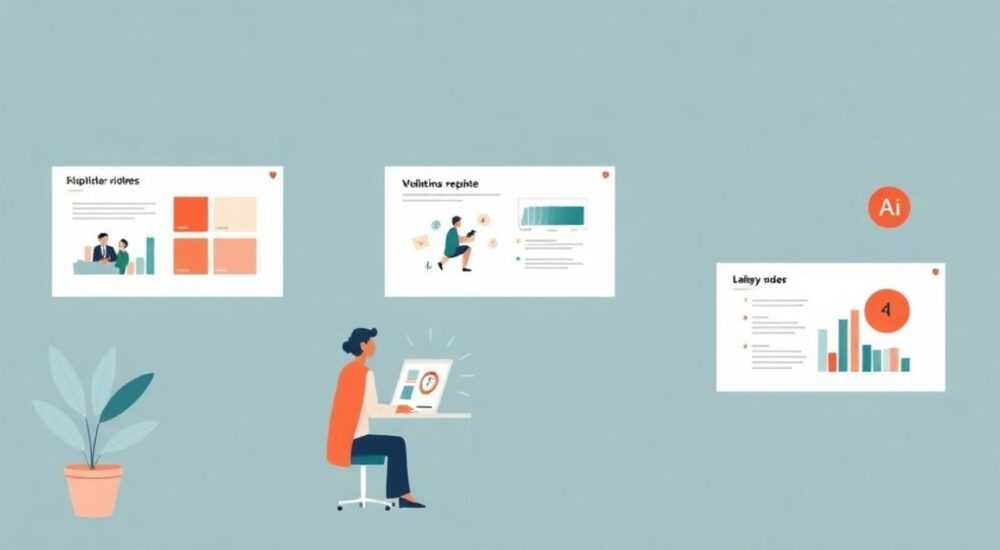
Создание эффективной презентации начинается не с содержания, а с визуального восприятия. Исследования показывают, что 90% информации, которую мы получаем, имеет визуальный характер, а слайды, выполненные по принципам дизайна и коммуникации, повышают запоминаемость материала на 65%. Красивые слайды — это не про украшательство, а про ясность, логику и внимание к деталям. Они работают на докладчика, усиливая его слова, а не отвлекая аудиторию.
Чтобы сделать красивые слайды в PowerPoint, сосредоточьтесь на простоте, контрасте и визуальной иерархии. Используйте минимум текста, качественные изображения и единую стилистику.
Содержание статьи:
- Основные принципы дизайна слайдов
- Правило 10/20/30
- Структура презентации: как выстроить логику
- Слайды-переходы
- Дизайн и визуальное оформление
- Как работать с изображениями
- Инструменты и функции PowerPoint для профессионалов
- Анимация и переходы: да или нет?
- Распространённые ошибки и как их избежать
- Чек-лист перед показом
- Примеры успешных решений
- Шаблоны, которые работают
- Экспертное мнение
- Вопросы и ответы
- Заключение
Основные принципы дизайна слайдов
Красота слайда — это не только про эстетику, но и про функциональность. Хороший слайд помогает донести мысль, а не перегружает информацией. Основой визуального успеха являются фундаментальные принципы дизайна: контраст, выравнивание, повторяемость и близость (C.A.R.P.).
Контраст позволяет выделить главное: крупный шрифт против мелкого, тёмный фон против светлого текста. Выравнивание создаёт порядок — все элементы должны быть привязаны к сетке, даже если она невидима. Повторяемость обеспечивает единый стиль: одинаковые цвета, шрифты и интервалы на всех слайдах. Близость помогает группировать связанные элементы — например, заголовок и подзаголовок должны находиться рядом, а не разнесены по слайду.
Полезно знать: Принцип «одна идея — один слайд» снижает когнитивную нагрузку у аудитории и делает сообщение чётким.
Начинайте создание слайдов с определения цели: хотите ли вы проинформировать, убедить, обучить или вдохновить? От этого зависит стиль подачи. Для доклада на конференции подойдут минималистичные слайды с акцентом на данные, а для внутреннего совещания — более детализированные, но всё равно структурированные.
Правило 10/20/30
Это правило предложил Ги Кавасаки: презентация должна содержать не более 10 слайдов, длиться не дольше 20 минут и использовать шрифт не менее 30 пунктов. Хотя оно не универсально, оно напоминает важность лаконичности. Даже если ваша презентация длиннее, каждый слайд должен быть понятен за 5–7 секунд.
- Максимум 6 строк текста на слайде
- Не более 6 слов в строке
- Только ключевые фразы, без развёрнутых предложений
Структура презентации: как выстроить логику
Красивый дизайн не спасёт плохо структурированную информацию. Начните с каркаса — скелета презентации. Он включает три части: введение, основная часть, заключение. Введение задаёт контекст, основная часть раскрывает аргументы, заключение подводит итог.
Перед созданием слайдов составьте план в виде маркеров. Например:
- Проблема: низкая вовлечённость сотрудников
- Цель: повысить мотивацию на 30%
- Решение: внедрение системы геймификации
- Результаты пилотного проекта
- Рекомендации и следующие шаги
«Структура — это каркас, на котором держится всё здание презентации. Без неё даже самый красивый дизайн будет выглядеть хаотично.» — Анна Петрова, UX-дизайнер, 12 лет опыта в корпоративных презентациях
Используйте слайды-маркеры: они помогают аудитории ориентироваться. Например, после введения добавьте слайд с названием разделов: «1. Анализ проблемы», «2. Предлагаемое решение», «3. Ожидаемые результаты». Это особенно важно для длинных презентаций.
Слайды-переходы
Между блоками используйте «разделительные» слайды с крупным номером и названием раздела. Фон может отличаться — например, тёмный вместо светлого — чтобы подчеркнуть смену темы. Шрифт — крупный, без лишних деталей.
Тип слайда |
Функция |
Рекомендации |
|---|---|---|
Титульный |
Представление темы и автора |
Минимум текста, логотип, имя, должность |
Оглавление |
Обзор структуры |
3–5 пунктов, крупный шрифт |
Разделительный |
Переход между блоками |
Номер и название раздела, другой фон |
Заключительный |
Итог и призыв к действию |
Контакты, CTA, QR-код при необходимости |
Дизайн и визуальное оформление
Дизайн — это не выбор картинки, а создание визуальной среды. Начните с выбора цветовой палитры. Используйте не более 3–4 цветов: один доминирующий, один акцентный, один нейтральный (например, серый). Контраст между фоном и текстом должен быть высоким: белый текст на тёмном фоне или чёрный на светлом.
Шрифты — важнейший элемент. Заголовки — рубленые (sans-serif), например, Arial, Helvetica, Lato. Текст — тоже без засечек, для лучшей читаемости на экране. Размер: заголовок — от 36 pt, основной текст — от 24 pt. Избегайте курсива и подчёркивания.
Полезно знать: PowerPoint предлагает встроенные сочетания цветов и шрифтов («Цвета темы», «Шрифты темы»). Используйте их для сохранения согласованности.
Изображения должны быть качественными, релевантными и свободными от лицензий. Не используйте клипарт и стоковые фото с натянутыми улыбками. Лучше — реальные фотографии, диаграммы, иконки из единого набора.
Как работать с изображениями
- Используйте режим «Обрезка по фигуре» — можно вписать фото в круг, шестиугольник и т.д.
- Добавляйте полупрозрачную маску при наложении текста на изображение
- Применяйте эффект «Размытие» для фоновых картинок
- Сохраняйте пропорции — не растягивайте изображения
Инструменты и функции PowerPoint для профессионалов
PowerPoint — не просто редактор слайдов, а мощный инструмент визуализации. Знание скрытых возможностей экономит время и повышает качество.
Начните с мастеров слайдов («Вид» → «Образец слайдов»). Здесь вы задаёте единый стиль: расположение логотипа, цвет фона, шрифты. Все изменения автоматически применяются ко всем слайдам. Это спасает от ручной правки десятков страниц.
Функция «Умная разметка» (Smart Layout) анализирует содержимое и предлагает оптимальное расположение элементов. Особенно полезна при вставке изображений. А «Поиск значков» встроен прямо в интерфейс — достаточно написать «график» или «команда», и PowerPoint предложит подходящие векторные иконки.
Анимация и переходы: да или нет?
Анимации допустимы, но с осторожностью. Используйте их для акцента: появление графика по частям, выделение ключевой цифры. Избегайте «вращения», «подпрыгивания» и других эффектов, отвлекающих внимание.
Переходы — только простые: «Затухание», «Выдвижение». Сложные переходы кажутся устаревшими и замедляют презентацию. Настройте время перехода вручную — 0,5–1 секунды достаточно.
«Анимация должна служить логике повествования, а не быть ради самой себя. Если вы не можете объяснить, зачем нужен эффект — удалите его.» — Дмитрий Смирнов, эксперт по корпоративным коммуникациям, TEDx спикер
Распространённые ошибки и как их избежать
Даже опытные пользователи допускают типичные ошибки, которые сводят на нет усилия по дизайну.
Первая — перегрузка текстом. Слайд с абзацем из 10 строк невозможно прочитать за время выступления. Вместо этого выносите ключевые тезисы, а детали рассказывайте устно.
Вторая — несогласованность. Разные шрифты, цвета, отступы на соседних слайдах создают ощущение непрофессионализма. Решение — использование образца слайдов и шаблонов.
Третья — плохие графики. Диаграммы с 10 категориями, искажённые масштабы, бессмысленные 3D-эффекты. Используйте простые типы: столбчатые, линейные, круговые (не более 5 сегментов).
Чек-лист перед показом
- Проверьте орфографию (Ctrl+Enter)
- Убедитесь, что все ссылки и видео работают
- Протестируйте презентацию на другом устройстве
- Сохраните копию в PDF
- Удалите скрытые слайды и заметки, если не нужны
Полезно знать: Используйте режим «Только чтение» при демонстрации, чтобы случайно не изменить слайд.
Примеры успешных решений
Лучшие презентации в мире — Apple, TED, McKinsey — строятся на одном принципе: визуальная поддержка, а не замена докладчику.
Пример: слайд с надписью «iPhone продан — 1 миллион штук за 74 дня» и крупным изображением телефона. Никаких таблиц, только факт и визуал. Такой слайд запоминается.
Другой пример — слайд с одной цифрой: «+40%». Она появляется на тёмном фоне, затем рядом возникает пояснение: «рост конверсии после A/B теста». Эффект сосредоточенности достигается за счёт минимализма.
Для бизнес-презентаций эффективны матрицы: например, квадрант Эйзенхауэра или BCG-матрица. Они визуализируют сложные решения. Главное — не перегружать подписями.
Шаблоны, которые работают
- Слайд с цитатой: крупный шрифт, фоновое фото с маской
- Сравнение «до/после»: две колонки с изображениями и цифрами
- Процесс-3 шага: три иконки по горизонтали с краткими пояснениями
- Команда: фото + имя + роль, выровнены по сетке
Экспертное мнение
«Сегодня аудитория видит тысячи визуальных сообщений в день. Чтобы выделиться, нужно не больше графики, а больше смысла. Каждый элемент на слайде должен отвечать на вопрос: зачем он здесь?» — Елена Миронова, руководитель дизайн-студии SlidePro, автор книги «Презентация как продукт»
Елена отмечает, что тренд смещается от PowerPoint к интегрированным решениям: Figma, Canva, Notion. Однако PowerPoint остаётся стандартом в бизнесе благодаря совместимости и функционалу. Главное — использовать его как инструмент стратегии, а не как текстовый процессор.
Она рекомендует проводить «аудит слайдов»: раз в квартал пересматривать старые презентации, удалять устаревшие данные, обновлять визуал. Это повышает доверие к материалу.
Вопросы и ответы
Как выбрать шаблон, который не выглядит шаблонно?
Выбирайте минималистичные темы с большим количеством белого пространства. Избегайте встроенных шаблонов с градиентами и тенями. Лучше — создать свой на основе образца слайдов.
Можно ли использовать анимации в деловой презентации?
Да, но ограниченно. Используйте «Появление» и «Выцветание» для последовательного раскрытия информации. Например, при объяснении процесса из 4 шагов.
Как сделать презентацию интересной, если тема сложная?
Разбейте информацию на части, используйте метафоры («наша система — как сердце компании»), добавьте реальные кейсы и визуальные аналогии.
Нужно ли добавлять логотип на каждый слайд?
Да, но ненавязчиво. Разместите его в нижнем углу, маленького размера, в цвете темы. Убедитесь, что он не мешает чтению.
Как проверить, хорошо ли видны слайды на большом экране?
Протестируйте презентацию в полноэкранном режиме с расстояния 3–5 метров. Если текст читается, значит, размер шрифта подобран верно.
Заключение
Красивые слайды в PowerPoint — это результат системного подхода: от чёткой структуры до внимания к деталям дизайна. Главное — помнить, что презентация служит докладчику, а не заменяет его. Чем проще слайд, тем сильнее воздействие.
Успешная презентация — это когда аудитория запоминает идею, а не задаётся вопросом, почему на слайде вращается анимированная звезда.
- Сосредоточьтесь на одной идее за слайд
- Используйте единый стиль через мастер слайдов
- Заменяйте текст визуалами: иконки, фото, графики
- Проверяйте контраст и читаемость шрифтов
- Тестируйте презентацию перед показом
⚠️ Дисклеймер — нажмите, чтобы развернуть
Материалы, опубликованные в разделе «Блог» на сайте RU DESIGN SHOP (rudesignshop.ru), носят исключительно информационный и ознакомительный характер и не являются руководством к действию, финансовой рекомендацией, медицинской услугой, ветеринарным назначением либо рекламой товаров и услуг, включая азартные игры. Публикации не содержат призывов к участию в азартных играх и не направлены на продвижение соответствующих операторов.
Безопасность применения товаров и веществ: при использовании строительных материалов, бытовой химии, пестицидов и агрохимикатов необходимо строго следовать инструкциям производителя и действующему законодательству Российской Федерации, включая Федеральный закон РФ от 19.07.1997 № 109-ФЗ «О безопасном обращении с пестицидами и агрохимикатами».
Упоминание товарных знаков, брендов и организаций носит исключительно информационный характер и не означает наличие партнёрских отношений или одобрения со стороны правообладателей.
Материалы, содержащие сведения о медицинских, ветеринарных или косметических средствах, представлены в справочных целях и не являются медицинской консультацией или назначением. Перед применением рекомендуется обратиться к врачу, ветеринарному специалисту или иному сертифицированному профессионалу.
Возрастные ограничения: материалы, содержащие сведения о продукции категории 18+, включая алкоголь или азартные игры, предназначены исключительно для совершеннолетней аудитории и публикуются в информационных целях.
Правовая ответственность: решения, принятые на основе опубликованной информации, пользователь принимает самостоятельно и на свой риск; редакция и авторы несут ответственность в пределах, установленных законодательством Российской Федерации.
Редакция не допускает публикаций, содержащих пропаганду экстремизма, терроризма, наркотических средств или суицида; подобные материалы подлежат немедленному удалению.
Упоминание организаций с ограниченным статусом: компания Meta Platforms Inc. (социальные сети Facebook и Instagram) признана экстремистской организацией решением суда РФ, её деятельность запрещена на территории Российской Федерации; любые упоминания приводятся исключительно в информационных целях.
Авторские права и источники: информация собирается из открытых источников; её актуальность указывается на дату публикации и может изменяться.
Изображения и иллюстрации используются на условиях, разрешённых правообладателями. При возникновении претензий редакция готова оперативно рассмотреть обращение и внести необходимые изменения.
Персональные данные и cookies: сайт использует cookies и обрабатывает персональные данные пользователей в соответствии с Федеральным законом № 152-ФЗ «О персональных данных» и Политикой конфиденциальности RU DESIGN SHOP.
Мнения авторов могут не совпадать с позицией государственных органов или коммерческих организаций, упомянутых в материалах.
РЕКОМЕНДУЕМ
Товары от российских производителей




