Скидка 5% на первый заказ — RDS5




Как сделать красивый фасад в архикаде
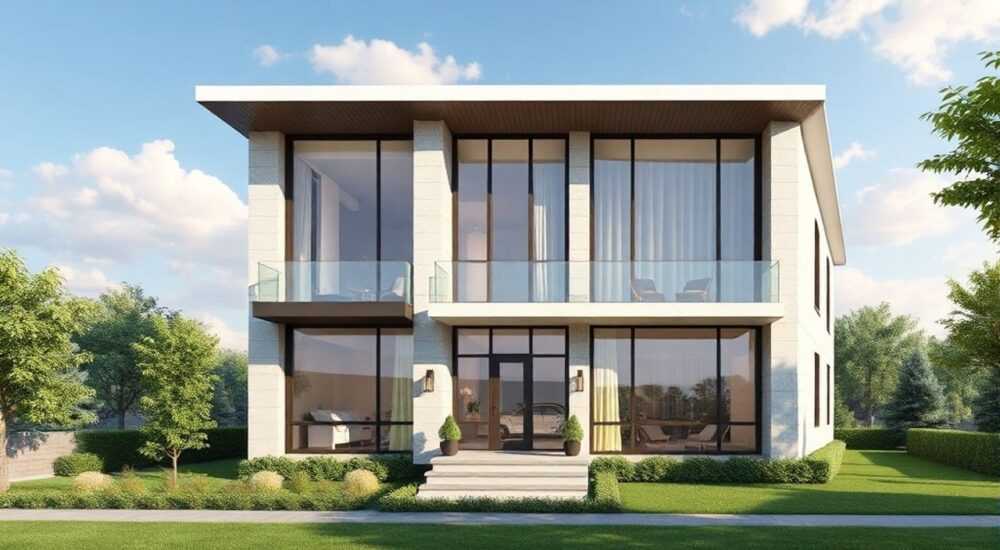
Красивый фасад в ArchiCAD — это не просто внешняя оболочка здания, а результат продуманной работы с материалами, текстурами, освещением и детализацией. Он формирует первое впечатление о проекте, подчеркивает архитектурную концепцию и влияет на восприятие масштаба, пропорций и стиля. В ArchiCAD создание выразительного фасада требует сочетания технических навыков и художественного чутья: от правильной настройки материалов до тонкой проработки теней и камеры.
Чтобы сделать красивый фасад в ArchiCAD, важно использовать качественные материалы, настроить реалистичное освещение и применять инструменты визуализации с учётом перспективы и композиции. Ключ — в детализации и согласованности всех элементов.
Содержание статьи:
- Работа с материалами: основа фасадной эстетики
- Как создать пользовательский материал
- Освещение и тени: как подчеркнуть объём
- Настройка времени и сезона
- Настройка визуализации в ArchiCAD
- Пошаговый алгоритм настройки рендера
- Детализация фасада: карнизы, окна, двери
- Пример: создание декоративного пояса
- Практические советы и частые ошибки
- Чек-лист перед финальным рендером
- Экспертное мнение
- Вопросы и ответы
- Заключение
Работа с материалами: основа фасадной эстетики
Материалы — это «кожа» архитектуры. В ArchiCAD они определяют, как будет выглядеть поверхность: кирпичная кладка, штукатурка, дерево, стекло или металл. Начать стоит с библиотеки стандартных материалов, но для настоящего качества лучше создавать свои или использовать профессиональные коллекции.
ArchiCAD позволяет задавать несколько слоёв текстур: диффузный цвет, bump-карта (рельеф), отражения, прозрачность и самосвечение. Например, для кирпичной стены важно правильно настроить масштаб текстуры, чтобы швы не выглядели неестественно крупно или мелко. Используйте параметр «Repeat» в редакторе материалов, чтобы контролировать плотность повторения.
Для достижения фотореализма применяйте PBR-материалы (Physically Based Rendering). Они имитируют поведение света на реальных поверхностях. Хотя ArchiCAD не полностью PBR-ориентирован, при экспорте в Twinmotion или Lumion такие материалы работают отлично. Убедитесь, что у вас корректно заданы roughness (шероховатость) и glossiness (глянец).
- Используйте высококачественные текстуры с разрешением не ниже 2048×2048 пикселей.
- Настройте bump-карту, чтобы добавить ощущение глубины без увеличения геометрии.
- Тестируйте материалы в разных условиях освещения — утром, днём, вечером.
Полезно знать: В ArchiCAD 26+ улучшена совместимость с IFC и BIMcloud, что позволяет использовать общие библиотеки материалов между проектами и командами.
Как создать пользовательский материал
- Откройте «Управление материалами» через меню Design → Materials.
- Нажмите «Новый» и выберите тип поверхности (например, Masonry или Wood).
- Загрузите изображение для диффузной карты и настройте масштаб.
- Добавьте bump-карту — монохромное изображение, где белый цвет = выпуклость, чёрный = углубление.
- Настройте отражательные свойства: уровень glossiness и reflection colour.
- Примените материал к элементам фасада и проверьте в предварительном просмотре.
Параметр материала |
Рекомендуемое значение для фасада |
Комментарий |
|---|---|---|
Diffuse Colour |
Фотография или референс |
Цвет и узор поверхности |
Bump Map |
5–15% интенсивности |
Имитация рельефа без 3D-деталей |
Glossiness |
30–70% |
Зависит от типа отделки: матовая/глянцевая |
Reflection |
20–50% |
Для металлических и стеклянных поверхностей |
Освещение и тени: как подчеркнуть объём
Без правильного освещения даже самый продуманный фасад может выглядеть плоским. Архитектурное освещение в ArchiCAD — это не только солнце, но и искусственный свет, атмосферные эффекты и управление тенями.
Начните с настройки солнечного источника. Перейдите в 3D-вид и используйте инструмент «Солнце». Задайте географическое положение проекта — это критически важно для точного угла падения лучей. Включите функцию «Follow Sun», чтобы визуализировать изменения света в течение дня.
Для вечерних или ночных сцен добавьте искусственное освещение. Используйте объекты «Светильник» (Light Fixture), которые можно размещать на фасаде: подсветка входа, окон, карнизов. Настройте тип света: точечный, прожектор, рассеянный. Управляйте цветовой температурой — тёплый свет (2700–3000K) создаёт уют, холодный (5000K+) — современный, строгий эффект.
Тени играют ключевую роль. В ArchiCAD есть три режима: Wireframe, Hidden Line, Shading и Raytrace. Для финальной визуализации выбирайте Raytrace или использовать экспорт в Twinmotion. Внутри ArchiCAD активируйте Soft Shadows (мягкие тени) — они делают переходы более естественными.
«Не забывайте про окружающую среду: отражённый свет от земли, неба и соседних зданий влияет на тон фасада. Добавьте простые объёмы в виде соседних корпусов, чтобы избежать “парения в воздухе”.» — Алексей Мартынов, архитектор BIM-проектов, 12 лет опыта
Настройка времени и сезона
- Выберите дату: зимнее солнцестояние даёт низкий угол, длинные тени; летом — короткие тени и яркий свет.
- Установите время суток: утренний свет мягкий, боковой; полуденный — сверху, почти без теней.
- Используйте облачность: в пасмурную погоду контраст снижается, фасад выглядит спокойнее.
Полезно знать: В ArchiCAD 27 появилась улучшенная интеграция с CineRender, что позволяет получать более физически точные тени и отражения без экспорта.
Настройка визуализации в ArchiCAD
Хотя ArchiCAD не является полноценным рендерером, его встроенные возможности позволяют делать качественные презентационные изображения. Главное — правильно настроить параметры визуализации.
Перейдите в «3D Вид» → «Настройки визуализации». Выберите режим «CineRender» — он основан на Cinema 4D и даёт лучшее качество по сравнению с обычным Shading. Активируйте глобальное освещение (Global Illumination), чтобы свет отражался от поверхностей, создавая реалистичную атмосферу.
Определите разрешение изображения: для презентаций достаточно 1920×1080, для печати — 3000px по длинной стороне. Установите антиалиасинг в режим «Best» для сглаживания краёв. Не забудьте про фон: можно выбрать градиент неба, фотографию или прозрачный фон (если нужна дальнейшая обработка в Photoshop).
Если требуется максимальное качество, экспортируйте модель в специализированные программы:
- Twinmotion — быстрая визуализация, отличная работа с материалами и погодой.
- Lumion — живые сцены, люди, растения, анимации.
- Enscape — реального времени, подходит для клиентских презентаций.
Пошаговый алгоритм настройки рендера
- Активируйте 3D-вид и установите нужную камеру.
- Выберите «Настройки визуализации» → CineRender с Global Illumination.
- Настройте качество: Medium (тест), High (финал).
- Добавьте Depth of Field (глубину резкости) для акцента на части фасада.
- Выполните пробный рендер (10–30 секунд).
- При необходимости скорректируйте свет, материалы или камеру.
- Запустите финальный рендер в высоком разрешении.
Полезно знать: При экспорте в Twinmotion используйте формат .bcf — он сохраняет все связи с BIM-данными и позволяет быстро обновлять модель.
Детализация фасада: карнизы, окна, двери
Фасад становится выразительным за счёт деталей. Карнизы, наличники, решётки, водосточные трубы — всё это формирует характер здания. В ArchiCAD эти элементы можно создавать с помощью инструментов Wall, Slab, Morph или использовать готовые объекты из библиотеки.
Начните с окон и дверей. Используйте объекты Window и Door — они автоматически вырезаются в стене и поддерживают сложные формы. Применяйте составные рамы, раздвижные системы, витражи. В настройках задайте толщину стекла, количество камер, цвет профиля.
Для карнизов и парапетов удобно использовать инструмент Morph — он позволяет создавать любые геометрические формы. Например, сделайте лепнину, модульные панели или декоративные пояса. Примените к ним отдельные материалы, чтобы подчеркнуть объём.
Добавьте функциональные элементы: сливы, водостоки, кронштейны. Они не только усиливают реализм, но и показывают продуманность проекта. Используйте библиотечные объекты или создайте простые цилиндры и профили.
«Детали должны быть пропорциональны масштабу здания. На высотке 30 этажей мелкая лепнина потеряется. Ориентируйтесь на то, как фасад будет виден с уровня глаз.» — Анна Ковалёва, архитектор-визуализатор, студия ArchViz Lab
Пример: создание декоративного пояса
- Выберите инструмент Morph и нарисуйте прямоугольный профиль на фасаде.
- Вытяните его по длине стены (экструзия).
- Примените материал с текстурой камня или штукатурки.
- Добавьте небольшой выступ (2–3 см) для создания тени.
- Создайте массив (Array) для повторения через равные промежутки.
Практические советы и частые ошибки
Многие начинающие архитекторы сталкиваются с типичными проблемами при создании фасадов. Вот самые распространённые ошибки и способы их избежать.
- Плоский вид — причина: недостаток теней, одинаковые материалы. Решение: добавьте объёмные элементы, настройте bump-карты, используйте контрастные вставки.
- Нереалистичные масштабы — например, окна слишком большие или маленькие. Проверяйте размеры по стандартам или референсам.
- Перегруженность — когда слишком много декора. Следуйте принципу: «меньше — значит больше». Один хорошо проработанный элемент эффективнее десяти случайных.
- Несогласованность стиля — например, классический карниз на модерновом здании. Придерживайтесь единой архитектурной концепции.
Полезно знать: Используйте слои (Layers) для управления видимостью деталей. Например, отдельный слой для декора, чтобы быстро включать/выключать при рендере.
Чек-лист перед финальным рендером
- Проверены ли материалы на всех поверхностях?
- Настроено ли освещение на нужное время суток?
- Есть ли мягкие тени и глобальное освещение?
- Проработаны ли детали фасада (наличники, сливы, карнизы)?
- Подтверждён ли масштаб элементов?
- Добавлены ли окружающие объекты (тротуар, деревья, машины)?
Экспертное мнение
«Сегодня клиенты ожидают не просто чертежи, а опыт. Красивый фасад в ArchiCAD — это первый шаг к тому, чтобы заказчик “вошёл” в проект. Я всегда начинаю с moodboard: собираю референсы, текстуры, примеры. Это помогает сформировать единый стиль ещё до открытия ArchiCAD. Также рекомендую использовать композиционные правила: правило третей, золотое сечение, контраст света и тени. Это работает как в фотографии, так и в архитектуре.» — Дмитрий Романов, руководитель BIM-отдела в архитектурной мастерской «Горизонт», 15 лет в профессии
Вопросы и ответы
Можно ли сделать фотореалистичный фасад только в ArchiCAD, без экспорта?
Да, возможно, особенно с версии 26 и выше. CineRender с глобальным освещением и мягкими тенями даёт достойный результат. Однако для максимального качества и анимаций лучше использовать Twinmotion или Lumion.
Какие разрешения текстур использовать?
Оптимально — 2048×2048 пикселей. Этого достаточно для детализации без перегрузки системы. Для крупных планов можно 4096×4096, но только при финальном рендере.
Почему фасад выглядит “пластиковым”?
Часто это связано с высоким уровнем отражений и низкой шероховатостью. Увеличьте Roughness, уменьшите Glossiness. Также проверьте, нет ли одинаковых текстур на всех поверхностях — добавьте вариативность.
Как быстро поменять все материалы фасада?
Используйте функцию «Замена материалов» в меню Design → Replace Elements by Graphic Attributes. Можно заменить все объекты с определённым материалом за один клик.
Нужно ли моделировать каждую деталь 3D?
Нет. Для удалённых видов достаточно текстур и bump-карт. 3D-детали применяйте вблизи: цоколь, входная группа, террасы.
Заключение
Создание красивого фасада в ArchiCAD — это системный процесс, сочетающий внимание к деталям, понимание света и владение инструментами визуализации. Успех зависит не от одного фактора, а от гармонии материалов, освещения, композиции и масштаба. Современные версии ArchiCAD предоставляют мощные встроенные средства, но для прорывного качества стоит интегрировать внешние рендереры.
Главное — помнить, что фасад — это не картинка, а часть архитектурного решения. Он должен служить, выражать идею и вызывать эмоции.
- Используйте качественные PBR-совместимые материалы с правильно настроенными bump-картами.
- Настройте солнечный и искусственный свет с учётом времени суток и сезона.
- Применяйте детализацию пропорционально масштабу здания и расстоянию просмотра.
- Для финальной визуализации отдавайте предпочтение CineRender или экспорту в Twinmotion/Lumion.
- Проверяйте результат по чек-листу: свет, тени, материалы, окружение, композиция.
⚠️ Дисклеймер — нажмите, чтобы развернуть
Материалы, опубликованные в разделе «Блог» на сайте RU DESIGN SHOP (rudesignshop.ru), носят исключительно информационный и ознакомительный характер и не являются руководством к действию, финансовой рекомендацией, медицинской услугой, ветеринарным назначением либо рекламой товаров и услуг, включая азартные игры. Публикации не содержат призывов к участию в азартных играх и не направлены на продвижение соответствующих операторов.
Безопасность применения товаров и веществ: при использовании строительных материалов, бытовой химии, пестицидов и агрохимикатов необходимо строго следовать инструкциям производителя и действующему законодательству Российской Федерации, включая Федеральный закон РФ от 19.07.1997 № 109-ФЗ «О безопасном обращении с пестицидами и агрохимикатами».
Упоминание товарных знаков, брендов и организаций носит исключительно информационный характер и не означает наличие партнёрских отношений или одобрения со стороны правообладателей.
Материалы, содержащие сведения о медицинских, ветеринарных или косметических средствах, представлены в справочных целях и не являются медицинской консультацией или назначением. Перед применением рекомендуется обратиться к врачу, ветеринарному специалисту или иному сертифицированному профессионалу.
Возрастные ограничения: материалы, содержащие сведения о продукции категории 18+, включая алкоголь или азартные игры, предназначены исключительно для совершеннолетней аудитории и публикуются в информационных целях.
Правовая ответственность: решения, принятые на основе опубликованной информации, пользователь принимает самостоятельно и на свой риск; редакция и авторы несут ответственность в пределах, установленных законодательством Российской Федерации.
Редакция не допускает публикаций, содержащих пропаганду экстремизма, терроризма, наркотических средств или суицида; подобные материалы подлежат немедленному удалению.
Упоминание организаций с ограниченным статусом: компания Meta Platforms Inc. (социальные сети Facebook и Instagram) признана экстремистской организацией решением суда РФ, её деятельность запрещена на территории Российской Федерации; любые упоминания приводятся исключительно в информационных целях.
Авторские права и источники: информация собирается из открытых источников; её актуальность указывается на дату публикации и может изменяться.
Изображения и иллюстрации используются на условиях, разрешённых правообладателями. При возникновении претензий редакция готова оперативно рассмотреть обращение и внести необходимые изменения.
Персональные данные и cookies: сайт использует cookies и обрабатывает персональные данные пользователей в соответствии с Федеральным законом № 152-ФЗ «О персональных данных» и Политикой конфиденциальности RU DESIGN SHOP.
Мнения авторов могут не совпадать с позицией государственных органов или коммерческих организаций, упомянутых в материалах.
РЕКОМЕНДУЕМ
Товары от российских производителей




