Скидка 5% на первый заказ — RDS5




Как сделать кровлю в архикаде
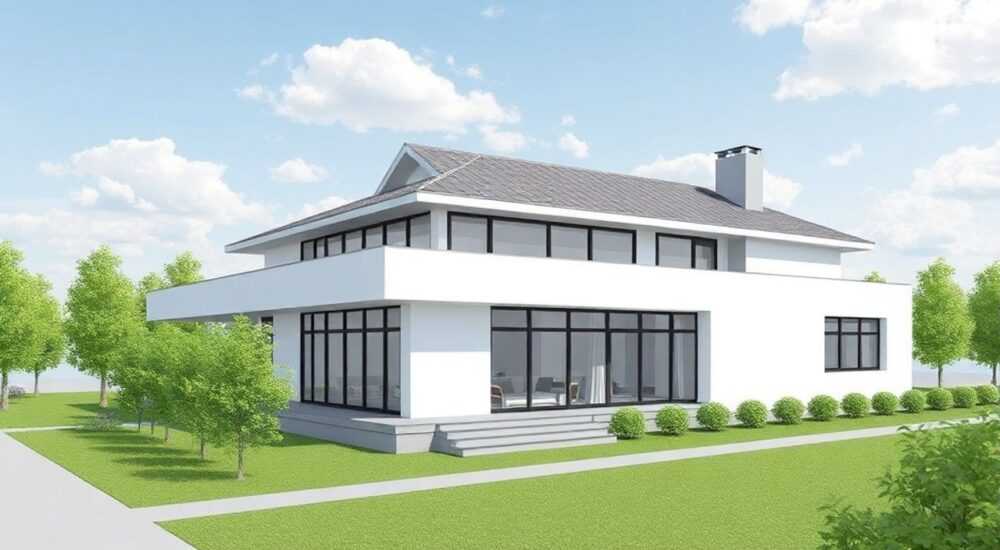
Создание кровли в ArchiCAD — это процесс, требующий понимания как архитектурных принципов, так и функциональных возможностей программного обеспечения. В отличие от простого рисования линий, современное проектирование крыш предполагает работу с параметрическими объектами, точными уклонами, сложными формами и интеграцией с другими элементами здания: стенами, перекрытиями и стропильной системой. Архикад предоставляет мощный инструментарий для моделирования любых типов кровель — от односкатных до сложных вальмовых и шатровых конструкций.
Чтобы сделать кровлю в ArchiCAD, используйте инструмент «Крыша» с правильными параметрами уклона, привязки к стенам и геометрии контура. Главное — задать корректные исходные данные и настроить взаимодействие с окружающими элементами.
Содержание статьи:
- Основы моделирования кровли в ArchiCAD
- Как работает инструмент «Крыша»
- Пошаговая инструкция: создание кровли
- Настройка уклона и вылетов
- Ручное редактирование формы
- Типы кровельных конструкций и их особенности
- Сложные формы: купола и криволинейные крыши
- Работа с параметрами кровли
- Многослойные конструкции
- Интеграция с другими элементами
- Работа с водосточной системой
- Ошибки и как их избежать
- Экспертное мнение
- Вопросы и ответы
- Заключение
Основы моделирования кровли в ArchiCAD
ArchiCAD предлагает специализированный инструмент «Крыша», который позволяет не просто нарисовать навес, а построить полноценную 3D-конструкцию с учетом физических характеристик. Крыша в ArchiCAD — это параметрический объект, который автоматически адаптируется под форму стен, выдерживает заданный уклон и может быть модифицирована с помощью геометрических операций.
Главное преимущество этого подхода — возможность одновременно работать в плане, фасаде и 3D-виде. При изменении высоты стены или угла наклона крыши все виды обновляются автоматически. Это особенно важно при проектировании жилых домов, где архитектурная выразительность сочетается с технической точностью.
Моделирование начинается с определения контура основания крыши. Он может быть создан вручную или автоматически привязан к верхнему краю стен. ArchiCAD распознаёт замкнутые контуры и предлагает преобразовать их в плоскости скатов. Угол наклона, толщина, материал и вылеты задаются в панели параметров.
Полезно знать: Крыша в ArchiCAD строится не по высотным отметкам, а по углу наклона и базовой линии. Это означает, что изменение уровня пола или высоты стены напрямую влияет на положение конька.
Как работает инструмент «Крыша»
Инструмент активируется через панель инструментов или горячую клавишу (по умолчанию — K). После выбора режима построения (например, «По контуру» или «По двум линиям») пользователь указывает точки на плане. ArchiCAD автоматически формирует скат с учётом заданных параметров.
Процесс построения можно контролировать в реальном времени. При перемещении курсора отображается текущий угол, длина проекции и высота подъёма. Это позволяет точно выдерживать архитектурные решения без дополнительных расчётов.
Каждый скат крыши — это отдельный элемент, но они объединяются в единую ассоциативную конструкцию. Если изменить один скат, ArchiCAD автоматически перестроит стыки, обеспечивая герметичность соединений и корректные фронтонные поверхности.
Пошаговая инструкция: создание кровли
Начнём с самого распространённого случая — создания двускатной крыши над прямоугольным зданием. Этот алгоритм подходит и для более сложных форм, если разбить задачу на этапы.
- Откройте план этажа, на котором расположены стены будущего дома.
- Выберите инструмент «Крыша» на панели или нажмите K.
- В настройках установите метод построения: «По контуру».
- Задайте угол наклона (например, 30°), толщину плиты (280 мм), материал (например, «Бетон») и вылет карниза (500 мм).
- Щёлкните по углам здания против часовой стрелки, чтобы задать контур основания крыши.
- Подтвердите построение. ArchiCAD создаст двускатный скат, ориентированный по длинной стороне.
- Для изменения направления ската щёлкните правой кнопкой мыши и выберите «Инвертировать направление».
«Всегда проверяйте направление нормали ската — она должна быть направлена вверх. Иначе могут возникнуть проблемы с коллизиями и визуализацией.» — Алексей Миронов, BIM-менеджер, 12 лет опыта в ArchiCAD
Настройка уклона и вылетов
Угол наклона — ключевой параметр, влияющий на внешний вид и эксплуатационные характеристики. В ArchiCAD его можно задать в градусах, процентах или как отношение (например, 1:4). Для регионов с большим количеством осадков рекомендуются углы от 30° до 45°.
Вылет карниза защищает стены от воды. Его значение задаётся отдельно для всех сторон или индивидуально. Чтобы задать разные вылеты, используйте режим «Редактирование контура»: после построения крыши войдите в режим редактирования и потяните узлы контура.
Ручное редактирование формы
Если автоматическое построение не даёт нужного результата, можно использовать режим «Редактирование узлов». В этом режиме каждый узел ската можно перемещать, добавлять новые точки или удалять лишние. Это особенно полезно при создании эркеров, мансард или нестандартных форм.
Полезно знать: После ручного редактирования проверьте целостность ската. Разрывы контура могут привести к ошибкам при генерации чертежей или коллизиям с другими элементами.
Типы кровельных конструкций и их особенности
ArchiCAD поддерживает все основные типы крыш, применяемые в частном и малоэтажном строительстве. Выбор типа зависит от архитектурного решения, климатических условий и технологических требований.
Тип крыши |
Особенности построения в ArchiCAD |
Преимущества |
Сложности |
|---|---|---|---|
Односкатная |
Простое задание уклона по одной оси. Подходит для пристроек и хозблоков. |
Быстрое построение, минимум материалов. |
Ограниченный внешний вид, сложности с водостоком. |
Двускатная |
Автоматическая генерация двух скатов. Часто используется как база. |
Хороший отвод воды, классический вид. |
Необходимость в фронтонах, ограничения по планировке. |
Вальмовая |
Требует точного контура и согласования углов. Используется режим «По контуру». |
Повышенная ветроустойчивость, современный стиль. |
Сложная стропильная система, больше отходов. |
Шатровая |
Строится по четырёхугольному или многоугольному контуру. Все скаты сходятся в точке. |
Эстетика, равномерный отвод осадков. |
Трудоёмкое изготовление, сложный расчёт. |
Многощипцовая |
Состоит из нескольких примыкающих скатов. Требует аккуратного соединения. |
Гибкость планировки, архитектурная выразительность. |
Высокая сложность моделирования и строительства. |
Сложные формы: купола и криволинейные крыши
Для создания нестандартных форм можно использовать инструмент «Морф» или импортировать 3D-объекты. Однако, начиная с версии ArchiCAD 25, появилась возможность строить криволинейные скаты с помощью инструмента «Свободная форма».
Представьте, что вы проектируете современный дом с волнообразной крышей. В этом случае вы можете задать контур не прямыми линиями, а дугами или сплайнами. ArchiCAD интерпретирует их как основание ската и строит наклонную поверхность с постоянным уклоном.
«При работе с криволинейными крышами используйте опцию „Сглаживание“ в настройках визуализации. Это поможет избежать ступенчатого эффекта на изгибах.» — Дарья Ковалёва, архитектор, студия ArchVision Lab
Работа с параметрами кровли
Параметры крыши в ArchiCAD делятся на геометрические, физические и информационные. Геометрические — это уклон, толщина, вылеты. Физические — материалы слоёв, теплопроводность. Информационные — маркировка, уровень, идентификатор.
Чтобы открыть панель параметров, выделите крышу и нажмите на значок «Информация» или используйте сочетание Ctrl+I. Здесь можно:
- Изменить угол наклона для каждого ската отдельно;
- Задать многослойную структуру (например, кровельное покрытие, гидроизоляция, утеплитель, обрешётка);
- Назначить классификационный код (например, по Uniclass или OmniClass);
- Добавить пользовательские свойства: тип покрытия, производитель, срок службы.
Многослойные конструкции
Для точного отражения реальной конструкции используйте многослойные параметры. Например, стандартная скатная крыша может состоять из:
- Керамической черепицы — 50 мм;
- Обрешётки — 30 мм;
- Контробрешётки — 40 мм;
- Гидроизоляции — 5 мм;
- Утеплителя — 150 мм;
- Пароизоляции — 3 мм;
- Гипсокартона — 12 мм.
Каждый слой можно окрасить в свой цвет для наглядности в разрезах. Это помогает при согласовании с инженерами и при подготовке спецификаций.
Полезно знать: Изменение толщины слоя автоматически влияет на внутренний объём помещения. Убедитесь, что высота чистового пола остаётся в допуске.
Интеграция с другими элементами
Одно из главных преимуществ BIM-подхода — взаимодействие между элементами. Крыша в ArchiCAD не существует сама по себе: она соединяется со стенами, перекрытиями, окнами и вентиляцией.
При построении крыши ArchiCAD автоматически обрезает стены по линии примыкания. Это происходит благодаря функции «Автоматическая связь». Если стена выше — она будет усечена. Если ниже — крыша начнётся от её верха.
Для мансардных окон важно использовать специальные объекты «Окно в крыше». Обычные окна не адаптируются к наклонной поверхности. При установке окна в крышу ArchiCAD создаёт вырез в скате и формирует отлив.
Работа с водосточной системой
Хотя водостоки не являются частью инструмента «Крыша», их можно смоделировать с помощью библиотечных объектов или морфов. Некоторые плагины (например, GRAPHISOFT BIMcomponents) предлагают готовые наборы желобов, труб и кронштейнов.
Расположение водосточных труб определяется по нижним точкам карниза. ArchiCAD позволяет экспортировать координаты этих точек для последующего использования в детализации.
Ошибки и как их избежать
Даже опытные пользователи допускают ошибки при моделировании крыш. Ниже — самые распространённые проблемы и пути их решения.
- Несовпадение скатов. Возникает при неточном задании контура. Решение: используйте привязки («Пересечение», «Узел») и проверяйте замкнутость контура перед построением.
- Неправильный уклон. Часто путают уклон в градусах и процентах. Напоминаем: 45° = 100%. Проверяйте единицы измерения в настройках проекта.
- Коллизии со стенами. Стена не обрезается под крышей. Причина — отключена опция «Автоматическая связь». Включите её в настройках элементов.
- Проблемы с 3D-видом. Крыша отображается с артефактами. Решение: увеличьте качество построения в настройках 3D-виде или пересоздайте элемент.
- Ошибки при разрезе. Слои отображаются некорректно. Проверьте порядок слоёв и их толщину. Иногда помогает сброс кэша представлений.
Полезно знать: Перед финализацией проекта выполните проверку коллизий (в меню «Анализ» → «Проверка коллизий»). Это поможет выявить пересечения, которые не видны на плане.
Экспертное мнение
«Сегодня недостаточно просто нарисовать крышу — нужно смоделировать её как часть энергоэффективного здания. В ArchiCAD я всегда задаю теплотехнические параметры каждого слоя, чтобы потом использовать модель для расчёта отопления. Это экономит время и повышает точность.» — Сергей Петров, главный архитектор BIM-студии «Эко Проект», 15 лет в отрасли
Современные требования к устойчивому строительству делают важным не только внешний вид, но и функциональность. Эксперт отмечает, что использование BIM позволяет уже на этапе проектирования оценить потребление энергии, объём материалов и даже стоимость монтажа.
Вопросы и ответы
Как сделать разный уклон на одном скате?
ArchicAD не поддерживает переменный уклон в рамках одного ската. Для этого нужно разделить скат на несколько частей и задать каждому свой угол. Альтернатива — использовать инструмент «Морф» для создания сложной формы.
Можно ли сделать плоскую крышу с уклоном для стока?
Да. Даже «плоские» крыши должны иметь уклон от 1% до 3%. В ArchiCAD это делается через задание небольшого угла (например, 1–2°) или через создание конического ската с помощью морфа.
Как экспортировать крышу в DWG для строителей?
Используйте функцию «Публикация» или «Экспорт». Убедитесь, что в настройках экспорта включены слои, соответствующие вашей системе классификации. Лучше всего экспортировать в формате IFC, если получатель тоже использует BIM.
Почему крыша не соединяется с эркером?
Скорее всего, эркер не является частью основной стены или имеет другую высоту. Решение: объедините стены в одну непрерывную линию или постройте крышу отдельно для эркера, затем объедините через операцию «Соединение».
Как быстро изменить материал всей кровли?
Через «Браузер проекта» выберите все элементы крыши, выделите их, откройте параметры и измените материал. Все выбранные объекты обновятся одновременно.
Заключение
Создание кровли в ArchiCAD — это не просто чертёжная операция, а полноценное 3D-моделирование архитектурного элемента. Современные инструменты позволяют точно задавать геометрию, учитывать физические свойства и интегрировать крышу с остальной моделью здания.
Правильно построенная крыша в ArchiCAD экономит время на стадии документации, снижает количество ошибок и повышает качество проекта. Главное — следовать системному подходу: от анализа формы до проверки коллизий.
- Используйте инструмент «Крыша» с привязкой к стенам для автоматического построения.
- Задавайте точные параметры уклона, вылетов и слоёв.
- Проверяйте взаимодействие с другими элементами: стенами, окнами, перекрытиями.
- Избегайте типичных ошибок: несовпадения скатов, неправильных уклонов, коллизий.
- Применяйте BIM-подход для интеграции с расчётами и последующей эксплуатацией здания.
⚠️ Дисклеймер — нажмите, чтобы развернуть
Материалы, опубликованные в разделе «Блог» на сайте RU DESIGN SHOP (rudesignshop.ru), носят исключительно информационный и ознакомительный характер и не являются руководством к действию, финансовой рекомендацией, медицинской услугой, ветеринарным назначением либо рекламой товаров и услуг, включая азартные игры. Публикации не содержат призывов к участию в азартных играх и не направлены на продвижение соответствующих операторов.
Безопасность применения товаров и веществ: при использовании строительных материалов, бытовой химии, пестицидов и агрохимикатов необходимо строго следовать инструкциям производителя и действующему законодательству Российской Федерации, включая Федеральный закон РФ от 19.07.1997 № 109-ФЗ «О безопасном обращении с пестицидами и агрохимикатами».
Упоминание товарных знаков, брендов и организаций носит исключительно информационный характер и не означает наличие партнёрских отношений или одобрения со стороны правообладателей.
Материалы, содержащие сведения о медицинских, ветеринарных или косметических средствах, представлены в справочных целях и не являются медицинской консультацией или назначением. Перед применением рекомендуется обратиться к врачу, ветеринарному специалисту или иному сертифицированному профессионалу.
Возрастные ограничения: материалы, содержащие сведения о продукции категории 18+, включая алкоголь или азартные игры, предназначены исключительно для совершеннолетней аудитории и публикуются в информационных целях.
Правовая ответственность: решения, принятые на основе опубликованной информации, пользователь принимает самостоятельно и на свой риск; редакция и авторы несут ответственность в пределах, установленных законодательством Российской Федерации.
Редакция не допускает публикаций, содержащих пропаганду экстремизма, терроризма, наркотических средств или суицида; подобные материалы подлежат немедленному удалению.
Упоминание организаций с ограниченным статусом: компания Meta Platforms Inc. (социальные сети Facebook и Instagram) признана экстремистской организацией решением суда РФ, её деятельность запрещена на территории Российской Федерации; любые упоминания приводятся исключительно в информационных целях.
Авторские права и источники: информация собирается из открытых источников; её актуальность указывается на дату публикации и может изменяться.
Изображения и иллюстрации используются на условиях, разрешённых правообладателями. При возникновении претензий редакция готова оперативно рассмотреть обращение и внести необходимые изменения.
Персональные данные и cookies: сайт использует cookies и обрабатывает персональные данные пользователей в соответствии с Федеральным законом № 152-ФЗ «О персональных данных» и Политикой конфиденциальности RU DESIGN SHOP.
Мнения авторов могут не совпадать с позицией государственных органов или коммерческих организаций, упомянутых в материалах.
РЕКОМЕНДУЕМ
Товары от российских производителей




