Скидка 5% на первый заказ — RDS5




Как сделать круг в powerpoint
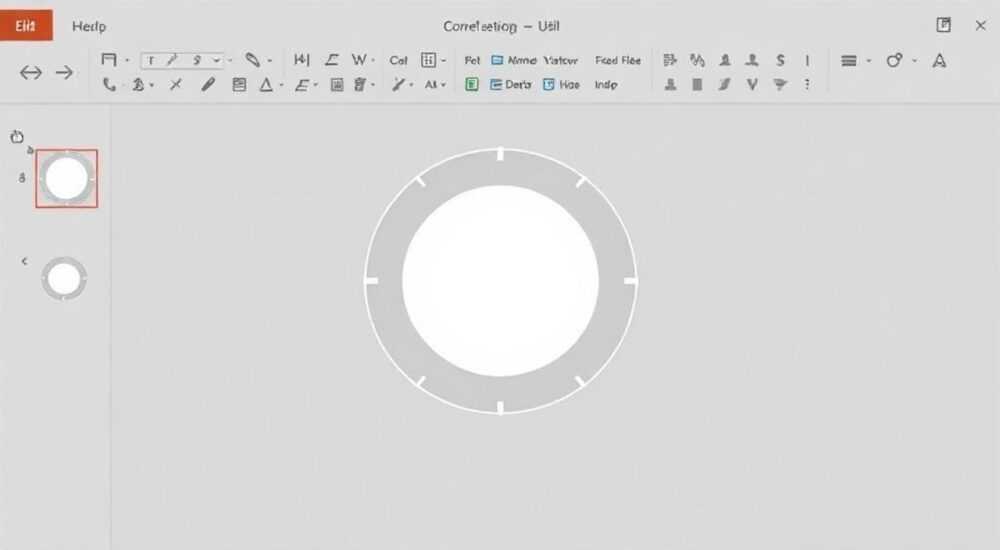
Создание круга в PowerPoint — базовая, но важная задача для оформления презентаций: от простых иконок до сложных диаграмм. Круг можно нарисовать вручную с помощью инструментов фигур, преобразовать из других геометрических объектов или использовать готовые шаблоны. Главное — соблюдать пропорции, чтобы фигура оставалась идеально круглой.
Чтобы сделать круг в PowerPoint, выберите инструмент «Овал» на вкладке «Вставка» → «Фигуры», зажмите Shift при рисовании, чтобы зафиксировать пропорции. Добавьте заливку, контур и эффекты по необходимости.
Содержание статьи:
- Основные способы создания круга
- Пошаговый алгоритм создания круга
- Точные настройки и параметры круга
- Изменение формы и поворот
- Совмещение и выравнивание кругов
- Центральная композиция из кругов
- Примеры использования кругов в презентациях
- Частые ошибки и как их избежать
- Таблица типичных ошибок и решений
- Экспорт и печать кругов
- Экспертное мнение
- Вопросы и ответы
- Заключение
Основные способы создания круга
PowerPoint предоставляет несколько способов создания круга, каждый из которых подходит для разных задач. Наиболее распространённый — использование инструмента «Овал» из группы фигур. Этот метод позволяет быстро нарисовать круг в любом месте слайда с нужным размером и стилем.
Для начала перейдите на вкладку «Вставка» в верхнем меню. В блоке «Иллюстрации» нажмите «Фигуры». В выпадающем списке найдите значок «Овал» (он выглядит как эллипс). Щёлкните по нему, затем кликните и удерживайте левую кнопку мыши на слайде, чтобы начать рисование.
Ключевой момент — удерживать клавишу Shift во время рисования. Это ограничивает пропорции фигуры, превращая овал в идеальный круг. Если не зажимать Shift, получится эллипс произвольной формы.
Альтернативный способ — вставить круг через комбинацию фигур. Например, можно использовать «Прямоугольник» с полностью скруглёнными углами. Однако этот метод менее точен и требует дополнительных настроек радиуса скругления.
Ещё один вариант — использовать готовые фигуры из библиотеки SmartArt. Некоторые диаграммы, например, циклические или радиальные, уже содержат круглые элементы. Их можно адаптировать под свои нужды, изменив цвет, размер и текст.
Полезно знать: Если вам нужно несколько одинаковых кругов, создайте первый, скопируйте его (Ctrl+C, Ctrl+V), а затем переместите копии в нужные позиции.
Пошаговый алгоритм создания круга
- Откройте PowerPoint и выберите нужный слайд.
- Перейдите на вкладку «Вставка» → «Фигуры» → «Овал».
- Зажмите клавишу Shift на клавиатуре.
- Щёлкните и потяните мышью по диагонали, чтобы нарисовать круг.
- Отпустите мышь и клавишу Shift.
- Настройте заливку, контур и эффекты через вкладку «Формат».
Точные настройки и параметры круга
После создания круга важно настроить его внешний вид и размер. Для этого используйте контекстную вкладку «Формат», которая появляется при выделении фигуры. Здесь доступны инструменты для изменения формы, цвета, тени и других визуальных свойств.
Размер круга можно задать точно через панель формата. В группе «Размер» введите нужные значения высоты и ширины. Чтобы сохранить форму круга, эти значения должны быть одинаковыми. Например, 5 см × 5 см или 100 пикселей × 100 пикселей.
Цвет заливки меняется через кнопку «Заливка фигуры». Выберите сплошной цвет, градиент, текстуру или даже изображение. Градиентная заливка особенно эффективна для создания объёмного вида, имитирующего свет и тень.
Контур настраивается через «Контур фигуры». Здесь можно выбрать цвет, толщину линии и стиль (сплошная, пунктирная, стрелка). Толщина 1–2 пункта подходит для большинства случаев, но для акцентов можно использовать более жирные линии.
Для придания глубины добавьте эффекты: тень, свечение, отражение или 3D-поворот. Эффект «Свечение» с мягким синим или зелёным цветом делает круг визуально «плавающим», что хорошо работает в современных презентациях.
Параметр |
Рекомендуемое значение |
Совет |
|---|---|---|
Соотношение сторон |
1:1 (ширина = высоте) |
Обязательно для круга |
Толщина контура |
1–2 пт |
Не перегружайте дизайн |
Градиентная заливка |
Линейный, угол 45° |
Добавляет объём |
Свечение |
3–5 пт, цвет по теме |
Умеренно, для акцента |
Изменение формы и поворот
Хотя круг симметричен, его можно трансформировать с помощью 3D-эффектов. На вкладке «Формат» выберите «3D-поворот» и установите предустановку, например, «Параллельный: снизу справа». Это создаёт иллюзию объёмного шара.
Также можно изменить перспективу или глубину заливки. Но будьте осторожны: чрезмерные эффекты могут отвлекать от содержания. Лучше использовать их выборочно — например, только для ключевых элементов слайда.
«Точность важнее количества эффектов. Один хорошо настроенный круг с правильной тенью производит больше впечатления, чем пять перегруженных 3D-объектов.» — Анна Петрова, дизайнер презентаций, 8 лет опыта
Совмещение и выравнивание кругов
В профессиональных презентациях важна симметрия и порядок. Если вы используете несколько кругов, их нужно выровнять. Для этого выделите все фигуры (удерживая Ctrl), затем перейдите на вкладку «Формат» → «Выровнять».
Доступны различные варианты: по левому краю, по центру, сверху, снизу. Также можно выровнять относительно слайда или друг друга. Особенно полезна опция «Распределить по горизонтали/вертикали» — она делает равные промежутки между фигурами.
Чтобы совместить круги в одной точке (например, для создания радиальной диаграммы), используйте функцию «Группировка». После выравнивания нажмите «Группировать» — это позволит перемещать все фигуры как единый объект.
Сетка и направляющие помогают точному позиционированию. Включите их через «Вид» → «Сетка и направляющие». Направляющие можно перетаскивать мышью, чтобы задать оси симметрии. Круг будет «прилипать» к ним при перемещении.
Полезно знать: Зажмите Alt при перемещении фигуры, чтобы временно отключить привязку к сетке. Это полезно для мелкой корректировки позиции.
Центральная композиция из кругов
Представьте, что вы создаёте инфографику с центральным кругом и четырьмя вокруг него. Сначала нарисуйте центральный круг, включите направляющие и найдите центр слайда. Затем разместите четыре круга по сторонам, используя выравнивание по верху, низу, левому и правому краю.
Для точного расположения под углом 45° можно использовать вспомогательные линии или рассчитать координаты. Например, если центр слайда — (15 см; 10 см), то верхний круг будет на (15 см; 7 см), нижний — на (15 см; 13 см) и так далее.
Примеры использования кругов в презентациях
Круги — универсальный элемент дизайна. Они используются в иконках, диаграммах, логотипах, фоторамках и абстрактных фонах. Вот несколько практических кейсов:
- Циклические процессы: круговая диаграмма процесса (например, этапы проекта) визуализирует непрерывность.
- Фоторамки: обрезка изображения по кругу придаёт современный вид портретам команды.
- Индикаторы прогресса: частично заполнённый круг показывает выполнение KPI.
- Навигационные элементы: круглые кнопки с иконками улучшают юзабилити.
- Декоративные акценты: фоновые круги с низкой непрозрачностью создают глубину.
Для создания фоторамки выберите круг, щёлкните правой кнопкой → «Формат фигуры» → «Заливка» → «Рисунок или текстура». Нажмите «Вставить» и выберите изображение. Убедитесь, что включена опция «Обрезать по форме».
Частично заполненный круг делается через комбинацию двух фигур: полного круга и сектора. Сектор можно нарисовать с помощью инструмента «Дуга» или «Свободная форма». Затем наложите их и закрасьте сектор нужным цветом.
«Круги работают лучше всего, когда они часть системы. Используйте одинаковые размеры, цвета и стили для всех круглых элементов в презентации.» — Михаил Смирнов, UX-дизайнер, 10 лет в корпоративных презентациях
Частые ошибки и как их избежать
Новички часто допускают типичные ошибки при работе с кругами. Самая распространённая — рисование овала вместо круга. Причина: забыли зажать Shift. Решение — всегда держать клавишу Shift при создании окружности.
Ещё одна ошибка — неправильные пропорции при масштабировании. Если вы потянете за угол без Shift, круг деформируется. Чтобы исправить, введите точные значения ширины и высоты в панели «Размер».
Перегрузка эффектами — частая проблема. Тень, свечение, 3D и градиент одновременно делают элемент «тяжёлым». Рекомендуется использовать не более двух эффектов на одну фигуру.
Цветовой контраст тоже важен. Светлый круг на светлом фоне плохо виден. Проверяйте читаемость: если текст на круге трудно разобрать, добавьте тень или тёмный контур.
Таблица типичных ошибок и решений
Ошибка |
Причина |
Решение |
|---|---|---|
Получился овал, а не круг |
Не зажата клавиша Shift |
Рисуйте с зажатым Shift или выставьте равные размеры |
Круг деформировался при масштабе |
Тянули за угол без Shift |
Удерживайте Shift при изменении размера |
Фигура не выравнивается |
Отключены направляющие |
Включите «Сетка и направляющие» в меню «Вид» |
Эффекты выглядят неестественно |
Слишком сильные параметры |
Уменьшите интенсивность тени, свечения и 3D |
Текст на круге не читается |
Недостаточный контраст |
Измените цвет заливки или добавьте контур |
Экспорт и печать кругов
Когда презентация готова, её нужно экспортировать. Круги должны корректно отображаться в PDF, видео или при распечатке. Для этого проверьте качество векторной графики.
PowerPoint сохраняет фигуры как вектор, поэтому при увеличении масштаба они не теряют чёткости. Это преимущество перед растровыми изображениями. При экспорте в PDF выберите «Высокое качество» в настройках.
Если вы используете градиенты и 3D-эффекты, убедитесь, что они поддерживаются целевой платформой. Некоторые старые версии PowerPoint или конвертеры могут некорректно отображать сложные эффекты.
При печати проверьте цвета. Экран показывает RGB, а принтер использует CMYK. Ярко-синий круг на экране может выглядеть тусклее на бумаге. Рекомендуется делать тестовую печать одного слайда.
Полезно знать: Перед экспортом в PDF отключите анимацию, если она не нужна. Это уменьшит размер файла и повысит совместимость.
Экспертное мнение
«Сегодня клиенты ожидают минимализм и ясность. Круг — одна из самых сильных форм, потому что она ассоциируется с завершённостью и гармонией. Используйте её, но с умом: меньше цветов, больше пробелов.» — Екатерина Волкова, руководитель студии презентационного дизайна «SlideUp», 12 лет опыта
По её словам, успешные презентации 2026 года делают ставку на «тихий luxury» — сдержанную эстетику. Круги в таких слайдах выполняют роль не просто декора, а смысловых акцентов. Например, один крупный круг в центре с коротким текстом заменяет целый абзац.
Она также отмечает тренд на анимацию кругов: плавное появление, вращение, масштабирование. Но анимация должна быть логичной. Например, круг раскрывается, как лепесток, чтобы показать этапы развития.
Вопросы и ответы
Можно ли сделать круг с прозрачным центром, как бублик?
Да, используйте фигуру «Кольцо» в разделе «Основные фигуры». Если её нет, нарисуйте два круга — большой и маленький — и примените операцию «Вычесть» через «Редактирование фигур».
Как быстро создать 10 одинаковых кругов?
Нарисуйте первый круг, скопируйте его (Ctrl+C), затем вставьте 9 раз (Ctrl+V). Чтобы выровнять, выделите все и используйте «Распределить» и «Выровнять».
Почему круг становится квадратом при экспорте?
Это происходит, если фигура была конвертирована в растровое изображение. Всегда сохраняйте исходный .pptx-файл и экспортируйте из него, не конвертируя фигуры в картинки.
Можно ли анимировать только часть круга?
Да, разбейте круг на сектора с помощью «Свободной формы» или «Дуги», затем примените анимацию к каждому сектору отдельно.
Как сделать круг, который реагирует на клик в презентации?
Добавьте гиперссылку или действие (Action) к кругу. Через «Вставка» → «Гиперссылка» или «Действие» можно назначить переход на другой слайд, запуск файла или URL.
Заключение
Создание круга в PowerPoint — простая, но многогранная задача. За базовым действием скрывается множество возможностей: от точной настройки размеров до сложных композиций и анимаций. Главное — понимать, что круг — не просто фигура, а инструмент визуальной коммуникации.
Следуя рекомендациям, вы сможете делать круги, которые не только красивы, но и функциональны. Используйте Shift для пропорций, выравнивайте с помощью сетки, применяйте эффекты умеренно и проверяйте результат на разных устройствах.
Круг — это символ целостности, и ваша презентация станет сильнее, если вы научитесь использовать его сознательно. От простого акцента до сложной инфографики — круг работает на вас.
- Всегда держите Shift при рисовании круга, чтобы сохранить пропорции.
- Используйте точные размеры и выравнивание для профессионального вида.
- Не перегружайте фигуры эффектами — минимализм в тренде.
- Проверяйте цвета и читаемость, особенно при печати.
- Круги можно анимировать, группировать и использовать как интерактивные элементы.
⚠️ Дисклеймер — нажмите, чтобы развернуть
Материалы, опубликованные в разделе «Блог» на сайте RU DESIGN SHOP (rudesignshop.ru), носят исключительно информационный и ознакомительный характер и не являются руководством к действию, финансовой рекомендацией, медицинской услугой, ветеринарным назначением либо рекламой товаров и услуг, включая азартные игры. Публикации не содержат призывов к участию в азартных играх и не направлены на продвижение соответствующих операторов.
Безопасность применения товаров и веществ: при использовании строительных материалов, бытовой химии, пестицидов и агрохимикатов необходимо строго следовать инструкциям производителя и действующему законодательству Российской Федерации, включая Федеральный закон РФ от 19.07.1997 № 109-ФЗ «О безопасном обращении с пестицидами и агрохимикатами».
Упоминание товарных знаков, брендов и организаций носит исключительно информационный характер и не означает наличие партнёрских отношений или одобрения со стороны правообладателей.
Материалы, содержащие сведения о медицинских, ветеринарных или косметических средствах, представлены в справочных целях и не являются медицинской консультацией или назначением. Перед применением рекомендуется обратиться к врачу, ветеринарному специалисту или иному сертифицированному профессионалу.
Возрастные ограничения: материалы, содержащие сведения о продукции категории 18+, включая алкоголь или азартные игры, предназначены исключительно для совершеннолетней аудитории и публикуются в информационных целях.
Правовая ответственность: решения, принятые на основе опубликованной информации, пользователь принимает самостоятельно и на свой риск; редакция и авторы несут ответственность в пределах, установленных законодательством Российской Федерации.
Редакция не допускает публикаций, содержащих пропаганду экстремизма, терроризма, наркотических средств или суицида; подобные материалы подлежат немедленному удалению.
Упоминание организаций с ограниченным статусом: компания Meta Platforms Inc. (социальные сети Facebook и Instagram) признана экстремистской организацией решением суда РФ, её деятельность запрещена на территории Российской Федерации; любые упоминания приводятся исключительно в информационных целях.
Авторские права и источники: информация собирается из открытых источников; её актуальность указывается на дату публикации и может изменяться.
Изображения и иллюстрации используются на условиях, разрешённых правообладателями. При возникновении претензий редакция готова оперативно рассмотреть обращение и внести необходимые изменения.
Персональные данные и cookies: сайт использует cookies и обрабатывает персональные данные пользователей в соответствии с Федеральным законом № 152-ФЗ «О персональных данных» и Политикой конфиденциальности RU DESIGN SHOP.
Мнения авторов могут не совпадать с позицией государственных органов или коммерческих организаций, упомянутых в материалах.
РЕКОМЕНДУЕМ
Товары от российских производителей




