Скидка 5% на первый заказ — RDS5




Как сделать круг в скетчап
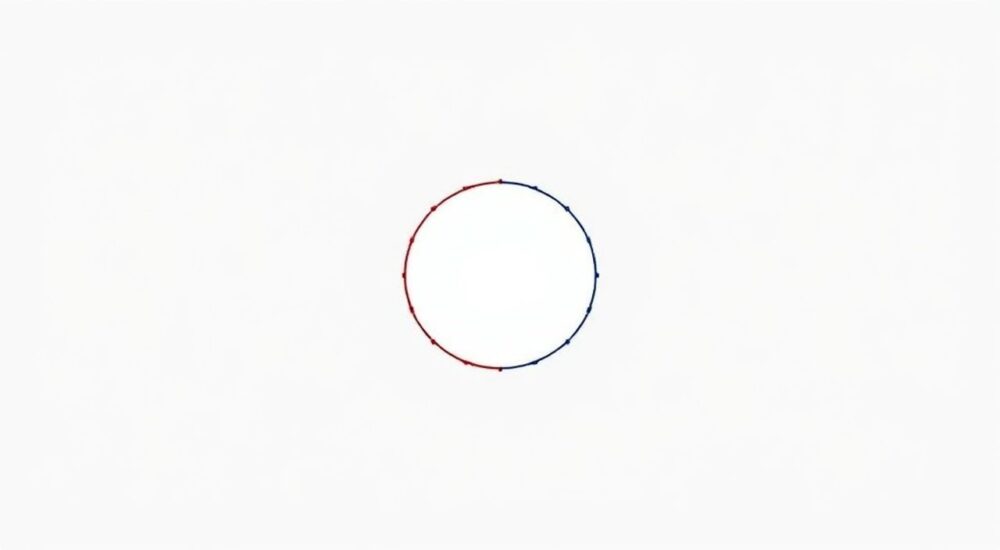
Круг в SketchUp — это базовая, но важная операция, необходимая для создания колонн, арочных конструкций, деталей мебели, ландшафтных элементов и многого другого. Основной инструмент для построения окружности — «Окружность» (Circle), доступный на панели инструментов или через горячую клавишу «C». После активации инструмента нужно задать центр круга и его радиус, либо воспользоваться параметрами в строке состояния для точного ввода значений.
Чтобы сделать круг в SketchUp, выберите инструмент «Окружность», укажите центр и радиус. Для точности используйте цифровой ввод в строке состояния.
Содержание статьи:
- Инструмент «Окружность»: основы и интерфейс
- Где находится инструмент?
- Пошаговое построение круга
- Алгоритм действий
- Точный ввод параметров: радиус, количество сегментов
- Как изменить параметры после построения?
- Распространённые ошибки и как их избежать
- Частые проблемы
- Продвинутые приёмы: выдавливание, редактирование, комбинирование
- Примеры использования круга
- Экспертное мнение
- Вопросы и ответы
- Заключение
Инструмент «Окружность»: основы и интерфейс
SketchUp — мощный инструмент для 3D-моделирования, который активно используется в архитектуре, дизайне интерьеров и ландшафтном проектировании. Несмотря на кажущуюся простоту, построение геометрических фигур требует понимания особенностей работы программы. Круг в SketchUp не является истинной окружностью — он представляет собой многоугольник с заданным количеством сегментов, имитирующих кривую.
Инструмент «Окружность» можно найти на стандартной панели инструментов, обычно рядом с «Линией» и «Дугой». Его также можно вызвать нажатием клавиши «C» на клавиатуре. При активации курсор превращается в перекрестие с маленькой окружностью, указывая на готовность к построению.
После выбора точки центра, вы можете перемещать мышь, чтобы задать радиус. Программа отображает динамическую подсказку с текущим расстоянием. Цветовые подсказки помогают ориентироваться в плоскостях: красный — вдоль оси X, зелёный — Y, синий — Z.
Полезно знать: По умолчанию круг в SketchUp состоит из 24 сегментов. Это значение можно изменить до или после построения для повышения точности или оптимизации производительности.
Где находится инструмент?
- На панели инструментов: иконка с окружностью;
- Через меню: Рисование → Окружность;
- Горячая клавиша: C (латинская);
- Контекстное меню: правый клик по холсту (в некоторых версиях).
Пошаговое построение круга
Создание круга — процесс, который можно выполнить за несколько простых шагов. Даже новичок справится с этим за минуту, если следовать инструкции. Главное — внимательно следить за подсказками SketchUp, которые помогают избежать ошибок привязки и масштабирования.
Начните с выбора рабочей плоскости. Хотя по умолчанию круг строится на красной/зелёной плоскости (горизонтальной), его можно создать на любой поверхности, включая наклонные грани. Для этого просто щёлкните по нужной плоскости перед началом построения.
Алгоритм действий
- Активируйте инструмент «Окружность» (C);
- Щёлкните, чтобы задать центр окружности;
- Переместите курсор, чтобы указать радиус;
- Щёлкните второй раз для фиксации размера;
- При необходимости отредактируйте количество сегментов или радиус.
Если вы работаете с импортированным чертежом, убедитесь, что единицы измерения совпадают. SketchUp поддерживает метры, сантиметры, миллиметры и дюймы. Несоответствие может привести к тому, что круг будет слишком большим или маленьким.
«Всегда проверяйте текущие единицы измерения в Настройках → Единицы. Лучше установить формат «десятичные» и выбрать мм для детального моделирования.» — Алексей Миронов, архитектор, 12 лет опыта в SketchUp
Точный ввод параметров: радиус, количество сегментов
Одно из главных преимуществ SketchUp — возможность точного цифрового ввода. После установки центра и начала рисования круга вы можете ввести конкретное значение радиуса, например, «500мм», и нажать Enter. Программа автоматически установит указанное расстояние.
Также можно задать количество сегментов, из которых состоит круг. Формат ввода: «S16» — где S означает segments, а 16 — желаемое число сторон. Этот параметр можно вводить до или сразу после завершения построения.
Количество сегментов |
Вид круга |
Производительность |
Рекомендуемое применение |
|---|---|---|---|
6–12 |
Угловатый, явные грани |
Высокая |
Быстрое каркасное моделирование |
24 |
Стандартный, слегка угловатый |
Хорошая |
Общее проектирование |
48–96 |
Плавный, близкий к идеальной окружности |
Средняя |
Фотореалистичная визуализация |
128+ |
Очень плавный |
Низкая |
Мелкие детали, высокая детализация |
Как изменить параметры после построения?
- Выберите круг с помощью инструмента «Выбор» (пробел);
- Щёлкните правой кнопкой мыши и выберите «Изменить окружность»;
- Введите новое значение радиуса или числа сегментов;
- Подтвердите изменения клавишей Enter.
Полезно знать: Если вы забыли ввести параметр сразу, SketchUp сохраняет последнее введённое значение. Повторите действие и введите данные — они применятся к новому объекту.
Распространённые ошибки и как их избежать
Даже опытные пользователи иногда сталкиваются с проблемами при построении кругов. Чаще всего это связано с неправильной привязкой, неверными единицами измерения или игнорированием количества сегментов.
Одна из типичных ошибок — появление круга на неправильной плоскости. Это происходит, когда курсор случайно «цепляется» за ребро или вершину другой фигуры. Чтобы избежать этого, перед началом построения убедитесь, что вы щёлкаете на чистой области или на нужной грани.
Частые проблемы
- Круг деформирован — возможно, вы начали рисовать на наклонной или искажённой поверхности. Используйте инструмент «Плоскость» или создайте временную группу.
- Не видно подсказок размера — проверьте, включены ли всплывающие подсказки в Настройках → Внешний вид → Подсказки.
- Слишком много сегментов — замедляет работу модели. Оптимизируйте, снижая число сегментов для скрытых или крупных объектов.
- Круг не соединяется с другими объектами — убедитесь, что он находится в той же группе или компоненте, и что нет зазоров между гранями.
«Если круг не ведёт себя как ожидается, попробуйте заключить его в группу сразу после создания. Это предотвратит нежелательное слияние с другими гранями.» — Татьяна Ковалёва, BIM-менеджер, 9 лет в проектировании
Продвинутые приёмы: выдавливание, редактирование, комбинирование
Создание круга — только начало. Его можно использовать как основу для объёмных форм. Например, с помощью инструмента «Выдавливание» (Push/Pull) круг превращается в цилиндр, трубу, диск или основание колонны.
После построения круга активируйте «Выдавливание» (клавиша «P»), щёлкните по внутренней грани и потяните вверх или вниз. Высоту можно задать точно, введя значение, например, «1.5м».
Примеры использования круга
- Архитектура: колонны, своды, люки, круглые окна;
- Интерьер: столешницы, светильники, декоративные элементы;
- Ландшафт: клумбы, фонтаны, площадки;
- Мебель: ножки столов, подставки, ручки.
Также круг можно комбинировать с другими инструментами. Например:
- Используйте «Перемещение» (Move), чтобы скопировать круг по оси и создать стопку дисков;
- Примените «Вращение» (Rotate), чтобы расположить несколько кругов по окружности — получится корона или решётка;
- Объедините с «Масштаб» (Scale), чтобы создать конус из цилиндра.
Полезно знать: Чтобы создать полый цилиндр (трубу), вырежьте внутренний круг меньшего диаметра, затем выдавите обе грани на разную высоту или используйте компоненты.
Экспертное мнение
«Многие новички думают, что круг в SketchUp — это математически точная окружность. Но это иллюзия. Всё зависит от количества сегментов. Для презентаций я всегда увеличиваю число сегментов до 96, особенно если объект будет крупным планом. А вот для черновиков — 24 более чем достаточно.» — Дмитрий Петров, 3D-визуализатор, автор курсов по SketchUp
По его словам, ключевой момент — понимание баланса между детализацией и производительностью. «Я видел модели, где каждый круг имел 200 сегментов. Файл весил 2 Гб и открывался 15 минут. Это перебор. Оптимизация — часть профессионального подхода.»
Также эксперт рекомендует использовать компоненты. «Если вы делаете 20 одинаковых колонн, создайте одну, превратите в компонент, и копируйте. Измените один — обновятся все. Это спасает время и память.»
Вопросы и ответы
Как сделать идеально круглый круг?
Идеально круглым он быть не может — это всегда многоугольник. Но при 96+ сегментах визуально различие незаметно. Увеличьте число сегментов и используйте сглаживание граней в настройках дисплея.
Почему мой круг превратился в шестиугольник?
Скорее всего, вы случайно задали мало сегментов. Проверьте через контекстное меню «Изменить окружность» и установите значение S24 или выше.
Можно ли нарисовать круг на кривой поверхности?
Напрямую — нет. Но можно использовать плагины вроде Fredo6 или создать секущую плоскость с помощью инструмента «Сечение». Альтернатива — проецирование эскиза.
Как повернуть круг в пространстве?
Круг — плоский объект. Чтобы изменить ориентацию, создайте его на нужной грани, либо используйте инструмент «Следующая грань» (при нажатии на стрелку вниз при выборе плоскости). Можно также вращать уже созданный круг с помощью «Повернуть».
Что делать, если круг не выдавливается?
Убедитесь, что у него есть внутренняя грань. Иногда при редактировании контур разрывается. Перерисуйте круг или используйте «Закраска» (Paint Bucket), чтобы проверить наличие грани.
Заключение
Построение круга в SketchUp — простая, но фундаментальная операция, лежащая в основе большинства 3D-моделей. Владение инструментом «Окружность», понимание принципа сегментов и умение точно задавать параметры позволяют создавать качественные и оптимизированные проекты.
Главное — не просто рисовать круг, а делать это осознанно: выбирать нужное количество сегментов, контролировать плоскость построения и использовать точный ввод. Эти навыки экономят время, повышают качество модели и избавляют от ошибок на этапе визуализации или экспорта.
Освойте основы, практикуйтесь с разными параметрами и не бойтесь экспериментировать. Круг — это не просто форма, а отправная точка для сотен творческих решений в SketchUp.
- Используйте инструмент «Окружность» (C) для быстрого построения.
- Задавайте точные значения радиуса и сегментов через строку состояния.
- Оптимизируйте количество сегментов в зависимости от задачи.
- Заключайте круги в группы или компоненты для удобства редактирования.
- Применяйте выдавливание и другие инструменты для создания объёмных форм.
⚠️ Дисклеймер — нажмите, чтобы развернуть
Материалы, опубликованные в разделе «Блог» на сайте RU DESIGN SHOP (rudesignshop.ru), носят исключительно информационный и ознакомительный характер и не являются руководством к действию, финансовой рекомендацией, медицинской услугой, ветеринарным назначением либо рекламой товаров и услуг, включая азартные игры. Публикации не содержат призывов к участию в азартных играх и не направлены на продвижение соответствующих операторов.
Безопасность применения товаров и веществ: при использовании строительных материалов, бытовой химии, пестицидов и агрохимикатов необходимо строго следовать инструкциям производителя и действующему законодательству Российской Федерации, включая Федеральный закон РФ от 19.07.1997 № 109-ФЗ «О безопасном обращении с пестицидами и агрохимикатами».
Упоминание товарных знаков, брендов и организаций носит исключительно информационный характер и не означает наличие партнёрских отношений или одобрения со стороны правообладателей.
Материалы, содержащие сведения о медицинских, ветеринарных или косметических средствах, представлены в справочных целях и не являются медицинской консультацией или назначением. Перед применением рекомендуется обратиться к врачу, ветеринарному специалисту или иному сертифицированному профессионалу.
Возрастные ограничения: материалы, содержащие сведения о продукции категории 18+, включая алкоголь или азартные игры, предназначены исключительно для совершеннолетней аудитории и публикуются в информационных целях.
Правовая ответственность: решения, принятые на основе опубликованной информации, пользователь принимает самостоятельно и на свой риск; редакция и авторы несут ответственность в пределах, установленных законодательством Российской Федерации.
Редакция не допускает публикаций, содержащих пропаганду экстремизма, терроризма, наркотических средств или суицида; подобные материалы подлежат немедленному удалению.
Упоминание организаций с ограниченным статусом: компания Meta Platforms Inc. (социальные сети Facebook и Instagram) признана экстремистской организацией решением суда РФ, её деятельность запрещена на территории Российской Федерации; любые упоминания приводятся исключительно в информационных целях.
Авторские права и источники: информация собирается из открытых источников; её актуальность указывается на дату публикации и может изменяться.
Изображения и иллюстрации используются на условиях, разрешённых правообладателями. При возникновении претензий редакция готова оперативно рассмотреть обращение и внести необходимые изменения.
Персональные данные и cookies: сайт использует cookies и обрабатывает персональные данные пользователей в соответствии с Федеральным законом № 152-ФЗ «О персональных данных» и Политикой конфиденциальности RU DESIGN SHOP.
Мнения авторов могут не совпадать с позицией государственных органов или коммерческих организаций, упомянутых в материалах.
РЕКОМЕНДУЕМ
Товары от российских производителей

Настенный светильник WorldWall Color GLODE
Диапазон цен: 23166 руб. – 27027 руб.


