Скидка 5% на первый заказ — RDS5




Как сделать круглое фото в powerpoint
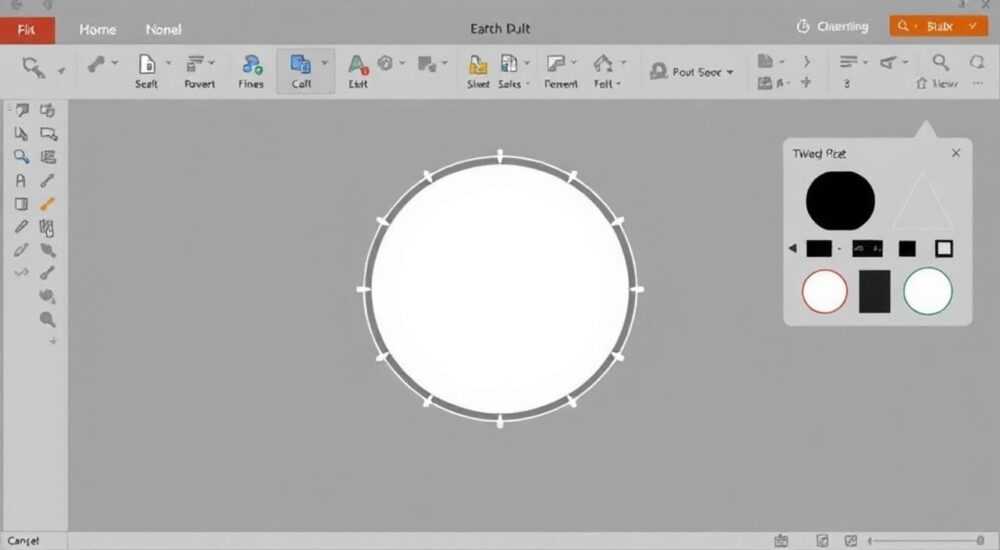
Круглое фото в PowerPoint — это эффективный способ выделить персонажа, создать аватарку или добавить дизайнерское решение в презентацию. В отличие от стандартной прямоугольной формы изображения, круглая маска придаёт акцент и визуальную завершённость. Сделать его можно несколькими способами: через обрезку по фигуре, формирование контура или комбинацию инструментов «Формат» и «Работа с рисунками». Главное — использовать качественное исходное изображение и учитывать пропорции.
Чтобы сделать круглое фото в PowerPoint, используйте функцию «Обрезать по фигуре» и выберите круг. Убедитесь, что изображение имеет высокое разрешение и нужную композицию до обрезки.
Содержание статьи:
- Как обрезать фото по кругу с помощью встроенной функции
- Пошаговый алгоритм: обрезка по кругу
- Использование маски-фигуры для точного контроля
- Преимущества метода с маской
- Создание круглого фото с эффектами и тенью
- Пример оформления команды в презентации
- Важность соотношения сторон и качество изображения
- Как проверить качество после обрезки
- Типичные ошибки и как их избежать
- Чек-лист: правильное круглое фото в PowerPoint
- Экспертное мнение
- Вопросы и ответы
- Заключение
Как обрезать фото по кругу с помощью встроенной функции
PowerPoint предлагает простой и быстрый способ превратить любое изображение в круглое — функцию «Обрезать по фигуре». Этот инструмент доступен во вкладке «Формат», которая появляется после выделения любого вставленного изображения. Он работает как маска, скрывая часть фото за пределами выбранной геометрической формы.
Для начала вставьте изображение в слайд: перейдите на вкладку «Вставка» → «Рисунки» → выберите файл с компьютера. После этого кликните по нему один раз, чтобы активировать контекстную вкладку «Формат» в верхнем меню. Найдите группу «Размер» и нажмите кнопку «Обрезать» → «Обрезать по фигуре». Из выпадающего списка выберите «Овал».
Если вы хотите именно идеальный круг, а не овал, важно соблюсти квадратные пропорции. Перед обрезкой убедитесь, что изображение имеет форму квадрата (соотношение 1:1). Если этого не сделать, овал будет растянутым. Чтобы задать квадратные размеры, зажмите Shift при изменении размера изображения мышью или вручную введите равные значения ширины и высоты в панели форматирования.
После выбора «Овала» изображение автоматически примет круглую форму. Визуально кажется, что картинка стала круглой, но на самом деле PowerPoint просто скрыл углы с помощью маски. Само изображение остаётся неизменным, и вы можете в любой момент изменить форму или вернуться к исходному виду.
Полезно знать: Функция «Обрезать по фигуре» не удаляет пиксели, а только маскирует их. Это позволяет легко экспериментировать без потери качества.
Пошаговый алгоритм: обрезка по кругу
- Вставьте изображение на слайд через «Вставка» → «Рисунки».
- Выделите изображение и откройте вкладку «Формат».
- Приведите изображение к квадратным пропорциям (ширина = высоте).
- Нажмите «Обрезать» → «Обрезать по фигуре» → выберите «Овал».
- При необходимости отцентрируйте изображение, используя кнопку «Обрезать» ещё раз и перемещая область видимости.
Использование маски-фигуры для точного контроля
Более гибкий и профессиональный способ — наложение изображения на фигуру-маску. Этот метод даёт полный контроль над положением, размером и формой, особенно если нужно нестандартное расположение центра круга. Подходит для случаев, когда стандартная обрезка не подходит из-за композиции.
Сначала вставьте круглую фигуру: перейдите на «Вставка» → «Фигуры» → выберите «Овал». Зажав клавишу Shift, нарисуйте идеальный круг на слайде. Задайте нужный размер — например, 5 см в диаметре. Цвет заливки можно временно установить серым или белым для удобства.
Затем щёлкните правой кнопкой мыши по фигуре и выберите «Формат фигуры». В открывшейся боковой панели найдите раздел «Заливка» и выберите «Заливка изображением или текстурой». Нажмите «Вставить» и выберите ваш файл. Изображение заполнит фигуру, сохраняя пропорции.
Вы можете управлять положением изображения внутри круга с помощью параметров «Смещение» по горизонтали и вертикали. Также доступны настройки «Масштаб», которые позволяют увеличить или уменьшить фрагмент фото. Это особенно полезно, если нужно сфокусироваться на лице человека, а не на всём кадре.
«Использование маски-фигуры — лучший выбор, когда требуется точная композиция. Вы не просто обрезаете, а конструируете визуал.» — Марина К., ведущий дизайнер презентаций
Преимущества метода с маской
- Полный контроль над позиционированием изображения внутри круга.
- Возможность экспортировать результат без потерь (например, в PDF или PNG).
- Легко адаптируется под разные размеры и макеты слайдов.
- Подходит для создания сложных композиций: например, несколько круглых фото в одной строке.
Создание круглого фото с эффектами и тенью
Круглое фото можно не только обрезать, но и стилизовать. Добавление рамки, тени, отражения или свечения делает элемент презентации более выразительным. Все эти эффекты доступны во вкладке «Формат» после выделения изображения или фигуры с маской.
Для добавления рамки перейдите в «Формат» → «Стили фигур» → «Контур фигуры». Выберите цвет, толщину (например, 1.5–2 пт) и стиль линии (сплошной, пунктирный). Рамка появится вокруг круга, визуально отделяя его от фона.
Чтобы добавить тень, нажмите «Стили фигур» → «Тень». В выпадающем меню есть несколько встроенных вариантов: снизу, сзади, внешняя, внутренняя. Для естественного вида рекомендуется использовать «Смещенную вниз» или «Мягкую тень». Тень помогает выделить фото на плотном фоне.
Если вы используете маску-фигуру, вы можете применить несколько эффектов одновременно: тень + свечение + 3D-поворот. Например, мягкое свечение голубого цвета придаст фото современный look, подходящий для корпоративных или образовательных презентаций.
Эффект |
Где найти |
Рекомендации по использованию |
|---|---|---|
Рамка |
Формат → Контур фигуры |
Используйте контрастный цвет, но не слишком яркий. Подойдёт чёрный, серый или фирменный цвет бренда. |
Тень |
Формат → Тень |
Выбирайте мягкие тени с небольшим смещением. Избегайте резких теней на светлом фоне. |
Свечение |
Формат → Свечение |
Подходит для презентаций с тёмным фоном. Цвет свечения должен соответствовать стилю слайда. |
Отражение |
Формат → Отражение |
Используйте с осторожностью — может перегружать визуал. Лучше подходит для креативных проектов. |
Пример оформления команды в презентации
Представьте, что вы создаёте слайд «Наша команда». У вас есть шесть фотографий сотрудников. Вы делаете каждое фото круглым, добавляете белую рамку 2 пт и мягкую тень. Все круги выравниваете по сетке, используя инструмент «Выравнивание» (вкладка «Формат» → «Упорядочить» → «Выровнять»). Результат — профессиональный, чистый и современный вид.
Полезно знать: Используйте прозрачный фон, если планируете экспортировать фото в PNG. Это позволит вставлять круглые изображения в другие документы без белого фона.
Важность соотношения сторон и качество изображения
Качество круглого фото напрямую зависит от исходного изображения. Даже самый точный инструмент не спасёт от пикселизации, если фото имеет низкое разрешение. Оптимальное разрешение для презентации — не менее 72 dpi, а лучше 150 dpi при размере 500×500 пикселей.
Соотношение сторон 1:1 — ключевое условие для идеального круга. Если изображение прямоугольное, при обрезке по фигуре «Овал» оно превратится в эллипс. Чтобы этого избежать, перед вставкой подготовьте фото в графическом редакторе (например, в Paint, Photoshop или Canva), обрезав его до квадрата.
Если вы не можете заранее подготовить изображение, сделайте это в PowerPoint. Выделите фото, зажмите Shift и потяните за угол, чтобы сохранить пропорции. Или вручную введите одинаковые значения ширины и высоты в полях размера на вкладке «Формат».
Также важно учитывать композицию. При обрезке по кругу крайние области изображения будут скрыты. Убедитесь, что важные элементы (например, лицо человека) находятся в центре. В противном случае вы рискуете обрезать глаза или часть головы.
Как проверить качество после обрезки
- Увеличьте масштаб слайда до 150–200%, чтобы проверить чёткость краёв.
- Экспортируйте слайд в PDF или PNG и откройте в другом приложении.
- Проверьте, не появилось ли размытия или артефактов на границе круга.
- Сравните с оригиналом: если потеря деталей критична — вернитесь к исходнику с более высоким разрешением.
Типичные ошибки и как их избежать
Даже опытные пользователи допускают ошибки при создании круглых фото в PowerPoint. Большинство из них связаны с непониманием принципов маскирования, неправильными пропорциями или чрезмерным использованием эффектов.
Одна из самых частых ошибок — использование прямоугольного фото без предварительного выравнивания пропорций. Результат — не круг, а овал. Это выглядит непрофессионально, особенно на крупных экранах. Решение простое: всегда приводите изображение к квадрату перед обрезкой.
Вторая ошибка — попытка «вручную» нарисовать круг и вложить фото внутрь без использования «Заливки изображением». Пользователи часто копируют фото, вставляют его поверх круга и группируют. Такой подход не является настоящей маской: при изменении размера изображение и фигура могут сместиться.
Третья распространённая проблема — перегруженность эффектами. Тень + рамка + свечение + отражение одновременно создают визуальный шум. Особенно это заметно, если таких фото несколько. Достаточно одного-двух эффектов для акцента.
Полезно знать: Если вы делаете презентацию для печати, убедитесь, что эффекты корректно экспортируются. Некоторые принтеры могут не передавать тонкие тени или прозрачность.
Чек-лист: правильное круглое фото в PowerPoint
- Исходное фото — квадратное (1:1) и высокого качества.
- Использована функция «Обрезать по фигуре» или «Заливка изображением».
- Лицо или главный объект — в центре круга.
- Добавлены не более двух визуальных эффектов.
- Проверено отображение на разных устройствах и в режиме демонстрации.
Экспертное мнение
При работе с изображениями в PowerPoint главное — сохранять баланс между визуальной привлекательностью и функциональностью. Круглая форма уместна, когда вы хотите выделить человека: например, в слайдах с командой, экспертами, партнёрами. Однако она не должна доминировать. Форма — это средство, а не цель.
Важно понимать, что PowerPoint — не графический редактор. Он не заменяет Photoshop или Figma, но предлагает достаточные инструменты для базовой обработки. Если вам нужно сложное сочетание масок, прозрачности или анимации — рассмотрите экспорт в PNG с прозрачным фоном и последующее использование в других приложениях.
Помните: презентация — это сообщение, а не коллекция эффектов. Каждый элемент должен служить цели. Круглое фото должно помогать восприятию, а не отвлекать. Используйте его осознанно, в рамках единого стиля слайдов.
Вопросы и ответы
Можно ли сделать круглое фото с прозрачным фоном в PowerPoint?
Да, если вы используете метод маски-фигуры с заливкой изображением. После этого экспортируйте слайд как PNG (Файл → Сохранить как → выбрать формат PNG). Прозрачность сохранится, если фон слайда был прозрачным или не влиял на изображение.
Почему после обрезки фото выглядит размытым?
Это происходит, если исходное изображение имеет низкое разрешение. При увеличении круга пиксели растягиваются. Решение — использовать фото с разрешением не ниже 500×500 пикселей.
Как быстро сделать несколько круглых фото?
Создайте одно круглое фото, скопируйте его, затем щёлкните правой кнопкой по фигуре → «Формат фигуры» → «Заливка» → «Вставить» новое изображение. Так вы сохраните все эффекты и размеры.
Можно ли анимировать круглое фото?
Да, любое изображение или фигура в PowerPoint может иметь анимацию. Перейдите на вкладку «Анимация» и выберите эффект: появление, затухание, вход сбоку и т.д.
Работает ли круглая обрезка в старых версиях PowerPoint?
Функция «Обрезать по фигуре» доступна с PowerPoint 2010. В более ранних версиях придётся использовать ручную маску через наложение и группировку, что менее точно.
Заключение
Создание круглого фото в PowerPoint — простая, но важная техника для качественной презентации. Она позволяет выделить ключевых персонажей, улучшить визуальную иерархию и придать слайдам профессиональный вид. Главное — использовать правильный метод: либо «Обрезать по фигуре», либо маску с заливкой изображением.
Не забывайте о качестве исходника, пропорциях 1:1 и умеренности в эффектах. Эти три принципа обеспечат чёткий, аккуратный и профессиональный результат.
- Всегда используйте квадратные изображения для идеального круга.
- Предпочитайте метод маски с заливкой для точного контроля.
- Ограничьтесь одним-двумя визуальными эффектами.
- Проверяйте результат на разных устройствах и при экспорте.
- Круглая форма — инструмент акцента, а не обязательный элемент.
⚠️ Дисклеймер — нажмите, чтобы развернуть
Материалы, опубликованные в разделе «Блог» на сайте RU DESIGN SHOP (rudesignshop.ru), носят исключительно информационный и ознакомительный характер и не являются руководством к действию, финансовой рекомендацией, медицинской услугой, ветеринарным назначением либо рекламой товаров и услуг, включая азартные игры. Публикации не содержат призывов к участию в азартных играх и не направлены на продвижение соответствующих операторов.
Безопасность применения товаров и веществ: при использовании строительных материалов, бытовой химии, пестицидов и агрохимикатов необходимо строго следовать инструкциям производителя и действующему законодательству Российской Федерации, включая Федеральный закон РФ от 19.07.1997 № 109-ФЗ «О безопасном обращении с пестицидами и агрохимикатами».
Упоминание товарных знаков, брендов и организаций носит исключительно информационный характер и не означает наличие партнёрских отношений или одобрения со стороны правообладателей.
Материалы, содержащие сведения о медицинских, ветеринарных или косметических средствах, представлены в справочных целях и не являются медицинской консультацией или назначением. Перед применением рекомендуется обратиться к врачу, ветеринарному специалисту или иному сертифицированному профессионалу.
Возрастные ограничения: материалы, содержащие сведения о продукции категории 18+, включая алкоголь или азартные игры, предназначены исключительно для совершеннолетней аудитории и публикуются в информационных целях.
Правовая ответственность: решения, принятые на основе опубликованной информации, пользователь принимает самостоятельно и на свой риск; редакция и авторы несут ответственность в пределах, установленных законодательством Российской Федерации.
Редакция не допускает публикаций, содержащих пропаганду экстремизма, терроризма, наркотических средств или суицида; подобные материалы подлежат немедленному удалению.
Упоминание организаций с ограниченным статусом: компания Meta Platforms Inc. (социальные сети Facebook и Instagram) признана экстремистской организацией решением суда РФ, её деятельность запрещена на территории Российской Федерации; любые упоминания приводятся исключительно в информационных целях.
Авторские права и источники: информация собирается из открытых источников; её актуальность указывается на дату публикации и может изменяться.
Изображения и иллюстрации используются на условиях, разрешённых правообладателями. При возникновении претензий редакция готова оперативно рассмотреть обращение и внести необходимые изменения.
Персональные данные и cookies: сайт использует cookies и обрабатывает персональные данные пользователей в соответствии с Федеральным законом № 152-ФЗ «О персональных данных» и Политикой конфиденциальности RU DESIGN SHOP.
Мнения авторов могут не совпадать с позицией государственных органов или коммерческих организаций, упомянутых в материалах.
РЕКОМЕНДУЕМ
Товары от российских производителей



