Скидка 5% на первый заказ — RDS5




Как сделать круглую диаграмму в повер поинт
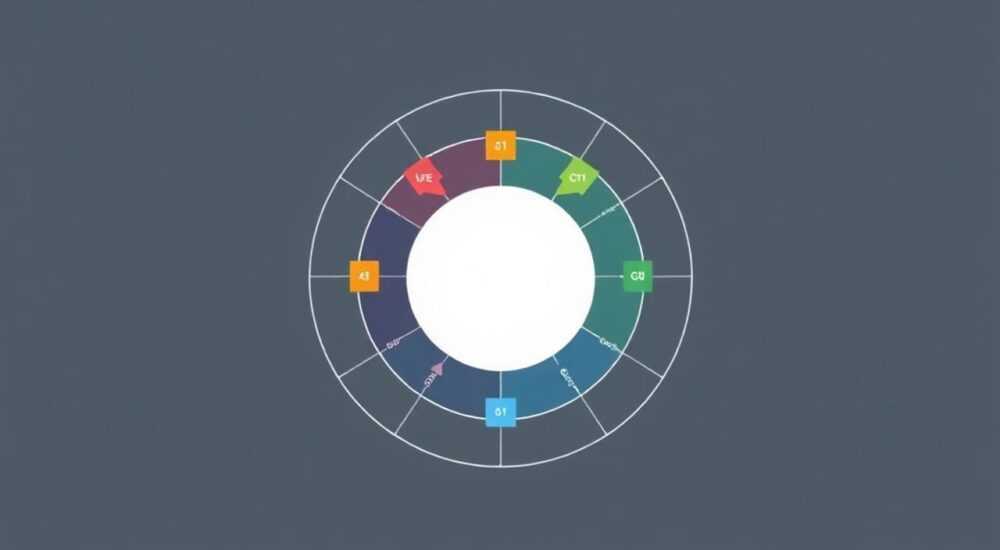
Круговая диаграмма в PowerPoint — один из самых наглядных способов представить доли, распределение данных или соотношение частей целого. Она идеально подходит для презентаций, отчётов и выступлений, где важно быстро донести информацию визуально. Создать её можно всего за несколько кликов, используя встроенные инструменты Microsoft PowerPoint.
Чтобы сделать круговую диаграмму в PowerPoint, выберите «Вставка» → «Диаграмма» → «Круговая», затем внесите данные в таблицу Excel. Настройте внешний вид через вкладку «Формат диаграммы». Главное — не перегружайте диаграмму и используйте понятные подписи.
Содержание статьи:
- Зачем нужна круговая диаграмма и когда её использовать
- Пошаговое создание круговой диаграммы в PowerPoint
- Как изменить исходные данные
- Как настроить дизайн и оформление диаграммы
- Изменение цветовой схемы
- Подписи данных и легенда
- Распространённые ошибки и как их избежать
- Перегруженность данными
- Отсутствие контекста
- Некорректные визуальные эффекты
- Несоответствие типу данных
- Продвинутые функции: объём, разрыв, анимация
- Разрыв секторов (взрыв)
- Анимация диаграммы
- Кольцевая диаграмма вместо круговой
- Экспертные рекомендации по эффективным визуализациям
- Часто задаваемые вопросы
- Заключение
Зачем нужна круговая диаграмма и когда её использовать
Круговая диаграмма — это графическое представление данных, где каждый сектор отражает долю части от общего целого. Она особенно эффективна, когда нужно показать пропорции: например, распределение бюджета, доли рынка, результаты опросов или структуру продаж.
Использование круговой диаграммы оправдано, если у вас не более 5–7 категорий. Большее количество секторов делает диаграмму перегруженной и трудночитаемой. В таких случаях лучше выбрать гистограмму или линейчатую диаграмму.
Круговые диаграммы популярны в бизнес-презентациях, образовательных материалах и маркетинговых отчётах. Они легко воспринимаются аудиторией, даже если человек не знаком с аналитикой. Однако важно помнить: диаграмма должна быть точной, читаемой и соответствовать контексту.
Полезно знать: Круговая диаграмма работает только с положительными числами. Если в ваших данных есть отрицательные значения, PowerPoint может некорректно их отобразить.
Пошаговое создание круговой диаграммы в PowerPoint
Создание круговой диаграммы в PowerPoint — процесс простой и интуитивно понятный. Ниже приведён подробный алгоритм действий, который подойдёт для всех актуальных версий программы (2016, 2019, 2021, Microsoft 365).
- Откройте презентацию и выберите слайд, на котором нужно разместить диаграмму.
- Перейдите на вкладку «Вставка» в верхнем меню.
- Нажмите кнопку «Диаграмма» — она находится в группе «Иллюстрации».
- В открывшемся окне выберите категорию «Круговая» в левой панели.
- Выберите нужный подтип: обычная круговая, объёмная, с разрывом или кольцевая.
- Нажмите «ОК». PowerPoint вставит диаграмму и автоматически откроет таблицу Excel с тестовыми данными.
- Замените примеры на свои данные: введите категории в первый столбец и соответствующие значения во второй.
- Закройте таблицу Excel — изменения применятся автоматически.
Теперь диаграмма отображает ваши данные. Вы можете перемещать её, изменять размер и редактировать в любой момент. Для редактирования достаточно дважды щёлкнуть по диаграмме.
Как изменить исходные данные
Если вы ошиблись при вводе данных или хотите обновить информацию, просто щёлкните правой кнопкой мыши по диаграмме и выберите «Изменить данные». Откроется та же таблица Excel, где можно внести коррективы. Все изменения сразу отразятся на диаграмме.
«Всегда проверяйте сумму значений перед финальным сохранением. Если сумма не равна 100%, но вы ожидаете именно проценты — пересчитайте доли заранее.» — Анастасия Мельник, ведущий аналитик презентаций
Как настроить дизайн и оформление диаграммы
PowerPoint предлагает широкие возможности для кастомизации внешнего вида диаграммы. После вставки вы можете изменить цвета, шрифты, подписи, легенду и другие элементы.
Первое, что нужно сделать после создания диаграммы — активировать её, кликнув по ней. Сверху появится вкладка «Формат диаграммы», а также дополнительные контекстные вкладки: «Конструктор диаграмм» и «Формат».
Изменение цветовой схемы
Цвет играет ключевую роль в восприятии данных. Чтобы изменить цвета секторов:
- Выделите диаграмму.
- На вкладке «Конструктор диаграмм» нажмите «Изменить цвет».
- Выберите одну из предложенных тем: монохромную, контрастную или фирменную палитру вашей компании.
Вы также можете настроить цвет каждого сектора вручную. Для этого:
- Щёлкните правой кнопкой по нужному сектору.
- Выберите «Формат точки данных».
- В боковой панели установите нужный цвет заливки.
Подписи данных и легенда
Чтобы диаграмма была понятной, обязательно добавьте подписи. По умолчанию могут отображаться только названия категорий. Рекомендуется показывать и значения, и проценты.
- Нажмите на значок «+» справа от диаграммы («Элементы диаграммы»).
- Отметьте пункт «Подписи данных».
- Щёлкните стрелку рядом и выберите «Дополнительные параметры».
- В открывшемся окне отметьте: «Значения», «Проценты», «Имена категорий» — в зависимости от задачи.
Легенду можно переместить: сверху, снизу, слева, справа или скрыть, если она избыточна.
Элемент диаграммы |
Рекомендации по использованию |
|---|---|
Подписи данных |
Включайте проценты, если важно показать долю. Добавляйте значения, если работают с абсолютными числами. |
Легенда |
Размещайте справа или внизу. Упрощайте названия категорий для лучшей читаемости. |
Заголовок диаграммы |
Обязателен. Должен отвечать на вопрос: «Что показывает эта диаграмма?» Например: «Структура расходов отдела маркетинга, 2025». |
Фон диаграммы |
Используйте прозрачность или светлый фон, чтобы не отвлекать внимание от данных. |
Полезно знать: Подписи можно выводить внутри секторов или снаружи. Внутренние подписи экономят место, но могут быть плохо читаемы в маленьких секторах.
Распространённые ошибки и как их избежать
Многие пользователи создают круговые диаграммы, не задумываясь об их эффективности. Это приводит к типичным ошибкам, снижающим ясность сообщения.
Перегруженность данными
Самая частая ошибка — попытка отобразить слишком много категорий. Диаграмма с 8–10 секторами становится «пирогом сомнений»: зритель не может быстро понять, какие доли важны.
Решение: объедините мелкие категории в группу «Прочее». Например, если у вас 12 источников трафика, а топ-3 дают 80% переходов — остальные можно свести в один сектор.
Отсутствие контекста
Диаграмма без заголовка, единиц измерения или временного периода теряет смысл. Что значит «45%»? От чего? За какой период?
Всегда указывайте:
- Период времени (например, «Q1 2026»);
- Источник данных («по данным CRM-системы»);
- Общее значение («всего: 240 млн руб.»).
Некорректные визуальные эффекты
Объёмные диаграммы и поворот секторов могут искажать восприятие. Например, дальний сектор кажется меньше, чем ближний, хотя их доли равны.
«Избегайте 3D-эффектов, если только они не служат художественной цели. В аналитике приоритет — точность, а не декор.» — Дмитрий Рябов, UX-дизайнер визуализаций
Несоответствие типу данных
Круговая диаграмма подходит только для части от целого. Если вы сравниваете независимые величины (например, прибыль по годам), используйте столбчатую диаграмму.
Ситуация |
Правильный тип диаграммы |
|---|---|
Доли бюджета |
Круговая |
Динамика продаж по месяцам |
Линейная |
Сравнение KPI по командам |
Гистограмма |
Распределение возрастов клиентов |
Кольцевая или гистограмма |
Продвинутые функции: объём, разрыв, анимация
PowerPoint позволяет не только создавать стандартные диаграммы, но и внедрять интерактив и динамику.
Разрыв секторов (взрыв)
Чтобы выделить важный сектор, его можно «оторвать» от основного круга. Это называется эффектом взрыва.
Как сделать:
- Щёлкните по диаграмме.
- Выделите нужный сектор (или несколько).
- Удерживая левую кнопку мыши, потяните сектор наружу.
Альтернатива: через «Формат точки данных» → «Смещение первого сектора» — задайте процент смещения.
Анимация диаграммы
Анимация помогает акцентировать внимание. Например, можно последовательно появлять сектора, рассказывая историю.
Шаги:
- Выделите диаграмму.
- Перейдите на вкладку «Анимация».
- Выберите эффект, например, «Появление» или «Выцветание».
- В разделе «Эффекты анимации» нажмите стрелку и выберите «По секторам».
Теперь при демонстрации презентации сектора будут появляться по одному.
Полезно знать: Анимацию стоит использовать умеренно. Чрезмерная анимация отвлекает от сути и выглядит непрофессионально.
Кольцевая диаграмма вместо круговой
Кольцевая диаграмма — современная альтернатива классической. Она позволяет отображать несколько рядов данных в одном кольце.
Чтобы вставить:
- Вставка → Диаграмма → Кольцевая.
- Введите данные в два и более столбца — каждый станет отдельным кольцом.
Подходит для сравнения структур за разные годы или по разным группам.
Экспертные рекомендации по эффективным визуализациям
Хорошая диаграмма — это не просто красиво оформленный график, а инструмент коммуникации. Она должна позволять аудитории мгновенно понять суть.
Начинайте с цели: что вы хотите донести? Если цель — показать лидерство одного продукта, сделайте его сектор выделенным. Если — сравнить баланс, используйте симметричное расположение.
Порядок секторов тоже важен. Располагайте их по убыванию (по часовой стрелке), начиная с самого большого вверху. Так зритель быстрее ориентируется.
Шрифты должны быть крупными и читаемыми. Минимальный размер подписей — 18 pt. Цвет текста должен контрастировать с фоном сектора.
Не забывайте про адаптацию под формат. Если презентация будет показываться на экране — диаграмма может быть чуть мельче. Если печатается — увеличьте все элементы.
«Перед финальной версией покажите диаграмму коллеге, который не знаком с данными. Если он понял суть с первого взгляда — вы всё сделали правильно.» — Лариса Ковалёва, эксперт по data storytelling
Часто задаваемые вопросы
Как сделать так, чтобы проценты округлялись до целых чисел?
Перейдите в «Формат подписей данных» → найдите опцию «Число». Установите формат «Процентный» и укажите количество десятичных знаков (например, 0). Теперь 34,78% будет отображаться как 35%.
Можно ли вставить диаграмму из Excel в PowerPoint без потери редактируемости?
Да. При вставке выберите «Связать с Excel» или «Вставить как объект». Тогда при обновлении исходного файла данные в презентации тоже обновятся. Но будьте осторожны: при переносе презентации на другой компьютер файл Excel должен быть доступен.
Почему мой сектор отображается как 0%, хотя значение есть?
Возможно, значение очень маленькое, и при округлении до целых оно стало нулём. Проверьте точные данные в таблице Excel. Также убедитесь, что формат ячейки — числовой, а не текстовый.
Как изменить порядок секторов?
Порядок определяется порядком строк в таблице Excel. Перетаскивайте строки в нужной последовательности. Или используйте «Формат точки данных» → «Угол поворота первого сектора» для визуальной настройки.
Можно ли сделать интерактивную диаграмму, которая реагирует на клик?
Напрямую — нет. PowerPoint не поддерживает JavaScript или динамические запросы. Однако можно использовать гиперссылки: при клике на сектор переходить на другой слайд с детализацией. Это создаёт эффект интерактивности.
Заключение
Круговая диаграмма в PowerPoint — мощный, но требующий осмысленного подхода инструмент. Её простота может обернуться недопониманием, если не соблюдать правила визуализации. Главное — ясность, точность и уместность.
Создавая диаграмму, всегда думайте о зрителе: сможет ли он понять суть за 5 секунд? Не перегружайте деталями, следите за цветовой схемой и логикой расположения элементов. Используйте анимацию и эффекты только тогда, когда они усиливают сообщение.
Круговая диаграмма — это не просто графика, а часть истории, которую вы рассказываете. Сделайте её убедительной, честной и запоминающейся.
- Используйте круговую диаграмму для отображения долей, а не сравнения величин.
- Ограничьте количество секторов 5–7, объединяя мелкие в «Прочее».
- Добавляйте подписи с процентами и значениями для ясности.
- Избегайте 3D-эффектов и избыточной анимации.
- Проверяйте данные и оформление перед финальной презентацией.
⚠️ Дисклеймер — нажмите, чтобы развернуть
Материалы, опубликованные в разделе «Блог» на сайте RU DESIGN SHOP (rudesignshop.ru), носят исключительно информационный и ознакомительный характер и не являются руководством к действию, финансовой рекомендацией, медицинской услугой, ветеринарным назначением либо рекламой товаров и услуг, включая азартные игры. Публикации не содержат призывов к участию в азартных играх и не направлены на продвижение соответствующих операторов.
Безопасность применения товаров и веществ: при использовании строительных материалов, бытовой химии, пестицидов и агрохимикатов необходимо строго следовать инструкциям производителя и действующему законодательству Российской Федерации, включая Федеральный закон РФ от 19.07.1997 № 109-ФЗ «О безопасном обращении с пестицидами и агрохимикатами».
Упоминание товарных знаков, брендов и организаций носит исключительно информационный характер и не означает наличие партнёрских отношений или одобрения со стороны правообладателей.
Материалы, содержащие сведения о медицинских, ветеринарных или косметических средствах, представлены в справочных целях и не являются медицинской консультацией или назначением. Перед применением рекомендуется обратиться к врачу, ветеринарному специалисту или иному сертифицированному профессионалу.
Возрастные ограничения: материалы, содержащие сведения о продукции категории 18+, включая алкоголь или азартные игры, предназначены исключительно для совершеннолетней аудитории и публикуются в информационных целях.
Правовая ответственность: решения, принятые на основе опубликованной информации, пользователь принимает самостоятельно и на свой риск; редакция и авторы несут ответственность в пределах, установленных законодательством Российской Федерации.
Редакция не допускает публикаций, содержащих пропаганду экстремизма, терроризма, наркотических средств или суицида; подобные материалы подлежат немедленному удалению.
Упоминание организаций с ограниченным статусом: компания Meta Platforms Inc. (социальные сети Facebook и Instagram) признана экстремистской организацией решением суда РФ, её деятельность запрещена на территории Российской Федерации; любые упоминания приводятся исключительно в информационных целях.
Авторские права и источники: информация собирается из открытых источников; её актуальность указывается на дату публикации и может изменяться.
Изображения и иллюстрации используются на условиях, разрешённых правообладателями. При возникновении претензий редакция готова оперативно рассмотреть обращение и внести необходимые изменения.
Персональные данные и cookies: сайт использует cookies и обрабатывает персональные данные пользователей в соответствии с Федеральным законом № 152-ФЗ «О персональных данных» и Политикой конфиденциальности RU DESIGN SHOP.
Мнения авторов могут не совпадать с позицией государственных органов или коммерческих организаций, упомянутых в материалах.
РЕКОМЕНДУЕМ
Товары от российских производителей



