Скидка 5% на первый заказ — RDS5




Как сделать круглую фотку в повер поинт
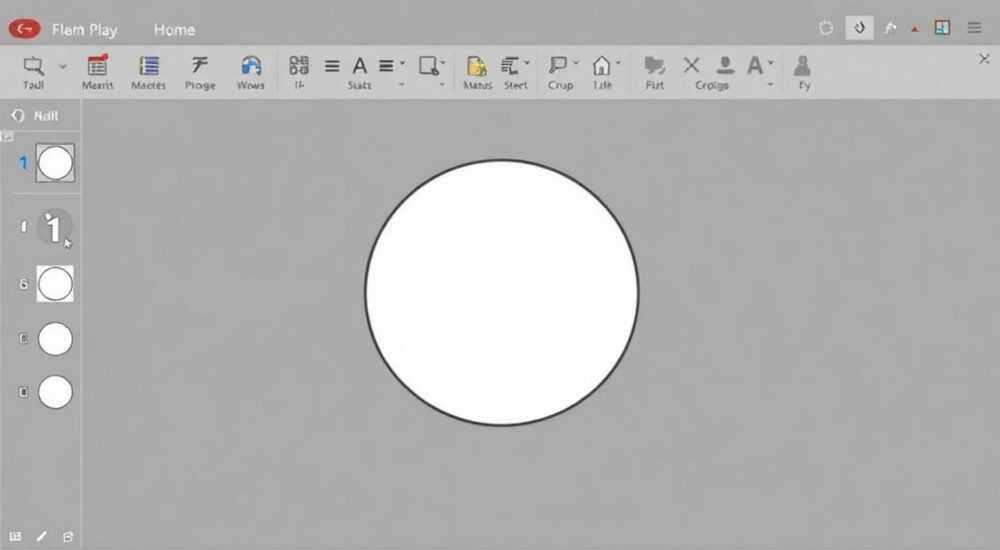
Круглая фотография в PowerPoint — это эффектное средство для выделения портретов, аватаров или логотипов на слайдах. Визуально она смотрится современнее стандартной прямоугольной рамки и помогает привлечь внимание к персоне или бренду. Создать её можно несколькими способами: через обрезку по фигуре, использование масок или применение форматирования изображений. Главное — правильно подобрать исходное фото и следовать чёткой последовательности действий.
Чтобы сделать круглую фотку в PowerPoint, используйте функцию «Обрезка по фигуре» и выберите круг. Убедитесь, что изображение имеет высокое разрешение и центрировано, чтобы результат выглядел аккуратно.
Содержание статьи:
- Зачем нужна круглая фотография в презентациях
- Основные способы создания круглой фотографии
- Пошаговое руководство: как обрезать фото по кругу
- Как точно отцентрировать изображение
- Альтернатива: маска с помощью фигуры
- Дополнительное форматирование и эффекты
- Добавление тени и рамки
- Работа с цветом и яркостью
- Распространённые ошибки и как их избежать
- Ошибка 1: фото стало овальным, а не круглым
- Ошибка 2: важная часть лица обрезана
- Ошибка 3: низкое качество после обрезки
- Ошибка 4: несоответствие стилю презентации
- Экспертное мнение
- Вопросы и ответы
- Заключение
Зачем нужна круглая фотография в презентациях
Круглая форма изображения сегодня стала стандартом в дизайне цифрового контента. Она активно используется в социальных сетях, корпоративных сайтах и, конечно, в презентациях. Такой формат ассоциируется с дружелюбием, открытостью и современностью. В бизнес-презентациях круглые фото часто применяются для демонстрации команды, спикеров или клиентов.
Исследования в области визуального восприятия показывают, что круглые формы воспринимаются мозгом как более мягкие и безопасные по сравнению с угловатыми. Это особенно важно при создании дружелюбного имиджа компании или личного бренда. Кроме того, круглая рамка помогает отделить человека от фона, делая акцент именно на лице.
В PowerPoint круглая фотография может использоваться не только как портрет, но и как элемент инфографики, например, в схемах достижений, организационных структурах или таймлайнах. Такой подход повышает визуальную целостность слайда и улучшает его композицию.
Полезно знать: Круглая фотография особенно эффективна в слайдах с минималистичным дизайном — она становится доминирующим визуальным элементом без перегруза.
Основные способы создания круглой фотографии
PowerPoint предлагает несколько инструментов для придания изображению круглой формы. Выбор метода зависит от версии программы, желаемого результата и необходимости дальнейшего редактирования.
Первый и самый простой способ — обрезка по фигуре. Он доступен во всех современных версиях PowerPoint (2013, 2016, 2019, 2021, Microsoft 365). Этот метод позволяет быстро преобразовать любое изображение в круг, овал или другую геометрическую форму. Результат выглядит чисто и профессионально, если фото качественное.
Второй способ — использование маски с помощью комбинирования фигур и изображений. Здесь изображение помещается внутрь круга и обрезается по его контуру. Этот подход даёт больше контроля над положением и масштабом, особенно если нужно выделить определённую часть лица.
Третий способ — применение стилей изображений. PowerPoint включает в себя предустановленные стили, которые добавляют рамки, тени и закругления. Некоторые из них имитируют круглую форму, хотя технически не изменяют форму изображения. Это удобно для быстрого оформления, но требует осторожности — не все стили действительно делают фото круглым.
Метод |
Преимущества |
Недостатки |
Подходит для |
|---|---|---|---|
Обрезка по фигуре |
Быстро, просто, встроенная функция |
Ограниченный контроль за обрезкой |
Стандартных портретов, массового использования |
Маска из фигуры |
Гибкость позиционирования, точность |
Требует больше шагов, знание инструментов |
Профессиональных презентаций, брендированных слайдов |
Стили изображений |
Эффекты «из коробки», тени, отражения |
Не всегда настоящий круг, может выглядеть искусственно |
Быстрых черновиков, тестовых макетов |
Полезно знать: Если вы планируете использовать одно и то же фото в разных презентациях, сохраните круглую версию как PNG с прозрачным фоном — это ускорит работу в будущем.
Пошаговое руководство: как обрезать фото по кругу
Создание круглой фотографии в PowerPoint — процесс, который можно выполнить за несколько минут. Ниже приведена пошаговая инструкция с использованием метода «Обрезка по фигуре».
- Откройте PowerPoint и перейдите на нужный слайд.
- Нажмите «Вставка» → «Изображения» и выберите ваш файл. Убедитесь, что он имеет высокое разрешение (минимум 300×300 пикселей).
- Кликните по вставленному изображению, чтобы активировать вкладку «Формат рисунка» на верхней панели.
- В группе «Размер» найдите кнопку «Обрезка» и нажмите стрелку вниз рядом с ней.
- Выберите пункт «Обрезка по фигуре» и кликните по значку «Овал».
- Изображение сразу примет круглую форму. Если получился овал — просто потяните за уголки, удерживая клавишу Shift, чтобы сохранить пропорции.
Если лицо на фото смещено, вы можете дополнительно отрегулировать обрезку. Для этого:
Как точно отцентрировать изображение
- После обрезки по кругу снова нажмите «Обрезка» → «Обрезка по фигуре» — текущая форма останется активной.
- Теперь перемещайте изображение внутри круга, перетаскивая его мышью. PowerPoint покажет, какая часть будет видна.
- Отпустите, когда нужная часть (например, лицо) окажется в центре.
- Нажмите Enter или кликните вне изображения, чтобы завершить.
Альтернатива: маска с помощью фигуры
Если вам нужно больше контроля, используйте этот метод:
- Вставьте изображение на слайд.
- Перейдите на «Вставка» → «Фигуры» и выберите «Овал».
- Удерживая Shift, нарисуйте идеальный круг нужного размера.
- Щёлкните правой кнопкой по кругу → «Формат фигуры».
- В правой панели выберите «Заливка» → «Изображение или текстура» → «Вставить из» → «Файл» и загрузите ваше фото.
- Отрегулируйте положение изображения в фигуре с помощью ползунков «Смещение» и «Масштаб».
«При использовании маски я всегда увеличиваю масштаб до 150–200%, чтобы точно выровнять глаза или центр лица. Это делает результат профессиональным.» — Анна Петрова, графический дизайнер, 8 лет опыта в презентационном дизайне
Дополнительное форматирование и эффекты
После того как фото стало круглым, его можно улучшить с помощью эффектов и стилей. Это придаст презентации законченный и современный вид.
PowerPoint предлагает готовые стили изображений, которые можно применить одним кликом. Они включают тени, отражения, рамки и трёхмерные эффекты. Чтобы использовать их:
- Выделите круглое изображение.
- На вкладке «Формат рисунка» найдите группу «Стили изображений».
- Наведите курсор на разные стили, чтобы увидеть предварительный просмотр.
- Выберите подходящий — например, «Тень вперёд» или «Мягкая рамка, овал».
Для более тонкой настройки используйте ручные эффекты:
Добавление тени и рамки
- Кликните по изображению → «Формат рисунка» → «Эффекты фигуры».
- Выберите «Тень» и задайте тип, цвет, размер и положение.
- Для рамки: «Контур фигуры» → выберите цвет, ширину (например, 2–3 пт) и стиль (сплошная, пунктирная).
Работа с цветом и яркостью
Иногда после обрезки фото теряет контраст. Исправьте это:
- На вкладке «Формат рисунка» откройте «Исправить».
- Настройте яркость и контраст — например, +20% к яркости и +10% к контрасту.
- При необходимости измените цветовую гамму: «Цвет» → «Оттенки» или «Насыщенность».
Полезно знать: Избегайте слишком толстых рамок — они могут сделать фото «детским» или устаревшим. Оптимальная ширина — 1–3 пункта.
Распространённые ошибки и как их избежать
Даже простая операция вроде обрезки фото по кругу может быть испорчена типичными ошибками. Вот основные из них и пути их решения.
Ошибка 1: фото стало овальным, а не круглым
Это происходит, если изначальное изображение не квадратное или при растягивании не удерживается пропорция. Всегда используйте клавишу Shift при изменении размера — она блокирует соотношение сторон.
Ошибка 2: важная часть лица обрезана
Часто при автоматической обрезке край круга попадает на волосы или уши. Чтобы этого избежать, перед обрезкой немного увеличьте изображение, чтобы оставить запас. Или используйте метод маски для точной настройки.
Ошибка 3: низкое качество после обрезки
Если фото маленькое, после увеличения оно становится пиксельным. Всегда используйте исходники с разрешением выше, чем нужно — минимум в 1,5 раза. Например, для круга диаметром 200 пикселей загружайте фото не менее 300×300.
Ошибка 4: несоответствие стилю презентации
Круглая фотография с яркой тенью и золотой рамкой может выглядеть неуместно в корпоративной презентации. Следите за единым стилем: цвета, шрифты и эффекты должны сочетаться.
«Я всегда проверяю, как выглядит круглое фото на фоне слайда. Иногда светлая тень теряется на белом фоне — тогда я выбираю тёмную тень или вообще отказываюсь от неё.» — Михаил Смирнов, UX-дизайнер, эксперт по визуальной коммуникации
Экспертное мнение
Мы поговорили с Екатериной Волковой, специалистом по презентационному дизайну и автором курсов по PowerPoint, чтобы узнать, как профессионалы работают с круглыми фотографиями.
«Круглая форма — это не просто тренд. Она работает психологически: зритель легче идентифицирует человека, когда он представлен в такой форме. Но главное — качество исполнения. Я рекомендую всегда начинать с квадратного кадра. Даже если вы обрезаете по кругу, квадрат — это база. Также используйте прозрачный фон при сохранении — это даёт свободу в дальнейшем использовании.» — Екатерина Волкова, ведущий дизайнер презентаций, 12 лет опыта
Она также отметила, что в крупных компаниях часто используют шаблоны с заранее подготовленными местами для круглых фото. Это гарантирует единообразие в корпоративных материалах.
Вопросы и ответы
Можно ли сделать круглую фотографию в старых версиях PowerPoint?
Да, начиная с PowerPoint 2010 функция «Обрезка по фигуре» доступна. В более ранних версиях можно использовать маску с фигурой, но процесс сложнее.
Почему после обрезки фото выглядит размытым?
Это происходит при увеличении маленького изображения. Всегда используйте высококачественные исходники. Если фото уже вставлено, попробуйте уменьшить его размер — это может улучшить чёткость.
Как сохранить круглое фото с прозрачным фоном?
После обрезки скопируйте изображение (Ctrl+C), вставьте в программу Paint или PowerPoint, затем «Сохранить как» → выберите формат PNG. Только PNG поддерживает прозрачность.
Можно ли использовать круглые фото в анимации?
Да, полностью. Круглая фотография поддерживает все стандартные анимации PowerPoint: появление, затухание, движение. Эффекты работают корректно.
Как быстро применить круглую форму к нескольким фото?
Создайте одно круглое фото, скопируйте его, затем щёлкните правой кнопкой по новому изображению → «Формат фигуры» → «Заливка» → «Вставить из». Загрузите новое фото — форма останется прежней.
Заключение
Создание круглой фотографии в PowerPoint — это простой, но мощный инструмент визуального дизайна. Он помогает сделать презентацию более современной, профессиональной и эмоционально вовлекающей. Главное — использовать правильный метод, качественные изображения и соблюдать единый стиль.
Независимо от того, работаете ли вы над портретом команды, личным брендом или корпоративным отчётом, круглая форма добавляет визуальной легкости и фокуса. Освоив этот навык, вы сможете быстро адаптировать любое фото под нужды презентации.
Круглая фотография — это не просто модный тренд, а продуманный дизайн-решение, которое усиливает восприятие контента. Освойте его — и ваши слайды станут заметнее.
- Используйте «Обрезку по фигуре» для быстрого создания круглой фотографии.
- Всегда начинайте с качественного, хорошо центрированного изображения.
- Применяйте тени и рамки умеренно, чтобы не перегружать слайд.
- Сохраняйте круглые фото в формате PNG для повторного использования.
- Следите за единым стилем во всей презентации — форма, цвет, эффекты должны сочетаться.
⚠️ Дисклеймер — нажмите, чтобы развернуть
Материалы, опубликованные в разделе «Блог» на сайте RU DESIGN SHOP (rudesignshop.ru), носят исключительно информационный и ознакомительный характер и не являются руководством к действию, финансовой рекомендацией, медицинской услугой, ветеринарным назначением либо рекламой товаров и услуг, включая азартные игры. Публикации не содержат призывов к участию в азартных играх и не направлены на продвижение соответствующих операторов.
Безопасность применения товаров и веществ: при использовании строительных материалов, бытовой химии, пестицидов и агрохимикатов необходимо строго следовать инструкциям производителя и действующему законодательству Российской Федерации, включая Федеральный закон РФ от 19.07.1997 № 109-ФЗ «О безопасном обращении с пестицидами и агрохимикатами».
Упоминание товарных знаков, брендов и организаций носит исключительно информационный характер и не означает наличие партнёрских отношений или одобрения со стороны правообладателей.
Материалы, содержащие сведения о медицинских, ветеринарных или косметических средствах, представлены в справочных целях и не являются медицинской консультацией или назначением. Перед применением рекомендуется обратиться к врачу, ветеринарному специалисту или иному сертифицированному профессионалу.
Возрастные ограничения: материалы, содержащие сведения о продукции категории 18+, включая алкоголь или азартные игры, предназначены исключительно для совершеннолетней аудитории и публикуются в информационных целях.
Правовая ответственность: решения, принятые на основе опубликованной информации, пользователь принимает самостоятельно и на свой риск; редакция и авторы несут ответственность в пределах, установленных законодательством Российской Федерации.
Редакция не допускает публикаций, содержащих пропаганду экстремизма, терроризма, наркотических средств или суицида; подобные материалы подлежат немедленному удалению.
Упоминание организаций с ограниченным статусом: компания Meta Platforms Inc. (социальные сети Facebook и Instagram) признана экстремистской организацией решением суда РФ, её деятельность запрещена на территории Российской Федерации; любые упоминания приводятся исключительно в информационных целях.
Авторские права и источники: информация собирается из открытых источников; её актуальность указывается на дату публикации и может изменяться.
Изображения и иллюстрации используются на условиях, разрешённых правообладателями. При возникновении претензий редакция готова оперативно рассмотреть обращение и внести необходимые изменения.
Персональные данные и cookies: сайт использует cookies и обрабатывает персональные данные пользователей в соответствии с Федеральным законом № 152-ФЗ «О персональных данных» и Политикой конфиденциальности RU DESIGN SHOP.
Мнения авторов могут не совпадать с позицией государственных органов или коммерческих организаций, упомянутых в материалах.
РЕКОМЕНДУЕМ
Товары от российских производителей




