Скидка 5% на первый заказ — RDS5




Как сделать круглую фотографию в повер поинт
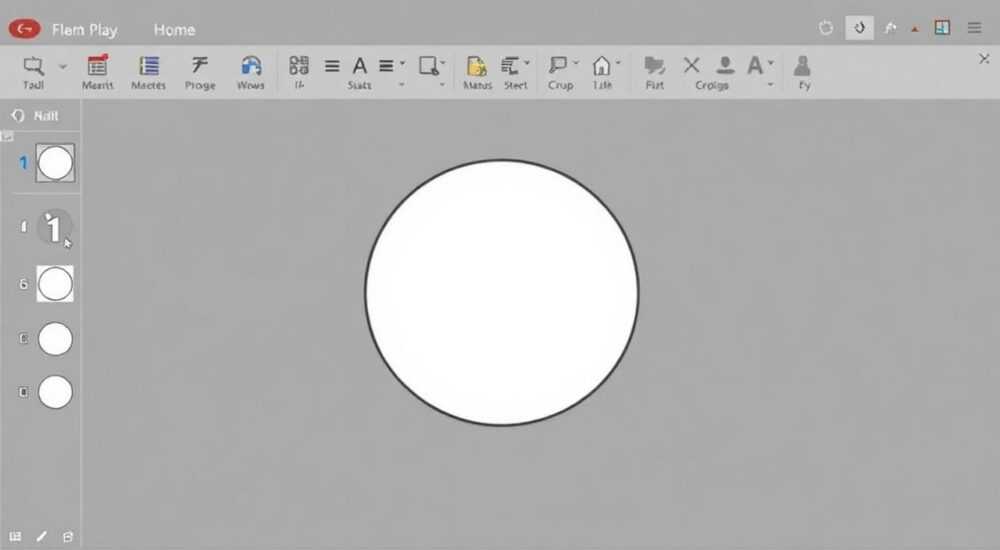
Создание круглых фотографий в PowerPoint может показаться сложной задачей для начинающих пользователей, однако эта функция открывает широкие возможности для дизайна презентаций. С первого взгляда может показаться, что программа не предоставляет прямого инструмента для создания идеально круглых изображений, но на самом деле существует несколько эффективных методов достижения желаемого результата. Интересно, что даже профессиональные дизайнеры часто используют PowerPoint как удобный инструмент для быстрой обработки изображений прямо в процессе работы над презентацией.
Почему важно уметь создавать круглые изображения
В современном дизайне презентаций круглые фотографии становятся все более популярными благодаря своей эстетичности и способности акцентировать внимание зрителя. Они помогают создать более дружелюбный и современный визуальный стиль, который особенно уместен в корпоративных презентациях, портфолио и маркетинговых материалах. Однако многие пользователи сталкиваются с типичной проблемой – отсутствие понимания, как именно можно преобразовать обычное прямоугольное изображение в идеальный круг без использования специализированных графических редакторов.
Ключевым преимуществом освоения этой техники является возможность существенно сэкономить время на подготовку материалов для презентации. Вместо того чтобы переключаться между различными программами для обработки изображений, вы можете выполнить всю работу непосредственно в PowerPoint. Более того, полученные навыки позволят вам создавать более профессионально выглядящие слайды, что особенно важно при подготовке деловых презентаций или публичных выступлений.
В данной статье мы подробно разберем несколько методов создания круглых фотографий в PowerPoint, начиная от базовых техник до более продвинутых подходов. Вы узнаете о различных способах форматирования изображений, научитесь работать со слоями и эффектами, а также получите практические советы по оптимизации рабочего процесса.
Методы создания круглых изображений в PowerPoint
Рассмотрим три основных подхода к созданию круглых фотографий с использованием встроенных инструментов PowerPoint:
- Использование фигур-овалов: наиболее простой и доступный метод, подходящий для начинающих пользователей;
- Применение заливки формы: более гибкий подход, позволяющий сохранять высокое качество изображения;
- Работа с масками и слоями: продвинутая техника для создания сложных композиций.
Для наглядного сравнения эффективности каждого метода представим их характеристики в таблице:
Метод |
Сложность |
Качество результата |
Время выполнения |
Гибкость редактирования |
|---|---|---|---|---|
Фигуры-овалы |
Низкая |
Среднее |
Быстро |
Ограниченная |
Заливка формы |
Средняя |
Высокое |
Умеренно |
Хорошая |
Маски и слои |
Высокая |
Очень высокое |
Длительно |
Отличная |
Пошаговая инструкция: базовый метод с фигурами-овалами
Начнем с самого простого способа создания круглой фотографии в PowerPoint:
- Вставьте нужное изображение на слайд через меню «Вставка» → «Рисунки»;
- Перейдите в раздел «Вставка» → «Фигуры» и выберите овал;
- Нарисуйте идеальный круг, удерживая клавишу Shift во время рисования;
- Переместите круг поверх изображения и отрегулируйте его размер;
- Выделите оба объекта (изображение и круг), затем выберите «Формат» → «Объединение фигур» → «Пересечение».
Важно отметить, что для успешного выполнения последнего шага необходимо иметь версию PowerPoint 2013 или выше, так как функция объединения фигур стала доступна именно с этого выпуска программы.
Продвинутый метод с использованием заливки формы
Этот подход позволяет создавать более качественные круглые изображения и сохраняет возможность их дальнейшего редактирования:
- Создайте круг с помощью инструмента «Фигуры», как описано ранее;
- Щелкните правой кнопкой мыши по созданному кругу и выберите «Формат фигуры»;
- В открывшемся меню перейдите в раздел «Заливка» и выберите «С рисунком или текстурой»;
- Нажмите «Вставить рисунок из файла» и выберите нужное изображение;
- Настройте положение и масштаб картинки внутри круга с помощью ползунков.
Преимуществом этого метода является возможность легко менять исходное изображение или его расположение внутри круга без необходимости повторного создания всей композиции.
Эффективные приемы и советы экспертов
Александр Петров, сертифицированный тренер Microsoft Office с более чем 15-летним опытом преподавания, делится своими наблюдениями: «Часто пользователи совершают типичную ошибку, пытаясь сразу добиться идеального результата. Я рекомендую сначала создать базовую форму, а затем уже тонко настраивать параметры. Например, при работе с заливкой формы полезно использовать горячие клавиши Ctrl+Z для быстрого отмены действий и экспериментов с настройками.»
В своей практике Александр часто использует комбинированный подход:
«Я создаю базовый круг через заливку формы, затем добавляю мягкую тень и легкое свечение вокруг изображения. Это придает круглой фотографии более профессиональный вид и помогает ей лучше выделяться на фоне слайда.»
Часто задаваемые вопросы о создании круглых фотографий
- Как сохранить круглое изображение в отдельный файл?
После создания круглой фотографии просто щелкните по ней правой кнопкой мыши и выберите «Сохранить как рисунок». Учтите, что сохраненный файл будет содержать только видимую часть изображения.
- Можно ли сделать несколько одинаковых круглых фото?
Да, создайте один круг, скопируйте его (Ctrl+C) и вставьте необходимое количество раз. Затем меняйте заливку для каждого элемента.
- Как изменить размер круга без потери качества?
Используйте угловые маркеры изменения размера, удерживая клавишу Shift для сохранения пропорций. При этом важно, чтобы исходное изображение имело достаточно высокое разрешение.
Альтернативные решения и инновационные подходы
С появлением новых версий PowerPoint стали доступны дополнительные инструменты для работы с изображениями. Например, функция «Трансформация» позволяет создавать не только простые круги, но и более сложные формы с закругленными краями. Также стоит отметить возможность использования 3D-эффектов, которые позволяют добавить глубину и объем круглым изображениям.
В последних версиях программы появились предустановленные шаблоны с готовыми круглыми элементами, что значительно упрощает работу пользователя. Особенно это актуально для создания командных презентаций, где требуется единый стиль оформления.
Заключение
Освоив различные методы создания круглых фотографий в PowerPoint, вы существенно расширите свои возможности по оформлению презентаций. От базового использования фигур до продвинутых техник с заливкой и слоями – каждый найдет подходящий способ в зависимости от своих задач и уровня владения программой. Важно помнить, что регулярная практика и эксперименты с настройками помогут достичь профессиональных результатов.
RU DESIGN SHOP — это интернет магазин товаров для дома и ремонта от российских производителей, rudesignshop.ru предлагает большой выбор по доступной цене и является надежным партнером при покупке с быстрой доставкой по всем городам России. RU DESIGN SHOP помогает подобрать товар по вашему проекту, а также есть система лояльности, акции и скидки. RU DESIGN SHOP реализует товары произведенные в России. RU DESIGN SHOP приглашает к сотрудничеству дизайнеров интерьера, архитекторов, строителей и мастеров.
⚠️ Дисклеймер — нажмите, чтобы развернуть
Материалы, опубликованные в разделе «Блог» на сайте RU DESIGN SHOP (rudesignshop.ru), носят исключительно информационный и ознакомительный характер и не являются руководством к действию, финансовой рекомендацией, медицинской услугой, ветеринарным назначением либо рекламой товаров и услуг, включая азартные игры. Публикации не содержат призывов к участию в азартных играх и не направлены на продвижение соответствующих операторов.
Безопасность применения товаров и веществ: при использовании строительных материалов, бытовой химии, пестицидов и агрохимикатов необходимо строго следовать инструкциям производителя и действующему законодательству Российской Федерации, включая Федеральный закон РФ от 19.07.1997 № 109-ФЗ «О безопасном обращении с пестицидами и агрохимикатами».
Упоминание товарных знаков, брендов и организаций носит исключительно информационный характер и не означает наличие партнёрских отношений или одобрения со стороны правообладателей.
Материалы, содержащие сведения о медицинских, ветеринарных или косметических средствах, представлены в справочных целях и не являются медицинской консультацией или назначением. Перед применением рекомендуется обратиться к врачу, ветеринарному специалисту или иному сертифицированному профессионалу.
Возрастные ограничения: материалы, содержащие сведения о продукции категории 18+, включая алкоголь или азартные игры, предназначены исключительно для совершеннолетней аудитории и публикуются в информационных целях.
Правовая ответственность: решения, принятые на основе опубликованной информации, пользователь принимает самостоятельно и на свой риск; редакция и авторы несут ответственность в пределах, установленных законодательством Российской Федерации.
Редакция не допускает публикаций, содержащих пропаганду экстремизма, терроризма, наркотических средств или суицида; подобные материалы подлежат немедленному удалению.
Упоминание организаций с ограниченным статусом: компания Meta Platforms Inc. (социальные сети Facebook и Instagram) признана экстремистской организацией решением суда РФ, её деятельность запрещена на территории Российской Федерации; любые упоминания приводятся исключительно в информационных целях.
Авторские права и источники: информация собирается из открытых источников; её актуальность указывается на дату публикации и может изменяться.
Изображения и иллюстрации используются на условиях, разрешённых правообладателями. При возникновении претензий редакция готова оперативно рассмотреть обращение и внести необходимые изменения.
Персональные данные и cookies: сайт использует cookies и обрабатывает персональные данные пользователей в соответствии с Федеральным законом № 152-ФЗ «О персональных данных» и Политикой конфиденциальности RU DESIGN SHOP.
Мнения авторов могут не совпадать с позицией государственных органов или коммерческих организаций, упомянутых в материалах.
РЕКОМЕНДУЕМ
Товары от российских производителей

Торшер Jarvis GLODE
32769 руб.


