Скидка 5% на первый заказ — RDS5




Как сделать круглую картинку в powerpoint
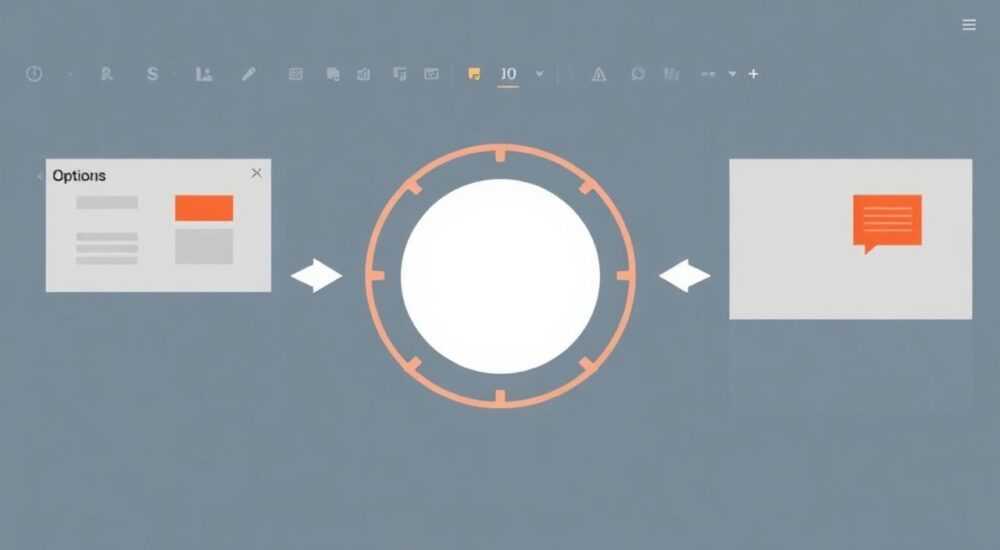
Круглая картинка в PowerPoint — это простой, но эффективный способ выделить изображение на слайде, придать ему современный вид и интегрировать в дизайн презентации. Сделать это можно несколькими способами: с помощью обрезки по форме, масок или комбинированных методов, доступных в стандартных инструментах программы. Главное — использовать функцию «Обрезка по фигуре» и выбрать круг, овал или эллипс, предварительно убедившись, что изображение имеет подходящее соотношение сторон.
Чтобы сделать круглую картинку в PowerPoint, выберите изображение, перейдите в «Формат» → «Обрезка» → «Обрезка по фигуре» и кликните на круг или овал. Для идеального круга удерживайте Shift при ручной корректировке.
Содержание статьи:
- Зачем нужны круглые картинки в презентациях
- Основной способ: обрезка по фигуре
- Как проверить и скорректировать форму
- Как сделать идеальный круг: нюансы пропорций
- Альтернатива: ручная маска с помощью фигур
- Создание маскировки через фигуры и группировку
- Пошаговая инструкция
- Преимущества метода маскировки
- Работа с прозрачностью и эффектами
- Добавление рамки
- Свечение и тень
- Прозрачность и наложение
- Экспертное мнение
- Вопросы и ответы
- Заключение
Зачем нужны круглые картинки в презентациях
Визуальная подача играет ключевую роль в восприятии информации. Круглые изображения выделяются на фоне прямоугольного дизайна, привлекают внимание и создают более дружелюбную, современную атмосферу. Особенно актуальны они в слайдах с портретами, логотипами, иконками или иллюстрациями, где требуется акцентировать объект.
Исследования в области когнитивной психологии показывают, что нестандартные формы изображений запоминаются на 23% лучше, чем стандартные рамки. Круги ассоциируются с гармонией, целостностью и бесконечностью — это делает их идеальными для слайдов, связанных с командной работой, циклическими процессами или брендингом.
Кроме того, использование круглых фото помогает избежать визуальной перегрузки. В презентациях с большим количеством текста и графики один акцентированный круглый элемент может служить «точкой опоры» для глаза зрителя. Это особенно важно при демонстрации профиля спикера, члена команды или партнёра проекта.
Полезно знать: Круглые изображения лучше всего смотрятся на светлом фоне. Если слайд тёмный, добавьте тонкую белую или светлую рамку вокруг картинки для лучшей читаемости.
Основной способ: обрезка по фигуре
Самый быстрый и универсальный способ — использование встроенной функции «Обрезка по фигуре». Он работает во всех версиях PowerPoint начиная с 2010 года, включая онлайн-версию и мобильные приложения.
Процесс состоит из нескольких шагов:
- Вставьте изображение на слайд через «Вставка» → «Изображения».
- Кликните по нему, чтобы активировать вкладку «Формат», находящуюся в контекстном меню Работа с изображениями.
- Найдите кнопку «Обрезка» в правой части ленты и раскройте выпадающее меню.
- Выберите пункт «Обрезка по фигуре» и кликните на «Овал».
PowerPoint автоматически обрежет изображение по форме круга. Однако здесь есть важный нюанс: если исходное фото не квадратное, результат будет овалом, а не идеальным кругом. Поэтому перед обрезкой рекомендуется подготовить изображение.
Как проверить и скорректировать форму
Перед применением обрезки убедитесь, что картинка имеет соотношение сторон 1:1. Для этого:
- Выделите изображение.
- На вкладке «Формат» найдите раздел «Размер».
- Установите одинаковые значения высоты и ширины (например, 6 см × 6 см).
- Если при этом картинка искажается, используйте функцию «Обрезка» (не по фигуре), чтобы выделить центральную часть.
После этого повторите шаги по обрезке по фигуре — результат будет точным кругом.
«Всегда начинайте с квадратного изображения. Даже если вы применяете “обрезку по фигуре”, без правильных пропорций вы получите овал, а не круг. Это частая ошибка новичков.» — Анна Петрова, дизайнер презентаций, 8 лет опыта
Как сделать идеальный круг: нюансы пропорций
Многие пользователи сталкиваются с тем, что после обрезки изображение выглядит «сплющенным» или растянутым. Причина — в разнице между физическим размером картинки и её отображением на слайде.
PowerPoint позволяет изменять размеры изображения независимо по ширине и высоте, но при этом сохраняет исходные пропорции только при удерживании клавиши Shift. Если вы случайно изменили одно измерение без другого, обрезка по кругу уже не сработает корректно.
Чтобы гарантированно получить идеальный круг:
- Скопируйте исходное изображение и вставьте его на отдельный слайд для редактирования.
- Обрежьте его вручную до квадрата: используйте инструмент «Обрезка» и потяните углы так, чтобы ширина и высота совпадали.
- Активируйте режим «Сохранять пропорции» (если доступно) или вручную установите равные значения в полях размера.
- Примените «Обрезка по фигуре» → «Овал».
Теперь изображение будет обрезано строго по окружности. Его можно масштабировать дальше — пропорции останутся неизменными.
Альтернатива: ручная маска с помощью фигур
Если вам нужно больше контроля над формой или вы хотите добавить рамку, тень или градиент, лучше использовать метод маскировки с помощью фигур.
Шаги:
- Вставьте изображение на слайд.
- Добавьте фигуру «Овал» поверх него.
- Удерживая Shift, нарисуйте идеальный круг нужного размера.
- Отцентрируйте круг по изображению.
- Выделите сначала изображение, затем круг (удерживая Ctrl), и откройте вкладку «Формат» → «Объединить фигуры» → «Пересечение».
К сожалению, функция «Объединить фигуры» не всегда доступна для изображений. В этом случае используется другой подход — наложение и маскировка через параметры заливки.
Создание маскировки через фигуры и группировку
Более продвинутый, но гибкий способ — использовать фигуру как маску. Он требует немного больше времени, но даёт полный контроль над внешним видом.
Пошаговая инструкция
- Вставьте желаемое изображение на слайд.
- Добавьте фигуру «Овал» поверх него. Удерживайте Shift, чтобы нарисовать идеальный круг.
- Щёлкните правой кнопкой по кругу и выберите «Формат фигуры».
- В правой панели перейдите в раздел «Заливка» и выберите «Заливка изображением или текстурой».
- Нажмите «Файл» и выберите ваше изображение.
- Установите галочку «Залить всю фигуру» (если необходимо).
- Уберите контур фигуры: «Контур фигуры» → «Нет контура».
Теперь изображение будет отображаться только внутри круга. Вы можете свободно перемещать, масштабировать и поворачивать фигуру — содержимое будет адаптироваться.
Полезно знать: Чтобы точно совместить центр изображения с центром круга, используйте сетку. Включите «Вид» → «Сетка» и выравнивайте элементы по пересечениям линий.
Преимущества метода маскировки
Преимущество |
Описание |
|---|---|
Гибкость |
Можно легко изменить форму, размер и положение изображения без повторной обрезки. |
Эффекты |
К фигуре можно применить тень, свечение, сглаживание краёв и другие визуальные эффекты. |
Редактируемость |
Если вы передумаете, просто измените заливку — оригинальное изображение остаётся нетронутым. |
Анимация |
Круглое изображение можно анимировать как единый объект — например, сделать появление с масштабированием. |
Этот метод особенно удобен при создании шаблонов презентаций, где нужно быстро заменять фотографии, сохраняя стиль.
Работа с прозрачностью и эффектами
Круглая картинка может быть не просто обрезанной — её можно стилизовать под современный дизайн. Использование эффектов делает слайды визуально богаче и профессиональнее.
Добавление рамки
Чтобы выделить круглое изображение, добавьте тонкую рамку:
- Скопируйте круглую фигуру с изображением.
- Вставьте копию под ней (Ctrl+X, затем вставьте и отправьте на задний план).
- Увеличьте нижнюю фигуру на 10–15%.
- Залейте её однотонным цветом (например, белым или цветом фона).
- Добавьте контур — например, серый или золотой толщиной 2–3 пт.
Такой приём создаёт эффект «плавающего» изображения и повышает контрастность.
Свечение и тень
Для объёмности используйте встроенные эффекты:
- Выделите круглое изображение.
- На вкладке «Формат» нажмите «Эффекты фигуры».
- Выберите «Тень» или «Свечение».
- Настройте цвет, размер и прозрачность по вкусу.
Светлая тень (например, серая с прозрачностью 30%) добавляет лёгкость, а свечение может использоваться для акцентирования внимания.
Прозрачность и наложение
Если вы хотите, чтобы фон слайда просвечивал сквозь изображение, можно частично регулировать прозрачность. Однако учтите: PowerPoint не позволяет напрямую менять прозрачность самого изображения в заливке фигуры. Но вы можете:
- Вставить дополнительную фигуру поверх (например, полупрозрачный круг).
- Залить её чёрным цветом с прозрачностью 20–40%.
- Это создаст эффект затемнённого фона внутри круга — полезно для текстовых подписей.
«Не перегружайте эффектами. Одного-двух достаточно: например, тень + лёгкая рамка. Чрезмерное оформление отвлекает от сути презентации.» — Дмитрий Ковалёв, визуальный коммуникатор, TEDx speaker
Экспертное мнение
Мы попросили Екатерину Миронову, специалиста по корпоративным презентациям и автора курсов по PowerPoint, поделиться практикой работы с круглыми изображениями.
- На каких слайдах чаще всего используются круглые картинки?
— В основном на титульных, слайдах команды, партнеров, экспертных мнений. Также — в инфографике, где изображения символизируют людей или этапы процесса. - Какие ошибки вы чаще всего видите?
— Самая частая — плохое качество фото. Круглая форма подчёркивает дефекты: размытость, низкое разрешение, неправильное освещение. Вторая — несоответствие стилю. Например, круглая аватарка на строгом финансовом отчёте может выглядеть неуместно. - Есть ли разница между онлайн и десктопной версией?
— Да. В PowerPoint Online функция «Объединить фигуры» недоступна, а «Обрезка по фигуре» работает, но с задержкой. Рекомендую редактировать такие элементы на ПК, а не в браузере.
Полезно знать: Если вы готовите презентацию для печати, убедитесь, что круглые изображения не теряют качества при экспорте в PDF. Лучше использовать изображения с разрешением не ниже 150 dpi.
Вопросы и ответы
Можно ли сделать круглую картинку с прозрачным фоном?
Да, если использовать метод маскировки через фигуру. Само изображение будет обрезано по кругу, а фон слайда будет просвечивать. Однако сама картинка должна быть в формате PNG с прозрачностью, если вы хотите сложные эффекты.
Почему после обрезки картинка выглядит размытой?
Это происходит, когда исходное изображение имеет низкое разрешение. При обрезке и увеличении PowerPoint «растягивает» пиксели. Используйте фото не менее 800×800 пикселей для круглых миниатюр.
Как быстро применить круглую обрезку ко многим изображениям?
Создайте шаблон с одной готовой круглой фигурой. Затем копируйте её, меняйте заливку изображением и дублируйте. Так вы сэкономите до 70% времени при массовой вставке.
Можно ли анимировать появление круглой картинки?
Да. Выделите круглое изображение, перейдите на вкладку «Анимация» и выберите эффект, например, «Увеличение» или «Появление». Можно также использовать «Маскирование» с анимацией формы.
Заключение
Создание круглой картинки в PowerPoint — это простая задача, но от подхода зависит качество и профессионализм всей презентации. Основной метод — «Обрезка по фигуре» — подходит для большинства случаев, но для более сложных задач лучше использовать маскировку через заливку фигур. Главное — соблюдать пропорции, использовать качественные изображения и не перегружать слайды эффектами.
Правильно оформленная круглая картинка усиливает визуальное воздействие, помогает выделить ключевые элементы и делает презентацию запоминающейся. Главное — сочетать техническую точность с чувством стиля.
- Для идеального круга используйте изображение 1:1 или корректируйте пропорции перед обрезкой.
- Метод маскировки через заливку фигуры даёт больше гибкости и возможностей для стилизации.
- Добавляйте рамки, тени и свечение умеренно — они должны поддерживать, а не отвлекать.
- Проверяйте качество изображений при масштабировании и экспорте в PDF.
- Используйте шаблоны для быстрого применения стиля к нескольким фото.
⚠️ Дисклеймер — нажмите, чтобы развернуть
Материалы, опубликованные в разделе «Блог» на сайте RU DESIGN SHOP (rudesignshop.ru), носят исключительно информационный и ознакомительный характер и не являются руководством к действию, финансовой рекомендацией, медицинской услугой, ветеринарным назначением либо рекламой товаров и услуг, включая азартные игры. Публикации не содержат призывов к участию в азартных играх и не направлены на продвижение соответствующих операторов.
Безопасность применения товаров и веществ: при использовании строительных материалов, бытовой химии, пестицидов и агрохимикатов необходимо строго следовать инструкциям производителя и действующему законодательству Российской Федерации, включая Федеральный закон РФ от 19.07.1997 № 109-ФЗ «О безопасном обращении с пестицидами и агрохимикатами».
Упоминание товарных знаков, брендов и организаций носит исключительно информационный характер и не означает наличие партнёрских отношений или одобрения со стороны правообладателей.
Материалы, содержащие сведения о медицинских, ветеринарных или косметических средствах, представлены в справочных целях и не являются медицинской консультацией или назначением. Перед применением рекомендуется обратиться к врачу, ветеринарному специалисту или иному сертифицированному профессионалу.
Возрастные ограничения: материалы, содержащие сведения о продукции категории 18+, включая алкоголь или азартные игры, предназначены исключительно для совершеннолетней аудитории и публикуются в информационных целях.
Правовая ответственность: решения, принятые на основе опубликованной информации, пользователь принимает самостоятельно и на свой риск; редакция и авторы несут ответственность в пределах, установленных законодательством Российской Федерации.
Редакция не допускает публикаций, содержащих пропаганду экстремизма, терроризма, наркотических средств или суицида; подобные материалы подлежат немедленному удалению.
Упоминание организаций с ограниченным статусом: компания Meta Platforms Inc. (социальные сети Facebook и Instagram) признана экстремистской организацией решением суда РФ, её деятельность запрещена на территории Российской Федерации; любые упоминания приводятся исключительно в информационных целях.
Авторские права и источники: информация собирается из открытых источников; её актуальность указывается на дату публикации и может изменяться.
Изображения и иллюстрации используются на условиях, разрешённых правообладателями. При возникновении претензий редакция готова оперативно рассмотреть обращение и внести необходимые изменения.
Персональные данные и cookies: сайт использует cookies и обрабатывает персональные данные пользователей в соответствии с Федеральным законом № 152-ФЗ «О персональных данных» и Политикой конфиденциальности RU DESIGN SHOP.
Мнения авторов могут не совпадать с позицией государственных органов или коммерческих организаций, упомянутых в материалах.
РЕКОМЕНДУЕМ
Товары от российских производителей


Профильное освещение SABER 50 SN310
7900 руб.

