Скидка 5% на первый заказ — RDS5




Как сделать круговую диаграмму в powerpoint
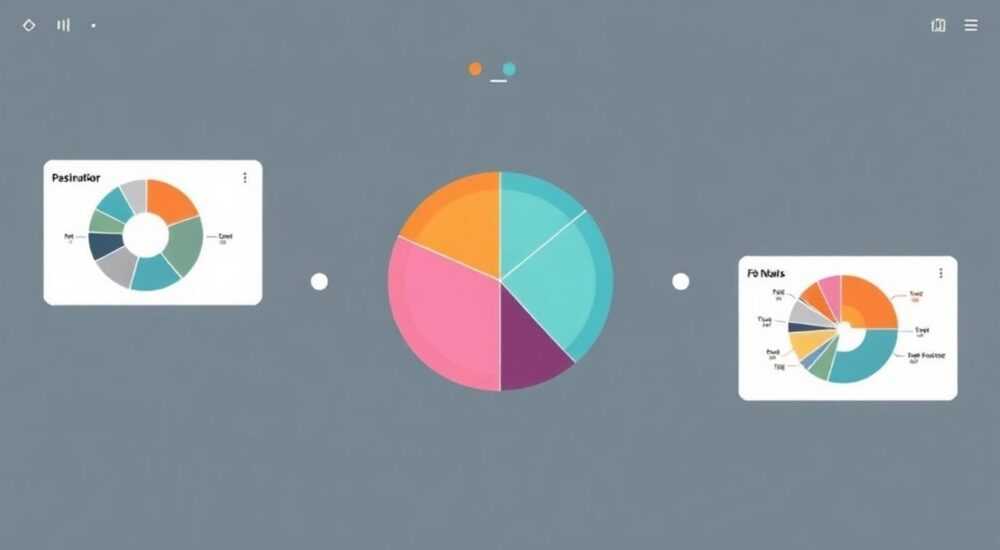
Круговая диаграмма в PowerPoint — один из самых наглядных способов визуализации данных, особенно когда нужно показать доли частей в общем целом. Она эффективно работает в презентациях для бизнеса, образования, отчетности и аналитики, помогая аудитории быстро понять пропорции и соотношения. Создание такой диаграммы не требует специальных навыков, но важно учитывать как технические шаги, так и принципы дизайна, чтобы результат был не только точным, но и визуально убедительным.
Чтобы сделать круговую диаграмму в PowerPoint, перейдите на вкладку «Вставка», выберите «Диаграмма», затем тип «Круговая» и введите данные в открывшемся окне Excel. Главное — правильно структурировать исходные данные и использовать форматирование для повышения читаемости.
Содержание статьи:
- Пошаговое руководство: как создать круговую диаграмму
- Как добавить подписи данных
- Типы круговых диаграмм в PowerPoint и их применение
- Когда не стоит использовать круговую диаграмму?
- Дизайн и форматирование: как сделать диаграмму профессиональной
- Как настроить легенду и заголовок
- Распространённые ошибки и как их избежать
- Чек-лист перед показом презентации
- Экспертное мнение
- Интервью с Анастасией Романовой, специалистом по визуализации данных
- Вопросы и ответы
- Заключение
Пошаговое руководство: как создать круговую диаграмму
Создание круговой диаграммы в PowerPoint — процесс интуитивно понятный, но требующий внимания к деталям. Ниже представлен пошаговый алгоритм, подходящий для всех современных версий PowerPoint (2016, 2019, 2021, Microsoft 365).
- Откройте презентацию и выберите слайд, на котором вы хотите разместить диаграмму.
- Перейдите на вкладку «Вставка» в верхнем меню и нажмите кнопку «Диаграмма».
- В открывшемся окне выберите категорию «Круговая». Здесь доступны несколько подтипов: обычная круговая, разрезанная, с эффектом взрыва и другие.
- Выберите нужный тип и нажмите «ОК». На слайде появится диаграмма, а на экране — всплывающее окно Excel с таблицей данных.
- Заполните таблицу Excel: в первый столбец внесите названия категорий (например, «Продукт A», «Продукт B»), во второй — соответствующие значения (в штуках, процентах или долях).
- После ввода данных закройте окно Excel. Диаграмма автоматически обновится.
- Щёлкните по диаграмме, чтобы активировать вкладки «Работа с диаграммами» — «Конструктор» и «Формат» — в верхнем меню.
Если вам нужно изменить данные позже, просто дважды щелкните по диаграмме — снова откроется таблица Excel для редактирования. Это удобно при работе с динамическими данными или при необходимости адаптации презентации под разную аудиторию.
Полезно знать: Если вы копируете диаграмму на другой слайд, она сохраняет связь с исходной таблицей данных. Однако при вставке через «Специальную вставку» можно выбрать вариант без связи, что полезно для финальных версий.
Как добавить подписи данных
Подписи делают диаграмму понятнее. Чтобы их включить:
- Выделите диаграмму и найдите значок «Элементы диаграммы» (+) справа от неё.
- Установите галочку напротив пункта «Подписи данных».
- Нажмите стрелку рядом и выберите, что отображать: значения, проценты, названия категорий или все вместе.
- Для тонкой настройки кликните правой кнопкой по любой подписи и выберите «Формат подписей данных».
Здесь можно задать положение подписей (снаружи, внутри сектора, в центре), формат чисел (например, округление до одного знака после запятой) и даже добавить выноски для лучшей читаемости.
Типы круговых диаграмм в PowerPoint и их применение
PowerPoint предлагает несколько вариантов круговых диаграмм, каждый из которых решает определённую задачу визуализации. Правильный выбор типа зависит от количества категорий, их значимости и контекста презентации.
Тип диаграммы |
Описание |
Когда использовать |
|---|---|---|
Обычная круговая |
Стандартное представление долей в виде секторов круга. |
Когда нужно показать пропорции 2–5 категорий в простой форме. |
Круговая с выносными секторами |
Один или несколько секторов «отделены» от основного круга. |
Для акцента на ключевых данных (например, наибольшая доля или проблемная категория). |
Кольцевая диаграмма |
Похожа на круговую, но с центральным отверстием; может содержать несколько колец. |
При сравнении нескольких наборов данных (например, доли рынка по годам). |
Круговая диаграмма 3D |
Объёмное отображение с эффектом глубины. |
Для презентаций с визуальным уклоном, но осторожно — может снижать точность восприятия. |
Круговая диаграмма с группировкой |
Маленькие секторы объединяются в одну группу «Другие». |
Когда много мелких категорий — помогает избежать перегруженности. |
Выбирая тип, помните: чем проще диаграмма, тем быстрее её воспринимает аудитория. По данным исследований Nielsen Norman Group, зрители интерпретируют углы и площади менее точно, чем длину (как в линейчатых диаграммах), поэтому круговые лучше всего подходят для демонстрации крупных различий — например, 70% против 30%.
«Используйте разрезанную круговую диаграмму только тогда, когда действительно хотите выделить одну категорию. Избегайте «взрывать» более двух секторов — это создаёт визуальный хаос.» — Елена Маркова, визуальный аналитик, 12 лет опыта в data storytelling
Когда не стоит использовать круговую диаграмму?
Несмотря на популярность, круговая диаграмма не универсальна. Откажитесь от неё, если:
- У вас больше 6 категорий — диаграмма станет трудночитаемой.
- Различия между долями незначительны (например, 22%, 23%, 24%) — человеческий глаз плохо различает такие мелкие изменения в углах.
- Вам нужно показать динамику — для этого лучше подойдут линейчатые или линейные графики.
- Аудитория будет просматривать презентацию в печатном виде — монохромная печать может свести на нет цветовую дифференциацию.
В таких случаях рассмотрите альтернативы: горизонтальная линейчатая диаграмма часто передаёт те же данные, но понятнее.
Дизайн и форматирование: как сделать диаграмму профессиональной
Хорошая диаграмма не только информативна, но и вписывается в общий стиль презентации. Вот как улучшить внешний вид круговой диаграммы.
Начните с выбора цветовой схемы. Используйте фирменные цвета компании, если презентация корпоративная. Чтобы изменить цвета:
- Выделите диаграмму.
- Перейдите на вкладку «Конструктор» → «Изменить цвета».
- Выберите подходящую тему из библиотеки или создайте свою палитру через «Формат оси» → «Заливка».
Для лучшей контрастности используйте насыщенные, но не кричащие цвета. Избегайте сочетаний вроде красный/зелёный — они могут быть проблемой для дальтоников. По статистике, около 8% мужчин имеют ту или иную форму цветовой слепоты.
Как настроить легенду и заголовок
Легенда помогает сопоставить цвет и категорию. Убедитесь, что она:
- Находится в удобном месте (обычно справа или внизу).
- Имеет понятные названия без аббревиатур.
- Не перекрывает диаграмму.
Заголовок диаграммы должен быть информативным. Вместо «Распределение продаж» лучше написать «Доли продаж по регионам, 2025 год». Его можно добавить через вкладку «Конструктор» → «Добавить элемент диаграммы» → «Название диаграммы».
Полезно знать: Если вы используете PowerPoint в рамках команды, сохраните оформленную диаграмму как шаблон. Для этого щёлкните по ней правой кнопкой → «Сохранить как шаблон диаграммы». Это сэкономит время в будущем.
Распространённые ошибки и как их избежать
Даже опытные пользователи допускают типичные ошибки при работе с круговыми диаграммами. Знание этих ловушек поможет сделать вашу презентацию профессиональнее.
- Отсутствие меток данных. Без подписей аудитория вынуждена гадать, сколько процентов приходится на каждый сектор. Всегда включайте хотя бы проценты.
- Перегруженность цветами. Использование слишком яркой или разношёрстной палитры отвлекает. Ограничьтесь 4–5 цветами, используя оттенки одного тона для родственных категорий.
- Неправильная сортировка. Секторы должны располагаться по убыванию (самый большой — начиная от 12 часов). Это упрощает восприятие.
- Нулевые или отрицательные значения. Круговая диаграмма не предназначена для отрицательных данных. Если они есть — преобразуйте данные или выберите другой тип визуализации.
- Избыточный 3D-эффект. Объёмные диаграммы могут искажать пропорции. Например, передние секторы кажутся крупнее. Лучше использовать плоские диаграммы.
Чек-лист перед показом презентации
Перед демонстрацией проверьте диаграмму по этому списку:
- Все данные актуальны и корректны.
- Подписи данных отображаются и легко читаются.
- Цвета соответствуют стилю презентации и доступны для цветослепых.
- Легенда не перекрывает график.
- Заголовок точен и информативен.
- Диаграмма хорошо видна при проекции (проверьте на реальном экране).
«Прежде чем показать диаграмму аудитории, спросите себя: могу ли я понять суть за 5 секунд? Если нет — упрощайте.» — Артём Волков, эксперт по презентационному дизайну, TEDx спикер
Экспертное мнение
Интервью с Анастасией Романовой, специалистом по визуализации данных
— Какие три совета вы дадите тем, кто впервые делает круговую диаграмму в PowerPoint?
«Во-первых, начинайте с данных. Убедитесь, что они чистые, логичные и просуммированы в 100%. Во-вторых, не бойтесь упрощать. Удалите всё лишнее: сетку, рамки, тени. В-третьих, протестируйте диаграмму на коллеге — попросите описать, что он видит. Если ответ не совпадает с вашим замыслом — переработайте.»
— Есть ли тренды в оформлении диаграмм в 2026 году?
«Да. Сейчас в тренде минимализм и доступность. Люди предпочитают диаграммы, которые можно понять с первого взгляда. Также растёт внимание к инклюзивности: использование текстур, штриховки и контрастных цветов для людей с нарушениями зрения.»
Вопросы и ответы
Можно ли сделать, чтобы сектор «выстреливал» при клике во время презентации?
Да. Выделите диаграмму, перейдите на вкладку «Анимация», выберите эффект «Разлетание». В настройках анимации установите режим «По секторам». Теперь при демонстрации каждый клик будет «выдвигать» следующий сектор.
Как обновить данные диаграммы, если они изменились?
Дважды щелкните по диаграмме — откроется таблица Excel. Внесите новые значения, закройте окно. Диаграмма обновится автоматически. Если данные связаны с внешним файлом Excel, они могут обновляться динамически.
Почему мой сектор не отображается, хотя значение не нулевое?
Возможно, значение слишком маленькое, и PowerPoint объединил его с другими в группу «Другие». Проверьте настройки группировки: щелкните по диаграмме → «Формат данных серии» → «Угол первого среза» и «Группировка мелких секторов».
Можно ли использовать изображения вместо цветов в секторах?
Да. Выделите нужный сектор, щелкните правой кнопкой → «Формат точки данных» → «Заливка» → «Рисунок или текстура». Загрузите изображение. Полезно для брендированных презентаций, но не переусердствуйте.
Заключение
Создание круговой диаграммы в PowerPoint — это не просто техническая операция, а часть коммуникационной стратегии. Успешная визуализация помогает аудитории быстрее понять суть, принять решение и запомнить информацию. Главное — сочетать точность данных с продуманным дизайном.
Используйте круговые диаграммы, когда важно показать состав целого, но помните об их ограничениях. Простота, ясность и релевантность — вот три кита эффективной презентации.
- Всегда начинайте с качественной таблицы данных в Excel.
- Выбирайте тип диаграммы в зависимости от количества и значимости категорий.
- Форматируйте диаграмму так, чтобы она была понятна с первого взгляда.
- Избегайте 3D-эффектов и перегруженности цветами.
- Тестируйте диаграмму на реальной аудитории перед финальным показом.
⚠️ Дисклеймер — нажмите, чтобы развернуть
Материалы, опубликованные в разделе «Блог» на сайте RU DESIGN SHOP (rudesignshop.ru), носят исключительно информационный и ознакомительный характер и не являются руководством к действию, финансовой рекомендацией, медицинской услугой, ветеринарным назначением либо рекламой товаров и услуг, включая азартные игры. Публикации не содержат призывов к участию в азартных играх и не направлены на продвижение соответствующих операторов.
Безопасность применения товаров и веществ: при использовании строительных материалов, бытовой химии, пестицидов и агрохимикатов необходимо строго следовать инструкциям производителя и действующему законодательству Российской Федерации, включая Федеральный закон РФ от 19.07.1997 № 109-ФЗ «О безопасном обращении с пестицидами и агрохимикатами».
Упоминание товарных знаков, брендов и организаций носит исключительно информационный характер и не означает наличие партнёрских отношений или одобрения со стороны правообладателей.
Материалы, содержащие сведения о медицинских, ветеринарных или косметических средствах, представлены в справочных целях и не являются медицинской консультацией или назначением. Перед применением рекомендуется обратиться к врачу, ветеринарному специалисту или иному сертифицированному профессионалу.
Возрастные ограничения: материалы, содержащие сведения о продукции категории 18+, включая алкоголь или азартные игры, предназначены исключительно для совершеннолетней аудитории и публикуются в информационных целях.
Правовая ответственность: решения, принятые на основе опубликованной информации, пользователь принимает самостоятельно и на свой риск; редакция и авторы несут ответственность в пределах, установленных законодательством Российской Федерации.
Редакция не допускает публикаций, содержащих пропаганду экстремизма, терроризма, наркотических средств или суицида; подобные материалы подлежат немедленному удалению.
Упоминание организаций с ограниченным статусом: компания Meta Platforms Inc. (социальные сети Facebook и Instagram) признана экстремистской организацией решением суда РФ, её деятельность запрещена на территории Российской Федерации; любые упоминания приводятся исключительно в информационных целях.
Авторские права и источники: информация собирается из открытых источников; её актуальность указывается на дату публикации и может изменяться.
Изображения и иллюстрации используются на условиях, разрешённых правообладателями. При возникновении претензий редакция готова оперативно рассмотреть обращение и внести необходимые изменения.
Персональные данные и cookies: сайт использует cookies и обрабатывает персональные данные пользователей в соответствии с Федеральным законом № 152-ФЗ «О персональных данных» и Политикой конфиденциальности RU DESIGN SHOP.
Мнения авторов могут не совпадать с позицией государственных органов или коммерческих организаций, упомянутых в материалах.
РЕКОМЕНДУЕМ
Товары от российских производителей




