Скидка 5% на первый заказ — RDS5




Как сделать крутую презентацию в повер поинт
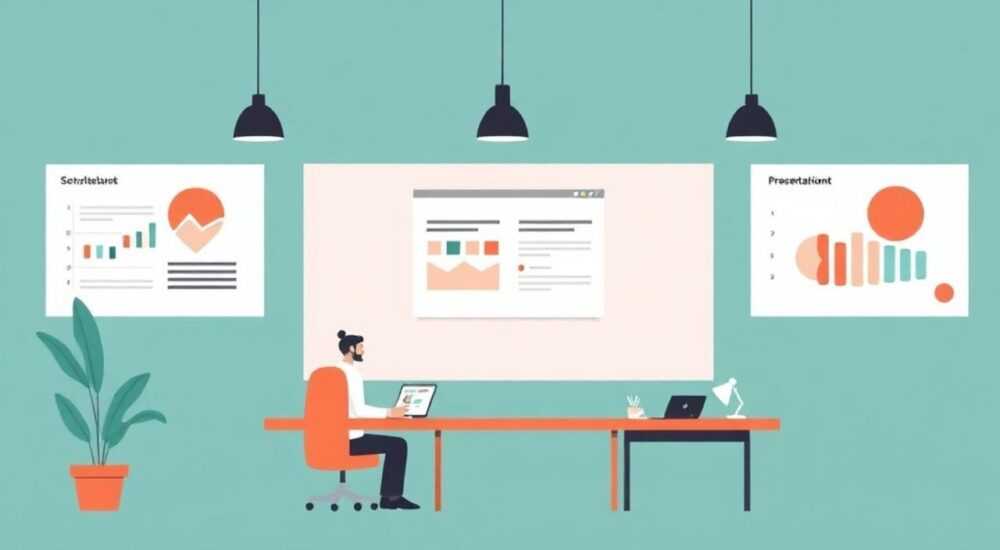
Создание эффективной презентации в PowerPoint — это не просто подбор картинок и текста на слайдах. Это продуманная коммуникация, где каждая деталь работает на цель: убедить, объяснить или вдохновить аудиторию. Многие пользователи ограничиваются шаблонами по умолчанию, перегружают слайды информацией и теряют внимание с первой минуты. Но настоящая «крутая» презентация выделяется структурой, визуальной гармонией и логичным повествованием.
Чтобы сделать крутую презентацию в PowerPoint, сосредоточьтесь на ясности сообщения, минимализме дизайна и сильной визуальной поддержке. Главное — не количество информации, а её восприятие.
Содержание статьи:
- Стратегия перед дизайном: определите цель и аудиторию
- Шаги по определению стратегии
- Правильная структура презентации: от зацепки до призыва к действию
- Классическая структура из 7 шагов
- Дизайн-принципы для идеальных слайдов
- Как выбрать шрифты и цвета
- Инструменты и функции PowerPoint, которые сделают вашу презентацию мощнее
- Практический чек-лист: что включить в следующую презентацию
- Типичные ошибки и как их избежать
- Сравнение: плохая vs хорошая презентация
- Экспертное мнение
- Вопросы и ответы
- Заключение
Стратегия перед дизайном: определите цель и аудиторию
Прежде чем открывать PowerPoint, задайте себе ключевые вопросы: кто будет смотреть презентацию? Что они уже знают? И самое главное — чего вы хотите добиться? Без чёткой стратегии даже самый красивый дизайн окажется бесполезным.
Если вы выступаете перед инвесторами, ваша цель — убедить. Значит, акцент должен быть на данных, бизнес-модели и прогнозах. Если это обучающая встреча — важна простота и пошаговое объяснение. Для внутренних совещаний допустимы более технические детали, но всё равно без перегруза.
Представьте, что вы — режиссёр. Аудитория — зрители, а слайды — сцены фильма. Каждая сцена должна двигать историю вперёд. Начните с формулировки одной главной идеи, которую вы хотите донести. Например: «Наш продукт экономит 30% времени на рутинных задачах». Вся презентация должна вращаться вокруг этой мысли.
Полезно знать: Перед созданием слайдов составьте устный план презентации. Проговорите его вслух — так вы сразу почувствуете, где логика хромает.
Шаги по определению стратегии
- Определите тип презентации: информационная, убедительная, мотивационная или инструктивная.
- Сформулируйте цель: продать, обучить, получить одобрение, проинформировать.
- Анализируйте аудиторию: уровень знаний, ожидания, возможные возражения.
- Выделите ключевое сообщение: одно предложение, которое должно остаться в памяти после выступления.
Без этих шагов вы рискуете создать «слайдошторм» — поток бессвязных фрагментов, который никто не запомнит.
Правильная структура презентации: от зацепки до призыва к действию
Качественная презентация строится по проверенной структуре, аналогичной сюжетной арке. Она помогает удерживать внимание, вызывать интерес и приводить к нужному результату.
Начните с сильного введения. Первые 30 секунд решают успех всего выступления. Используйте провокационный вопрос, удивительную статистику или короткую историю. Например: «Представьте, что вы тратите 15 часов в неделю на задачи, которые можно автоматизировать за 20 минут».
Затем переходите к основной части. Разбейте её на 3–5 логических блоков. Каждый блок — это один аргумент, одна проблема или один этап решения. На каждый блок — не более 2–3 слайдов. Следите за тем, чтобы между слайдами была чёткая связь: используйте слова-мосты вроде «Теперь, когда мы поняли проблему, давайте посмотрим на решение».
Финал должен содержать заключение и призыв к действию (CTA). Повторите ключевое сообщение, подведите итог и скажите, что нужно делать дальше: «Подпишитесь на демо», «Утвердите проект», «Свяжитесь с нами».
«Лучшие презентации напоминают путешествие: у них есть начало, середина и конец. Если вы потеряете одну часть — аудитория потеряет интерес.» — Елена Миронова, директор по коммуникациям, 12 лет опыта в pitch-деках
Классическая структура из 7 шагов
- Зацепка (hook) — привлечение внимания.
- Постановка проблемы — почему это важно?
- Цель презентации — что вы собираетесь доказать.
- Обзор структуры — «сегодня я расскажу о трёх вещах…».
- Основная часть — 3–5 ключевых блоков с данными и примерами.
- Резюме — краткий итог всех аргументов.
- Призыв к действию — что делать дальше.
Такой подход работает как в бизнес-презентациях, так и в образовательных выступлениях.
Дизайн-принципы для идеальных слайдов
Дизайн — это не про красоту, а про восприятие. Хороший слайд помогает понять, а не украшает. Основные принципы основаны на теории когнитивной психологии и визуальной коммуникации.
Первое правило — минимализм. На одном слайде — одна идея. Текст должен быть кратким: максимум 6 строк по 6 слов. Лучше использовать фразы, а не абзацы. Шрифт — не менее 24 пунктов, чтобы было видно с последнего ряда.
Второе — единая визуальная стилистика. Используйте одну цветовую палитру (2–3 основных цвета), один шрифт для заголовков и один — для основного текста. Цвета должны соответствовать бренду или теме: синий — доверие, зелёный — рост, красный — срочность.
Третье — правильное использование визуалов. Изображения должны иллюстрировать мысль, а не просто заполнять место. Фотографии людей вызывают больше эмоций, чем иконки. Графики — только если они действительно упрощают данные.
Как выбрать шрифты и цвета
Элемент |
Рекомендации |
Чего избегать |
|---|---|---|
Шрифты |
Используйте беззасечные (Arial, Calibri, Helvetica). Заголовки — жирные, текст — обычные. |
Красивые, но малочитаемые шрифты; смешивание более 2 шрифтов. |
Цвета |
Контрастный текст (белый на тёмном, чёрный на светлом). Акцентный цвет — один, для выделения ключевого. |
Яркие фоны, разноцветные буквы, слишком много цветов. |
Изображения |
Высокое качество, релевантные контексту, без водяных знаков. |
Растянутые фото, клише (рукопожатия на фоне ноутбуков). |
Полезно знать: PowerPoint предлагает встроенные темы («Дизайн» → «Темы»). Выберите одну и не меняйте её в процессе — это сохранит единый стиль.
Инструменты и функции PowerPoint, которые сделают вашу презентацию мощнее
Многие пользователи используют лишь 20% возможностей PowerPoint. А между тем современная версия (особенно в Microsoft 365) предлагает мощные инструменты для автоматизации и улучшения качества.
Designer в PowerPoint — один из самых недооценённых инструментов. Он анализирует ваш контент и предлагает готовые дизайнерские макеты. Достаточно вставить изображение или текст — и нажать «Дизайнер» в правой панели. Система предложит 3–5 варианта оформления. Особенно полезно при нехватке времени.
Замена фона (Remove Background) позволяет быстро очистить изображение от фона. Работает с высокой точностью и экономит часы ручной работы в графических редакторах.
Иконки и 3D-модели — вставка через «Вставка» → «Иконки» или «3D». Иконки масштабируются без потерь, а 3D-объекты можно поворачивать прямо во время презентации — эффектно и современно.
Морф-переход (Morph) создаёт плавную анимацию между слайдами: объекты перемещаются, увеличиваются, исчезают. Идеально для демонстрации процессов или изменений. Чтобы работать, объекты должны называться одинаково на двух слайдах.
Практический чек-лист: что включить в следующую презентацию
- Использовать Designer для быстрого дизайна первых слайдов.
- Добавить Morph-переход между ключевыми блоками.
- Вставить иконку вместо маркера списка.
- Использовать «Рекомендуемые диаграммы» для визуализации данных.
- Проверить презентацию в режиме «Дикторских заметок» — так вы увидите, что говорите, и что на слайде.
Полезно знать: В PowerPoint Online также доступны многие функции, включая Designer и Morph. Работает в браузере, удобно для командной работы.
Типичные ошибки и как их избежать
Даже опытные спикеры допускают фатальные ошибки, которые сводят на нет всю подготовку. Вот самые распространённые — и как их исправить.
Ошибка 1: Перегруженные слайды. Текст копируется из отчёта, добавляются таблицы 10×10, и аудитория читает, а не слушает. Решение: один слайд — одна мысль. Используйте слайд как визуальную опору, а не как документ.
Ошибка 2: Автоматические анимации. «Волна», «прыжок» или «вращение» отвлекают. Современные презентации используют анимацию осознанно: чтобы показать последовательность или выделить элемент. Отключите все эффекты, кроме Fade и Appear.
Ошибка 3: Отсутствие практики. Человек знает материал, но теряется на сцене. Решение: репетируйте вслух минимум 3 раза. Запишите себя на видео — так вы увидите, где замешкаетесь или говорите слишком быстро.
Ошибка 4: Игнорирование обратной связи. После выступления не задаёте вопрос: «Что было непонятно?» Проверяйте понимание. Можно добавить слайд с QR-кодом для обратной связи.
Сравнение: плохая vs хорошая презентация
Аспект |
Плохо |
Хорошо |
|---|---|---|
Текст |
Полные предложения, мелкий шрифт, абзацы |
Ключевые фразы, крупный шрифт, максимум 6 строк |
Цвета |
Разноцветные заголовки, яркий фон |
Единая палитра, контраст текст/фон |
Анимация |
Автоматические эффекты на каждый пункт |
Только fade и morph, по необходимости |
Финал |
«Спасибо за внимание» без действия |
Чёткий призыв: «Подпишитесь», «Утвердите», «Свяжитесь» |
«Если ваш слайд читается быстрее, чем вы успеваете его объяснить — он перегружен.» — Артём Лебедев, UX-дизайнер, эксперт по презентациям
Экспертное мнение
«Сейчас, в 2026 году, стандарты презентаций резко выросли. Люди смотрят TED, потребляют качественный контент в соцсетях — и ожидают того же на работе. Устаревшие шаблоны, ClipArt и длинные списки больше не пройдут. Крутая презентация сегодня — это история, рассказанная через визуалы. PowerPoint стал не просто инструментом, а платформой для сторителлинга. Используйте «Режим рассказчика», добавляйте короткие видео, применяйте AI-инструменты для генерации идей. Главное — помните: вы говорите с людьми, а не читаете слайды.»
— Мария Ковалёва, руководитель отдела визуальных коммуникаций в международной консалтинговой компании, 15 лет опыта
Она также отмечает, что встроенная интеграция с Copilot в Microsoft 365 позволяет генерировать структуру презентации по одному запросу, ускоряя подготовку в 2–3 раза.
Вопросы и ответы
Как сделать презентацию, если нет времени на дизайн?
Используйте встроенные темы PowerPoint или шаблоны Canva (экспортируются в PPTX). Добавьте Designer — он сам предложит оформление. Даже 20 минут хватит, чтобы создать достойную презентацию.
Сколько слайдов должно быть в презентации?
Оптимально — 1 слайд на минуту выступления. Для 10 минут — 8–12 слайдов. Исключение — технические презентации с данными. Главное — не количество, а смысловая нагрузка.
Можно ли использовать юмор в бизнес-презентации?
Можно, но с осторожностью. Юмор должен быть уместным, ненавязчивым и не затрагивать чувствительные темы. Лучше — лёгкая ирония над ситуацией, а не над людьми.
Как проверить, понятна ли презентация?
Покажите её коллеге, который не в теме. Если он понял суть за 2 минуты — вы на правильном пути. Также попробуйте объяснить презентацию по телефону — без визуалов.
Что делать, если PowerPoint завис во время выступления?
Всегда имейте резерв: PDF-версию на флешке, презентацию в облаке (OneDrive), распечатанные слайды. Также можно заранее отправить ссылку организаторам.
Заключение
Создание крутой презентации в PowerPoint — это сочетание стратегии, структуры и дизайна. Успешный результат достигается не за счёт количества слайдов, а за счёт качества коммуникации. Начните с цели, постройте логичную структуру, используйте минимализм в дизайне и современные инструменты для ускорения работы.
Помните: вы — рассказчик, а PowerPoint — ваш помощник. Не позволяйте слайдам говорить за вас. Сделайте презентацию живой, человечной и ориентированной на аудиторию.
- Определите цель и аудиторию до начала работы.
- Стройте презентацию по сюжетной арке: зацепка → проблема → решение → призыв.
- Следуйте принципам минимализма: один слайд — одна идея.
- Используйте Designer, Morph и другие встроенные инструменты PowerPoint.
- Избегайте перегруза текстом, лишней анимации и шаблонных фраз.
⚠️ Дисклеймер — нажмите, чтобы развернуть
Материалы, опубликованные в разделе «Блог» на сайте RU DESIGN SHOP (rudesignshop.ru), носят исключительно информационный и ознакомительный характер и не являются руководством к действию, финансовой рекомендацией, медицинской услугой, ветеринарным назначением либо рекламой товаров и услуг, включая азартные игры. Публикации не содержат призывов к участию в азартных играх и не направлены на продвижение соответствующих операторов.
Безопасность применения товаров и веществ: при использовании строительных материалов, бытовой химии, пестицидов и агрохимикатов необходимо строго следовать инструкциям производителя и действующему законодательству Российской Федерации, включая Федеральный закон РФ от 19.07.1997 № 109-ФЗ «О безопасном обращении с пестицидами и агрохимикатами».
Упоминание товарных знаков, брендов и организаций носит исключительно информационный характер и не означает наличие партнёрских отношений или одобрения со стороны правообладателей.
Материалы, содержащие сведения о медицинских, ветеринарных или косметических средствах, представлены в справочных целях и не являются медицинской консультацией или назначением. Перед применением рекомендуется обратиться к врачу, ветеринарному специалисту или иному сертифицированному профессионалу.
Возрастные ограничения: материалы, содержащие сведения о продукции категории 18+, включая алкоголь или азартные игры, предназначены исключительно для совершеннолетней аудитории и публикуются в информационных целях.
Правовая ответственность: решения, принятые на основе опубликованной информации, пользователь принимает самостоятельно и на свой риск; редакция и авторы несут ответственность в пределах, установленных законодательством Российской Федерации.
Редакция не допускает публикаций, содержащих пропаганду экстремизма, терроризма, наркотических средств или суицида; подобные материалы подлежат немедленному удалению.
Упоминание организаций с ограниченным статусом: компания Meta Platforms Inc. (социальные сети Facebook и Instagram) признана экстремистской организацией решением суда РФ, её деятельность запрещена на территории Российской Федерации; любые упоминания приводятся исключительно в информационных целях.
Авторские права и источники: информация собирается из открытых источников; её актуальность указывается на дату публикации и может изменяться.
Изображения и иллюстрации используются на условиях, разрешённых правообладателями. При возникновении претензий редакция готова оперативно рассмотреть обращение и внести необходимые изменения.
Персональные данные и cookies: сайт использует cookies и обрабатывает персональные данные пользователей в соответствии с Федеральным законом № 152-ФЗ «О персональных данных» и Политикой конфиденциальности RU DESIGN SHOP.
Мнения авторов могут не совпадать с позицией государственных органов или коммерческих организаций, упомянутых в материалах.
РЕКОМЕНДУЕМ
Товары от российских производителей

Торшер Nebula Three GLODE
Диапазон цен: 22400 руб. – 24900 руб.

Торшер ракета голубой ARCHPOLE
30734 руб.
