Скидка 5% на первый заказ — RDS5




Как сделать крутые презентации в powerpoint
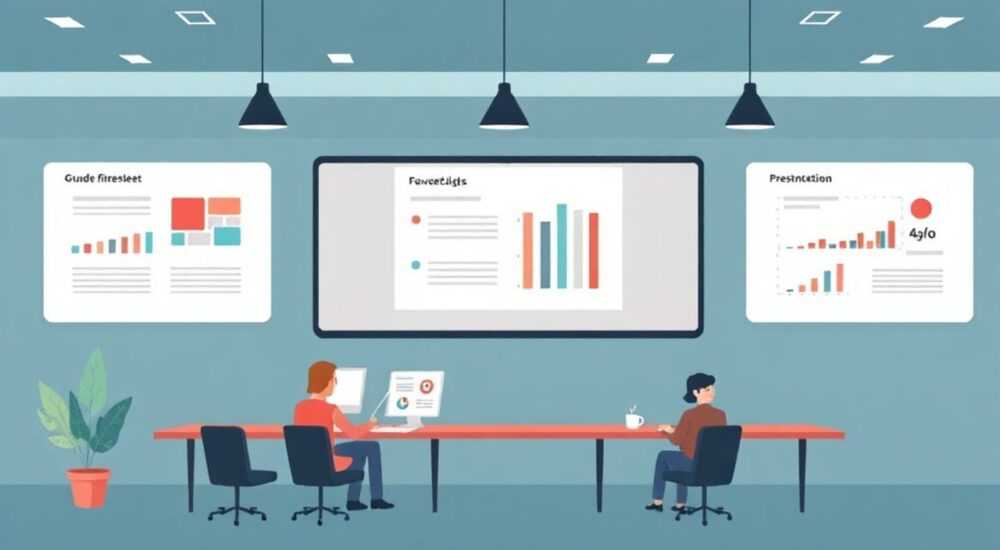
Создание эффективных презентаций в PowerPoint — это не просто подбор красивых слайдов, а продуманная коммуникационная стратегия. Миллионы людей ежедневно используют PowerPoint для выступлений на совещаниях, защите проектов и обучения, но лишь немногие достигают настоящего мастерства. Качественная презентация сочетает визуальную привлекательность, логичную структуру и сильное сообщение, которое запоминается аудитории. Важно понимать, что инструмент сам по себе не делает крутую презентацию — ключ в подходе, методике и внимании к деталям.
Чтобы сделать крутую презентацию в PowerPoint, сосредоточьтесь на простоте, ясности и визуальной выразительности: меньше текста, больше образов, чёткая структура и сильный сценарий.
Содержание статьи:
- Основные принципы крутой презентации
- Ключевые принципы дизайна
- Как построить структуру презентации
- Пошаговое построение структуры
- Дизайн и визуальное оформление слайдов
- Визуальные элементы
- Инструменты и функции PowerPoint, которые стоит использовать
- Полезные горячие клавиши
- Типичные ошибки и как их избежать
- Чек-лист перед показом
- Экспертное мнение
- Вопросы и ответы
- Заключение
Основные принципы крутой презентации
Крутая презентация начинается не с выбора шаблона, а с определения цели. Каждый слайд должен служить общей задаче: убедить, проинформировать или вдохновить. Без чёткой цели содержание становится размытым, а внимание аудитории рассеивается. Эффективные презентации строятся вокруг одной ключевой идеи, которую раскрывают последовательно и наглядно.
Главный принцип — «меньше значит больше». Исследования показывают, что человек воспринимает до 70% визуальной информации, но только 10–20% от прочитанного текста. Поэтому каждый слайд должен содержать минимум слов: один заголовок, одна мысль, один визуальный элемент. Это правило особенно важно при работе с техническими или аналитическими данными.
Аудитория — это ещё один фокусный пункт. Презентация для инвесторов будет отличаться от выступления перед студентами. Учитывайте уровень подготовки, интересы и ожидания слушателей. Если вы говорите с коллегами, можно использовать профессиональный жаргон, но при публичном выступлении лучше придерживаться простого и доступного языка.
«Лучшие презентации не перегружают зрителя. Они ведут его за руку от одного вывода к другому. Ваша задача — не показать всё, что вы знаете, а помочь аудитории понять главное.» — Алексей Мартынов, директор по коммуникациям, более 15 лет в корпоративных презентациях
Ключевые принципы дизайна
- Простота — избегайте перегруженных слайдов. Используйте свободное пространство («воздух») как часть композиции.
- Единство стиля — все слайды должны соответствовать единому визуальному языку: шрифты, цвета, иконки.
- Контраст — обеспечьте хорошую читаемость: тёмный текст на светлом фоне или наоборот.
- Иерархия — зритель должен сразу видеть, что важнее: заголовок, подзаголовок или данные.
Полезно знать: Начинайте создание презентации с чистого холста, а не со стандартных шаблонов. Шаблоны часто содержат лишние элементы, которые сложно удалить без последствий.
Как построить структуру презентации
Хорошая структура — основа любой успешной презентации. Она помогает аудитории следовать за вашей мыслью, не теряясь в деталях. Существует несколько проверенных структур, которые работают в 90% случаев.
Наиболее популярная — модель «Проблема – Решение – Выгода». Она начинается с описания боли аудитории, затем предлагает решение и завершается демонстрацией выгод. Эта структура особенно эффективна в продажах, инвестиционных питчах и презентациях новых продуктов.
Другой вариант — повествовательная дуга: «Начало – Развитие – Кульминация – Завершение». Такой подход хорошо работает в мотивационных выступлениях, сторителлинге и образовательных презентациях. Он создаёт эмоциональную вовлечённость, заставляя зрителей сопереживать.
Пошаговое построение структуры
- Определите цель презентации: что вы хотите, чтобы аудитория сделала после просмотра?
- Сформулируйте главный тезис — одну фразу, которая отражает суть.
- Разбейте презентацию на блоки: введение, основная часть, заключение.
- Внутри каждого блока распределите слайды по логике: проблема → причины → решение → доказательства → призыв к действию.
- Протестируйте поток: прочитайте заголовки слайдов подряд. Логично ли они связаны?
Блок |
Цель |
Рекомендуемое количество слайдов |
|---|---|---|
Введение |
Зацепить внимание, обозначить тему |
1–2 |
Проблема |
Показать актуальность, вызвать共鸣 |
2–3 |
Решение |
Представить ваш продукт/идею |
3–4 |
Доказательства |
Подтвердить эффективность (цифры, кейсы) |
2–3 |
Заключение |
Обобщить, призвать к действию |
1–2 |
Полезно знать: Используйте функцию «Структура» в PowerPoint (вкладка «Вид» → «Структура»), чтобы быстро проверить логическую последовательность заголовков.
Дизайн и визуальное оформление слайдов
Дизайн — это не про красоту, а про функциональность. Хороший дизайн помогает донести смысл быстрее и точнее. В PowerPoint есть всё необходимое, чтобы создать современные и эффективные слайды, но нужно знать, как этим пользоваться.
Начните с выбора цветовой палитры. Оптимально — 2–3 основных цвета и один акцентный. Например, корпоративные синий и серый с оранжевым для выделения ключевых цифр. Избегайте слишком ярких или контрастных сочетаний, которые утомляют глаз.
Шрифты играют критическую роль. Используйте один шрифт для заголовков и один — для основного текста. Подходящие варианты: Segoe UI, Arial, Roboto, Lato. Размер заголовка — от 28 pt, основного текста — от 18 pt. Проверьте читаемость: если слайд не видно с расстояния 3 метров, текст слишком мелкий.
Визуальные элементы
- Фотографии — выбирайте качественные, релевантные изображения. Избегайте клише (рукопожатия на фоне глобуса, люди в костюмах у доски).
- Иконки — используйте для визуализации концепций. Можно взять из библиотеки PowerPoint или сайта Flaticon.
- Графики — упрощайте. Убирайте лишние оси, легенды, сетки. Оставляйте только то, что нужно для понимания.
- Анимация — применяйте умеренно. Появление элементов по щелчку помогает контролировать внимание, но сложные эффекты отвлекают.
«Цвет влияет на восприятие на 60%. Если вы говорите о росте — используйте зелёный. О предупреждении — красный. Но не переусердствуйте: один цвет — одна эмоция.» — Екатерина Волкова, UX-дизайнер, специалист по визуальным коммуникациям
Инструменты и функции PowerPoint, которые стоит использовать
PowerPoint давно вышел за рамки простого редактора слайдов. Современные версии предлагают мощные инструменты, которые экономят время и повышают качество презентации.
Одна из самых полезных — Идеи (Designer). Достаточно вставить изображение или текст, и PowerPoint предложит готовые макеты с правильным расположением элементов. Особенно удобно при работе с большими объёмами данных или нестандартными форматами.
Функция Замена шрифтов позволяет мгновенно изменить все шрифты во всей презентации. Это спасает, когда вы понимаете, что выбранный шрифт плохо читается или не соответствует стилю.
Полезные горячие клавиши
- Ctrl + M — добавить новый слайд
- F5 — начать презентацию с начала
- Shift + F5 — начать с текущего слайда
- Ctrl + D — дублировать объект
- Alt + Shift + стрелка — переместить слайд в режиме структуры
Если вы работаете в команде, используйте совместный доступ через OneDrive. Несколько человек могут редактировать презентацию одновременно, оставлять комментарии и видеть изменения в реальном времени. Это значительно ускоряет процесс согласования.
Полезно знать: Чтобы быстро найти нужный инструмент, нажмите Alt — появятся подсказки с комбинациями клавиш для каждой вкладки.
Типичные ошибки и как их избежать
Даже опытные пользователи допускают фатальные ошибки, которые сводят на нет весь труд. Вот самые распространённые:
- Перегрузка текстом — копирование абзацев из документа на слайд. Решение: оставляйте только ключевые фразы, остальное — в устное выступление.
- Смешение стилей — разные шрифты, цвета, выравнивания. Решение: создайте мастер-слайд и придерживайтесь его.
- Плохие графики — 3D-эффекты, непонятные легенды. Решение: используйте простые гистограммы и круговые диаграммы, убирайте лишнее.
- Автоматическая анимация — слайды меняются сами, без контроля. Решение: всегда используйте переход по щелчку.
Чек-лист перед показом
- Проверили орфографию (F7)?
- Убедились, что все ссылки и видео работают?
- Протестировали презентацию на проекторе?
- Подготовили резервную копию (USB, облако)?
- Отключили уведомления на компьютере?
«Ошибка номер один — читать слайды. Аудитория умеет читать. Ваша задача — рассказать то, что на слайдах не написано.» — Дмитрий Петров, тренер по публичным выступлениям, TEDx-спикер
Экспертное мнение
Мы поговорили с Анной Смирновой, ведущим презентологом компании «Презентика», которая провела более 200 мастер-классов по созданию презентаций для крупных компаний.
«Сегодня успех презентации зависит не от количества слайдов, а от качества взаимодействия с аудиторией. Я рекомендую клиентам начинать не с PowerPoint, а с бумаги. Нарисуйте на листе A4 10 пустых рамок и в каждую впишите одну идею. Это поможет выстроить логику, не отвлекаясь на дизайн. Только потом переносите в PowerPoint.» — Анна Смирнова, ведущий презентолог, 12 лет опыта
Она также отмечает, что многие недооценивают силу истории. «Люди запоминают факты на 10%, но истории — на 70%. Добавьте в презентацию мини-историю: как клиент решил проблему, как команда преодолела трудности. Это создаёт эмоциональную связь.»
Вопросы и ответы
Какой размер шрифта считается оптимальным для презентации?
Минимальный размер основного текста — 18 pt, заголовков — 28–36 pt. Для больших аудиторий (более 100 человек) увеличьте до 24 pt и 40 pt соответственно. Всегда проверяйте читаемость на экране.
Можно ли использовать анимацию и переходы?
Да, но умеренно. Используйте появление по щелчку для раскрытия информации шаг за шагом. Избегайте «вращения», «подпрыгивания» и других эффектов, которые отвлекают. Переходы — только простые: «Выдвижение», «Появление».
Сколько слайдов должно быть в презентации?
Оптимально — 1 слайд на минуту выступления. Для 10-минутной презентации — 8–12 слайдов. Главное — не перегружать, а поддерживать ритм.
Как сделать презентацию, если нет дизайнерских навыков?
Используйте встроенные шаблоны PowerPoint, активируйте Designer, выбирайте качественные фото с Unsplash или Pexels. Следуйте принципу «один слайд — одна мысль», и результат будет профессиональным.
Что делать, если слайды зависают или не открываются?
Всегда сохраняйте презентацию в двух форматах: .pptx и .pdf. PDF — резервный вариант, который откроется на любом устройстве. Также используйте облачные сервисы (OneDrive, Google Drive) для быстрого доступа.
Заключение
Создание крутой презентации в PowerPoint — это не волшебство, а результат системного подхода. Ключевые элементы успеха — ясная цель, сильная структура, минималистичный дизайн и внимание к аудитории. Инструменты PowerPoint дают всё необходимое, но важно уметь ими пользоваться с умом.
Не стремитесь сделать «красиво». Стремитесь сделать «понятно». Крутая презентация — это та, после которой аудитория знает, что делать дальше.
- Фокусируйтесь на одной главной идее.
- Стройте логичную структуру: проблема → решение → выгода.
- Используйте минимум текста, максимум визуалов.
- Проверяйте презентацию на читаемость и техническую готовность.
- Работайте над сценарием выступления — слайды лишь поддерживают вас.
⚠️ Дисклеймер — нажмите, чтобы развернуть
Материалы, опубликованные в разделе «Блог» на сайте RU DESIGN SHOP (rudesignshop.ru), носят исключительно информационный и ознакомительный характер и не являются руководством к действию, финансовой рекомендацией, медицинской услугой, ветеринарным назначением либо рекламой товаров и услуг, включая азартные игры. Публикации не содержат призывов к участию в азартных играх и не направлены на продвижение соответствующих операторов.
Безопасность применения товаров и веществ: при использовании строительных материалов, бытовой химии, пестицидов и агрохимикатов необходимо строго следовать инструкциям производителя и действующему законодательству Российской Федерации, включая Федеральный закон РФ от 19.07.1997 № 109-ФЗ «О безопасном обращении с пестицидами и агрохимикатами».
Упоминание товарных знаков, брендов и организаций носит исключительно информационный характер и не означает наличие партнёрских отношений или одобрения со стороны правообладателей.
Материалы, содержащие сведения о медицинских, ветеринарных или косметических средствах, представлены в справочных целях и не являются медицинской консультацией или назначением. Перед применением рекомендуется обратиться к врачу, ветеринарному специалисту или иному сертифицированному профессионалу.
Возрастные ограничения: материалы, содержащие сведения о продукции категории 18+, включая алкоголь или азартные игры, предназначены исключительно для совершеннолетней аудитории и публикуются в информационных целях.
Правовая ответственность: решения, принятые на основе опубликованной информации, пользователь принимает самостоятельно и на свой риск; редакция и авторы несут ответственность в пределах, установленных законодательством Российской Федерации.
Редакция не допускает публикаций, содержащих пропаганду экстремизма, терроризма, наркотических средств или суицида; подобные материалы подлежат немедленному удалению.
Упоминание организаций с ограниченным статусом: компания Meta Platforms Inc. (социальные сети Facebook и Instagram) признана экстремистской организацией решением суда РФ, её деятельность запрещена на территории Российской Федерации; любые упоминания приводятся исключительно в информационных целях.
Авторские права и источники: информация собирается из открытых источников; её актуальность указывается на дату публикации и может изменяться.
Изображения и иллюстрации используются на условиях, разрешённых правообладателями. При возникновении претензий редакция готова оперативно рассмотреть обращение и внести необходимые изменения.
Персональные данные и cookies: сайт использует cookies и обрабатывает персональные данные пользователей в соответствии с Федеральным законом № 152-ФЗ «О персональных данных» и Политикой конфиденциальности RU DESIGN SHOP.
Мнения авторов могут не совпадать с позицией государственных органов или коммерческих организаций, упомянутых в материалах.
РЕКОМЕНДУЕМ
Товары от российских производителей




