Скидка 5% на первый заказ — RDS5




Как сделать кружку в blender
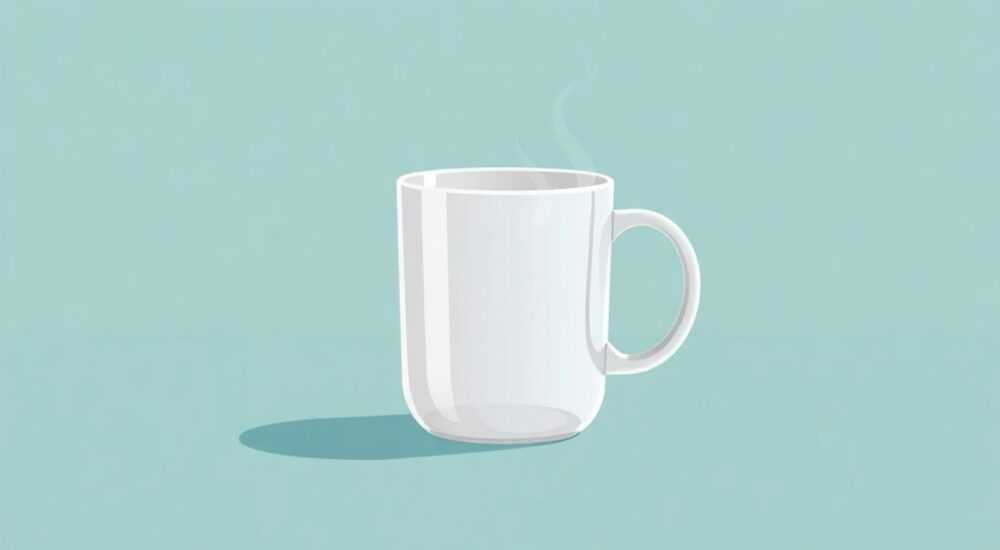
Создание 3D-модели кружки в Blender — это отличный способ освоить базовые инструменты моделирования, такие как латексное редактирование, модификаторы и работа с каркасом. Кружка представляет собой относительно простую форму, сочетающую цилиндрическое тело и изогнутую ручку, что делает её идеальным объектом для практики. В процессе вы не только научитесь строить реалистичную геометрию, но и поймёте, как правильно применять материалы, настраивать освещение и готовить модель к финальной визуализации или 3D-печати.
Чтобы сделать кружку в Blender, начните с создания цилиндра для тела и отдельного элемента для ручки, затем объедините их с помощью булевых операций или лепки. Используйте модификатор Subdivision Surface для сглаживания и шейдинга, а также применяйте правильные пропорции и толщину стенок для реализма.
Содержание статьи:
- Основы моделирования кружки
- Создание тела кружки
- Настройка края и дна
- Моделирование ручки
- Альтернатива: лепка ручки
- Объединение частей и доработка формы
- Устранение ошибок топологии
- Применение материалов и текстур
- Нанесение рисунка или логотипа
- Освещение и визуализация
- Настройка рендера
- Подготовка к 3D-печати
- Ограничения печати
- Экспертное мнение
- Вопросы и ответы
- Заключение
Основы моделирования кружки
Blender — мощный инструмент для 3D-моделирования, который позволяет создавать как простые, так и сложные объекты. Моделирование кружки начинается с понимания её структуры: она состоит из цилиндрического тела, дна, верхнего края и ручки. Для достижения качественного результата важно соблюдать пропорции, использовать правильную топологию и следить за плотностью полигонов.
Перед началом работы убедитесь, что интерфейс Blender настроен под ваш стиль: используйте режим каркаса (Wireframe) и режим затенения (Solid или Material Preview). Это поможет лучше контролировать форму. Также рекомендуется включить сетку привязки (Snap to Grid), чтобы избежать смещений при соединении деталей.
Работа с масштабом играет ключевую роль. Реальная кружка обычно имеет высоту около 9–12 см и диаметр 7–8 см. Установите эти параметры в настройках единиц (в меню Scene Properties → Units), чтобы работать в метрической системе. Это особенно важно при подготовке модели к 3D-печати.
Полезно знать: Перед началом моделирования сохраните проект под новым именем. Это защитит вас от потери данных при случайных действиях.
Создание тела кружки
Начните с добавления базового цилиндра: нажмите Shift + A, выберите Mesh → Cylinder. Настройте количество вершин — оптимально 32 для равномерного сглаживания. Высоту установите примерно 10 см, радиус — 4 см. Примените масштаб (Ctrl + A → Scale), чтобы избежать проблем с модификаторами.
Теперь нужно выдавить внутреннюю часть, чтобы получилась чаша. Перейдите в режим редактирования (Tab), выделите верхнее кольцо вершин и используйте команду Inset Faces (I). Слегка уменьшите размер, затем выдавите вниз (E) на 8–9 см, формируя внутренние стенки. Убедитесь, что нижняя часть закрыта — выделите нижнее кольцо внутренних вершин и заполните его (Face → Fill или F).
Для придания более реалистичной формы используйте модификатор Solidify. Он автоматически создаёт толщину стенок. Добавьте его через панель Modifiers и установите толщину около 0.2–0.3 см. Это имитирует реальную керамическую или фарфоровую стенку. Активируйте опцию Even Thickness, чтобы избежать деформаций.
Настройка края и дна
Верхний край кружки должен быть немного закруглённым. Выделите верхнее кольцо внешних вершин и используйте инструмент Bevel (Ctrl + B). Задайте небольшой радиус (0.1–0.2 см) и 2–3 сегмента. Это придаст естественный вид, как у настоящей посуды.
Аналогично обработайте нижний край — слегка скруглите его, чтобы кружка не стояла «как на лезвии». Дно можно сделать чуть плоским, выделив нижние вершины и спрессовав их по оси Z (S + Z + 0). Это улучшит устойчивость модели при визуализации.
«Всегда проверяйте толщину стенок — слишком тонкие или неравномерные участки могут вызвать проблемы при 3D-печати.» — Алексей, 3D-дизайнер, 8 лет опыта
Моделирование ручки
Ручка — самая сложная часть кружки. Её можно создать несколькими способами: с помощью кривой Безье, лепки или каркасного моделирования. Самый точный и контролируемый метод — использование кривой.
Добавьте Curve → Bezier. Перейдите в режим редактирования и расположите контрольные точки так, чтобы получился изгиб, напоминающий ручку. Используйте дополнительные точки для плавности. Затем в настройках кривой (Object Data Properties) задайте профиль — выберите круглый сечение (Fill → Full) и установите Depth около 0.5 см.
Когда форма готова, конвертируйте кривую в меш: выделите её и нажмите Alt + C → Mesh from Curve. Теперь вы можете редактировать геометрию как обычный объект. Убедитесь, что ручка имеет достаточную толщину и плавный переход к телу кружки.
Альтернатива: лепка ручки
Если вы предпочитаете скульптинг, перейдите в режим Sculpting. Добавьте сферу или цилиндр рядом с кружкой и используйте инструмент Grab и Smooth для формирования ручки. После завершения экспортируйте в полигональную сетку и соедините с основным объектом.
Однако этот метод менее точен и требует последующей коррекции топологии. Лучше использовать его только для стилизованных или художественных моделей, где важна выразительность, а не техническая точность.
Полезно знать: При использовании кривых следите за направлением нормалей. Неправильные нормали могут вызвать артефакты при рендеринге.
Объединение частей и доработка формы
Теперь нужно соединить ручку с телом кружки. Есть два основных подхода: булева операция и ручная лепка.
Первый способ — Boolean Modifier. Выделите тело кружки, добавьте модификатор Boolean, выберите тип Union и укажите ручку как целевой объект. Нажмите Apply. Этот метод быстрый, но может оставить «грязную» топологию, которую нужно будет очистить вручную.
Второй способ — ручное соединение. Удалите части граней на теле кружки и конце ручки, затем соедините вершины с помощью Edge Bridge или F-заполнения. Этот метод даёт полный контроль над геометрией, но требует времени и внимания к деталям.
Устранение ошибок топологии
После объединения проверьте модель на наличие N-gon’ов (многоугольников с более чем 4 сторонами) и треугольников. Используйте режим каркаса и инструмент Select by Trait (в Edit Mode → Select → By Trait), чтобы найти неоптимальные грани. Замените их четвёрками с помощью режущих линий (Knife Tool) или инструмента Grid Fill.
Также проверьте нормали: в Edit Mode нажмите Shift + N, чтобы пересчитать их. Это предотвратит тёмные пятна при рендеринге.
Метод объединения |
Преимущества |
Недостатки |
|---|---|---|
Boolean Union |
Быстро, автоматически |
Плохая топология, требует чистки |
Ручное соединение |
Контроль над формой и геометрией |
Трудоёмко, требует навыков |
Remesh + Sculpt |
Органичная форма |
Потеря деталей, высокая нагрузка |
Применение материалов и текстур
Реалистичный вид кружке придают правильно настроенные материалы. Перейдите на вкладку Shading и создайте новый материал. Для керамики используйте Principled BSDF с низким значением Roughness (0.2–0.3) и Metallic = 0. Добавьте небольшой Sheen для имитации глазури.
Цвет можно задать напрямую в Base Color или подключить текстуру. Для фотореализма используйте PBR-текстуры (Albedo, Roughness, Normal). Их можно скачать с сайтов вроде Poliigon, AmbientCG или Textures.com. Подключите карту нормалей через Normal Map Node для имитации микронеровностей.
Нанесение рисунка или логотипа
Если вы хотите добавить принт, используйте UV-развёртку. Перейдите в Edit Mode, выделите поверхность и разверните UV (U → Unwrap). В редакторе UV/Image Editor загрузите изображение и подключите его к Base Color через Image Texture.
Для точного позиционирования используйте Proportional Editing (O) и перемещайте вершины в UV-пространстве. Убедитесь, что масштаб текстуры соответствует реальному размеру — например, логотип не должен быть больше самой кружки.
«Используйте режим Viewport Render для быстрой проверки материала без запуска финального рендера. Это экономит время.» — Марина, визуализатор, студия ArchViz Lab
Освещение и визуализация
Качество визуализации во многом зависит от освещения. В Blender доступны несколько движков: Eevee (реалтайм) и Cycles (физически точный). Для фотореализма рекомендуется Cycles.
Создайте трёхточечное освещение: Key Light (основной источник), Fill Light (заполняет тени) и Back Light (подсвечивает контур). Используйте HDRI-карту окружения — она обеспечивает естественный свет и отражения. Загрузите её через World Shader.
Камеру разместите под углом 30–45 градусов к кружке. Настройте глубину резкости: выберите камеру, активируйте Depth of Field и укажите объект-фокус (например, переднюю часть кружки). Это придаст профессиональный вид снимку.
Настройка рендера
В Output Properties задайте разрешение — 1920×1080 для веба, 4K для презентаций. В Sampling увеличьте количество образцов (256–512 для Cycles) для снижения шума. Включите Denoising для очистки изображения.
Экспорт изображения: после рендера (F12) сохраните результат через Image → Save As. Форматы: PNG (с прозрачностью), JPEG (для веба), EXR (для постобработки).
Полезно знать: Перед финальным рендером сделайте тестовый прогон на низком разрешении и количестве сэмплов, чтобы проверить композицию.
Подготовка к 3D-печати
Если вы планируете распечатать кружку, модель должна соответствовать требованиям 3D-принтера. Во-первых, проверьте водонепроницаемость: используйте плагин 3D Print Toolbox (включается в настройках Blender). Он найдёт незамкнутые грани, пересекающиеся поверхности и тонкие стенки.
Все стенки должны быть не менее 1 мм толщиной. Используйте Solidify Modifier, если ещё не применяли. Убедитесь, что внутри нет «плавающих» геометрий и дыр. Модель должна быть manifold (водонепроницаемой).
Экспортируйте в STL: File → Export → STL. Откройте файл в слайсере (Cura, PrusaSlicer), проверьте ориентацию и добавьте поддержки при необходимости. Ручка, например, может потребовать временных опор.
Ограничения печати
Не все модели можно напечатать «как есть». Вертикальные выступы (например, ручка) требуют угла наклона менее 45 градусов или использования суппортов. Избегайте острых выступов — они хрупкие.
Для функциональной кружки используйте пищебезопасный пластик (например, PETG или специальный PLA). Но помните: даже если модель напечатана, она не заменяет настоящую керамику в плане термостойкости и гигиены.
Полезно знать: Тестируйте модель в масштабе 1:1 в режиме просмотра — это помогает оценить пропорции и удобство хвата.
Экспертное мнение
При моделировании кружки важно соблюдать баланс между эстетикой и функциональностью. Даже визуально красивая модель может оказаться непригодной для использования, если её форма неудобна или топология содержит ошибки.
Лучше начинать с простых форм и постепенно усложнять задачу. Использование референсов — фотографий реальных кружек — значительно повышает качество модели. Обращайте внимание на переходы, толщину, изгиб ручки и положение центра тяжести.
Для продвинутых пользователей рекомендуется комбинировать методы: например, создать основу с помощью каркасного моделирования, а детали — с помощью скульптинга. Такой подход позволяет достичь высокой детализации без потери контроля над геометрией.
Важно регулярно проверять модель на разных этапах: после создания тела, после добавления ручки, после применения материалов. Это помогает выявить проблемы до финального рендера или экспорта.
Вопросы и ответы
Как исправить дыры в модели после булевой операции?
Используйте инструмент Mesh → Clean Up → Fill Holes в Edit Mode. Также можно вручную заполнить грани (F) или применить модификатор Remesh.
Почему ручка выглядит «пластиковой» при рендере?
Вероятно, материал имеет слишком низкий Roughness или отсутствует карта нормалей. Попробуйте увеличить шероховатость до 0.3–0.5 и добавьте текстуру поверхности.
Можно ли сделать кружку с двойными стенками (термокружка)?
Да. Создайте внешний и внутренний цилиндр, затем соедините их вверху и внизу. Используйте Solidify для каждой стенки и оставьте зазор между ними.
Какой минимальный радиус изгиба ручки допустим при 3D-печати?
Рекомендуется не менее 3–5 мм, чтобы избежать обрушения при печати. Более резкие изгибы требуют опор или изменения ориентации модели.
Где взять бесплатные PBR-текстуры для керамики?
Хорошие источники: AmbientCG (бесплатно, CC0), Poliigon (частично бесплатно), Textures.com. Все предлагают наборы Albedo, Roughness, Normal.
Заключение
Создание кружки в Blender — это не просто упражнение, а полноценный проект, охватывающий все этапы 3D-производства: от моделирования до визуализации и подготовки к производству. Освоив этот процесс, вы получаете базовые навыки, применимые к любой органической или промышленной форме.
Главное — не бояться экспериментировать. Пробуйте разные формы ручек, материалы, цвета. Используйте реальные предметы как вдохновение. Со временем вы сможете создавать не просто кружки, а полноценные продукты для портфолио, презентаций или коммерческого использования.
Blender предоставляет все необходимые инструменты для создания качественной 3D-модели кружки. Главное — следовать системному подходу: начинайте с точной геометрии, уделяйте внимание топологии, используйте правильные материалы и всегда проверяйте модель перед финальным этапом.
- Используйте цилиндр и модификатор Solidify для создания тела кружки с реалистичной толщиной.
- Формируйте ручку с помощью кривых Безье для контроля формы и плавности.
- Объединяйте детали аккуратно — отдавайте предпочтение ручному соединению или чистке после Boolean.
- Применяйте PBR-материалы и HDRI-освещение для фотореализма.
- Подготавливайте модель к 3D-печати с помощью 3D Print Toolbox и экспортируйте в STL.
⚠️ Дисклеймер — нажмите, чтобы развернуть
Материалы, опубликованные в разделе «Блог» на сайте RU DESIGN SHOP (rudesignshop.ru), носят исключительно информационный и ознакомительный характер и не являются руководством к действию, финансовой рекомендацией, медицинской услугой, ветеринарным назначением либо рекламой товаров и услуг, включая азартные игры. Публикации не содержат призывов к участию в азартных играх и не направлены на продвижение соответствующих операторов.
Безопасность применения товаров и веществ: при использовании строительных материалов, бытовой химии, пестицидов и агрохимикатов необходимо строго следовать инструкциям производителя и действующему законодательству Российской Федерации, включая Федеральный закон РФ от 19.07.1997 № 109-ФЗ «О безопасном обращении с пестицидами и агрохимикатами».
Упоминание товарных знаков, брендов и организаций носит исключительно информационный характер и не означает наличие партнёрских отношений или одобрения со стороны правообладателей.
Материалы, содержащие сведения о медицинских, ветеринарных или косметических средствах, представлены в справочных целях и не являются медицинской консультацией или назначением. Перед применением рекомендуется обратиться к врачу, ветеринарному специалисту или иному сертифицированному профессионалу.
Возрастные ограничения: материалы, содержащие сведения о продукции категории 18+, включая алкоголь или азартные игры, предназначены исключительно для совершеннолетней аудитории и публикуются в информационных целях.
Правовая ответственность: решения, принятые на основе опубликованной информации, пользователь принимает самостоятельно и на свой риск; редакция и авторы несут ответственность в пределах, установленных законодательством Российской Федерации.
Редакция не допускает публикаций, содержащих пропаганду экстремизма, терроризма, наркотических средств или суицида; подобные материалы подлежат немедленному удалению.
Упоминание организаций с ограниченным статусом: компания Meta Platforms Inc. (социальные сети Facebook и Instagram) признана экстремистской организацией решением суда РФ, её деятельность запрещена на территории Российской Федерации; любые упоминания приводятся исключительно в информационных целях.
Авторские права и источники: информация собирается из открытых источников; её актуальность указывается на дату публикации и может изменяться.
Изображения и иллюстрации используются на условиях, разрешённых правообладателями. При возникновении претензий редакция готова оперативно рассмотреть обращение и внести необходимые изменения.
Персональные данные и cookies: сайт использует cookies и обрабатывает персональные данные пользователей в соответствии с Федеральным законом № 152-ФЗ «О персональных данных» и Политикой конфиденциальности RU DESIGN SHOP.
Мнения авторов могут не совпадать с позицией государственных органов или коммерческих организаций, упомянутых в материалах.
РЕКОМЕНДУЕМ
Товары от российских производителей




