Скидка 5% на первый заказ — RDS5




Как сделать крыльцо в архикаде
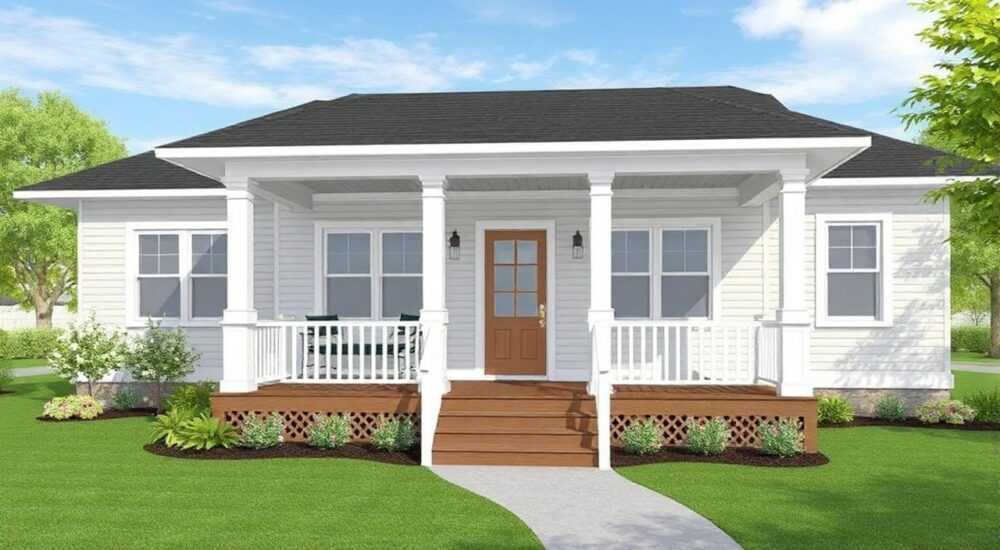
Создать крыльцо в Archicad — это сочетание точного геометрического моделирования, использования инструментов «Стена», «Плита» и «Лестница» с корректной привязкой к уровню пола и фасаду здания. Главное — не моделировать его как отдельный объект, а интегрировать в общую геометрию дома, чтобы избежать ошибок в объемах, материалах и генерации чертежей.
В современном архитектурном проектировании Archicad остается одним из самых мощных инструментов для создания детализированных, технически корректных и визуально выверенных моделей зданий. Одной из ключевых задач, требующих внимания к деталям, является моделирование крыльца — элемента, который не только обеспечивает функциональный доступ к зданию, но и формирует первое впечатление о проекте. Несмотря на кажущуюся простоту, крыльцо в Archicad требует строгого соблюдения геометрических параметров, привязки к уровням, правильного назначения материалов и корректной интеграции с фасадом и лестницей. Ошибки на этом этапе могут привести к некорректным спецификациям, проблемам с генерацией чертежей или даже к сбоям в расчете объемов материалов.
Содержание статьи:
- Зачем моделировать крыльцо в Archicad, а не вручную
- Пошаговое создание крыльца: от основания до финальной детализации
- Выбор и назначение материалов: как избежать ошибок в спецификации
- Интеграция с фасадом и лестницей: привязка по уровням и плоскостям
- Частые ошибки при моделировании крыльца и как их избежать
- Экспертное мнение: советы архитектора с 15-летним опытом
- Вопросы и ответы
- Заключение
Зачем моделировать крыльцо в Archicad, а не вручную
Многие архитекторы, особенно на начальных этапах работы с Archicad, склонны создавать крыльцо как отдельный примитив — например, с помощью блоков или экспорта в 3D-редакторы. Однако такой подход нарушает принцип BIM (Building Information Modeling), на котором построен Archicad. Крыльцо — это не декоративный элемент, а неотъемлемая часть конструкции здания, влияющая на объемы, теплотехнические расчеты, сметы и чертежи. Когда вы моделируете его как часть основной структуры, Archicad автоматически учитывает его в спецификациях, генерирует точные планы, разрезы и фасады, а также корректно связывает его с лестницей и фундаментом.
Представьте, что вы проектируете частный дом с крыльцом на 3 ступени. Если вы добавите его как отдельный объект, программа не поймет, что это часть входной группы, и не включит его в расчет площади застройки или в смету на бетон. Это может привести к перерасходу бюджета или к отказу в согласовании проекта. В BIM-среде каждый элемент должен быть информационно насыщенным — и крыльцо не исключение.
Полезно знать: В Archicad все элементы, созданные с помощью инструментов «Стена», «Плита» и «Лестница», автоматически становятся частью модели BIM и участвуют в генерации спецификаций, даже если вы их не видите на плане — они есть в базе данных.
Пошаговое создание крыльца: от основания до финальной детализации
Создание крыльца в Archicad — это последовательный процесс, состоящий из нескольких этапов. Не пропускайте ни один из них.
- Определите уровень крыльца. Откройте окно «Уровни» («Панель свойств» → «Уровни»). Убедитесь, что уровень крыльца находится на 10–15 см ниже уровня пола первого этажа. Это стандартное значение для отвода воды и предотвращения попадания влаги внутрь.
- Создайте основание. Перейдите в вид «План» и выберите инструмент «Плита». Нарисуйте прямоугольник, соответствующий размерам крыльца (обычно 1,5–3 м в длину и 1–2 м в ширину). В свойствах плиты задайте толщину 100–150 мм и материал — «Бетон фундаментный».
- Добавьте ступени. Используйте инструмент «Лестница». В мастере лестницы выберите тип «Прямая» и установите количество ступеней (обычно 2–4), высоту подступенка — 150 мм, ширину проступи — 300 мм. Убедитесь, что лестница привязана к уровню крыльца, а не к полу.
- Создайте перила (опционально). Для перил используйте инструмент «Стена» с профилем «Перила» или «Балюстрада». Задайте высоту 900 мм и привяжите к верхней плоскости лестницы. Не забудьте назначить материал — дерево, металл или стекло.
- Добавьте бордюр или отлив. В области края крыльца нарисуйте тонкую стену (толщина 50 мм) с материалом «Брусчатка» или «Керамогранит» — это защитит края от сколов и улучшит эстетику.
Полезно знать: Все элементы крыльца должны иметь одинаковый уровень привязки к «Базовой плоскости» — иначе при изменении уровня здания крыльцо «отстанет» и создаст разрыв в геометрии.
Выбор и назначение материалов: как избежать ошибок в спецификации
Назначение материалов — это не просто выбор цвета. В Archicad материалы определяют, как элемент будет отображаться в визуализации, как он будет учитываться в смете и как он будет отражаться в спецификациях. Для крыльца важно разделить материалы по слоям:
- Основание: бетон марки B20 или B25 — назначьте материал «Бетон фундаментный»;
- Поверхность ступеней: керамогранит, тротуарная плитка или натуральный камень — используйте материал «Керамогранит 20 мм»;
- Подступенки: можно оставить бетоном или отделать плиткой — важно, чтобы материал был отличен от проступи для корректного расчета площади покрытия;
- Перила: металл (сталь, алюминий) или дерево — выберите материал с учетом устойчивости к атмосферным воздействиям.
Для точности в спецификации используйте пользовательские свойства. Перейдите в «Параметры элемента» → «Пользовательские свойства» и добавьте поле «Тип поверхности»: «Открытая», «Закрытая», «Уличная». Это позволит фильтровать элементы при формировании спецификаций по типам покрытий.
Элемент |
Рекомендуемый материал |
Толщина |
Важность для спецификации |
|---|---|---|---|
Основание крыльца |
Бетон B20 |
120 мм |
Высокая — влияет на объем |
Поверхность ступеней |
Керамогранит |
20 мм |
Высокая — расчет площади покрытия |
Подступенок |
Бетон |
150 мм |
Средняя — влияет на высоту |
Бордюр |
Кладка из кирпича |
50 мм |
Низкая — эстетика |
Перила |
Алюминий с порошковым покрытием |
30 мм |
Средняя — расчет массы |
Интеграция с фасадом и лестницей: привязка по уровням и плоскостям
Самая частая ошибка — крыльцо «висит» в воздухе или не совпадает с фасадом. Чтобы избежать этого, используйте привязку к фасадной плоскости.
- Включите режим «Привязка к плоскостям» (кнопка «Привязка» в панели инструментов).
- При создании крыльца убедитесь, что его передняя грань совпадает с фасадной плоскостью здания. Для этого используйте инструмент «Измерение» — щелкните по фасаду и по краю крыльца, проверьте расстояние.
- Если лестница ведет не в центр фасада, а сбоку — используйте «Гибкую лестницу» (Flexi-Stair) и настройте ее начало и конец вручную, чтобы она плавно соединялась с крыльцом.
- Проверьте, что уровень крыльца совпадает с уровнем входной двери. Для этого откройте свойства двери и сравните значение «Высота порога» с «Высотой верхней плоскости крыльца».
Полезно знать: Если вы измените уровень пола первого этажа после создания крыльца — используйте команду «Перенести элементы» («Правка» → «Перенести»), чтобы сохранить привязку.
Частые ошибки при моделировании крыльца и как их избежать
Даже опытные пользователи Archicad допускают типичные ошибки, которые приводят к серьезным последствиям на этапе строительства.
- Ошибка 1: Крыльцо создано как отдельный 3D-объект. Решение: Всегда используйте встроенные инструменты Archicad — плита, стена, лестница.
- Ошибка 2: Неправильная высота подступенка. Решение: Стандарт — 150 мм. Если выше — нарушается эргономика, если ниже — увеличивается количество ступеней и площадь.
- Ошибка 3: Нет уклона для отвода воды. Решение: Добавьте уклон 1–2% на поверхности крыльца с помощью инструмента «Изменить наклон» в режиме «3D».
- Ошибка 4: Материалы не привязаны к типам. Решение: Используйте «Типы элементов» — создайте тип «Крыльцо_Уличное» и привяжите к нему все материалы и параметры.
- Ошибка 5: Крыльцо не отображается на фасаде. Решение: Проверьте «Параметры вида» → «Показывать элементы ниже уровня вида» — включите эту опцию.
Экспертное мнение: советы архитектора с 15-летним опытом
«Я всегда начинаю с моделирования крыльца в самом начале проекта — не как финальный штрих, а как ключевой элемент планировки. Если крыльцо не вписывается в геометрию дома, это сразу видно на этапе 3D-визуализации. В 80% случаев, когда клиенты жалуются на «неудобный вход», причина — в неправильной привязке к фасаду, а не в дизайне. Archicad позволяет это исправить за 5 минут — если вы сделали всё правильно с самого начала.» — Алексей Волков, архитектор, руководитель студии «Архитектурный Центр», Москва
Вопросы и ответы
Можно ли создать крыльцо с закругленными ступенями в Archicad?
Да, используйте инструмент «Лестница» в режиме «Гибкая лестница» и настройте криволинейную траекторию с помощью точек управления. Для закругления подступенков используйте дополнительную плиту с криволинейной формой, созданную через «Свободную форму» (Freeform Tool).
Как сделать, чтобы крыльцо не отображалось на плане чердака?
В свойствах крыльца перейдите в «Параметры видимости» → «Показывать на уровнях» и снимите галочку с «Чердак» и «Кровля». Это не удалит элемент, а только скроет его там, где он не нужен.
Почему при экспорте в PDF крыльцо не отображается на разрезе?
Часто это происходит из-за неправильно заданной высоты сечения. Убедитесь, что плоскость разреза проходит через всю толщину крыльца — от основания до верхней поверхности ступеней. Используйте «Создать разрез» с ручной настройкой высоты.
Как быстро скопировать крыльцо на второй вход?
Выделите все элементы крыльца (удерживайте Shift и кликайте по ним), нажмите Ctrl+C → Ctrl+V. Используйте «Привязку к точке» — переместите копию на новое место, привязав к новой двери.
Заключение
Моделирование крыльца в Archicad — это не просто техническая задача, а важный этап, определяющий качество проекта в целом. Правильно сделанное крыльцо повышает не только эстетику, но и функциональность, безопасность и точность спецификаций. Оно должно быть интегрировано в BIM-модель как полноценный элемент, а не как декоративный акцент. Использование стандартных инструментов, корректная привязка к уровням, правильное назначение материалов и проверка на стадии визуализации — это основа профессионального подхода.
Профессиональное моделирование крыльца в Archicad снижает риск ошибок на стройке, ускоряет согласование проектов и повышает доверие клиентов к вашей работе. Не экономьте время на этом этапе — оно окупится многократно.
- Всегда используйте встроенные инструменты Archicad: Плита, Стена, Лестница — не создавайте отдельные 3D-объекты.
- Привязывайте крыльцо к уровню фасада и к высоте порога двери — это критично для эргономики.
- Назначайте материалы через типы элементов — это упрощает управление спецификациями.
- Проверяйте уклон поверхности (1–2%) — предотвращает скопление воды и повреждение конструкции.
- Создавайте крыльцо на раннем этапе проектирования — оно влияет на планировку всего здания.
⚠️ Дисклеймер — нажмите, чтобы развернуть
Материалы, опубликованные в разделе «Блог» на сайте RU DESIGN SHOP (rudesignshop.ru), носят исключительно информационный и ознакомительный характер и не являются руководством к действию, финансовой рекомендацией, медицинской услугой, ветеринарным назначением либо рекламой товаров и услуг, включая азартные игры. Публикации не содержат призывов к участию в азартных играх и не направлены на продвижение соответствующих операторов.
Безопасность применения товаров и веществ: при использовании строительных материалов, бытовой химии, пестицидов и агрохимикатов необходимо строго следовать инструкциям производителя и действующему законодательству Российской Федерации, включая Федеральный закон РФ от 19.07.1997 № 109-ФЗ «О безопасном обращении с пестицидами и агрохимикатами».
Упоминание товарных знаков, брендов и организаций носит исключительно информационный характер и не означает наличие партнёрских отношений или одобрения со стороны правообладателей.
Материалы, содержащие сведения о медицинских, ветеринарных или косметических средствах, представлены в справочных целях и не являются медицинской консультацией или назначением. Перед применением рекомендуется обратиться к врачу, ветеринарному специалисту или иному сертифицированному профессионалу.
Возрастные ограничения: материалы, содержащие сведения о продукции категории 18+, включая алкоголь или азартные игры, предназначены исключительно для совершеннолетней аудитории и публикуются в информационных целях.
Правовая ответственность: решения, принятые на основе опубликованной информации, пользователь принимает самостоятельно и на свой риск; редакция и авторы несут ответственность в пределах, установленных законодательством Российской Федерации.
Редакция не допускает публикаций, содержащих пропаганду экстремизма, терроризма, наркотических средств или суицида; подобные материалы подлежат немедленному удалению.
Упоминание организаций с ограниченным статусом: компания Meta Platforms Inc. (социальные сети Facebook и Instagram) признана экстремистской организацией решением суда РФ, её деятельность запрещена на территории Российской Федерации; любые упоминания приводятся исключительно в информационных целях.
Авторские права и источники: информация собирается из открытых источников; её актуальность указывается на дату публикации и может изменяться.
Изображения и иллюстрации используются на условиях, разрешённых правообладателями. При возникновении претензий редакция готова оперативно рассмотреть обращение и внести необходимые изменения.
Персональные данные и cookies: сайт использует cookies и обрабатывает персональные данные пользователей в соответствии с Федеральным законом № 152-ФЗ «О персональных данных» и Политикой конфиденциальности RU DESIGN SHOP.
Мнения авторов могут не совпадать с позицией государственных органов или коммерческих организаций, упомянутых в материалах.
РЕКОМЕНДУЕМ
Товары от российских производителей




