Скидка 5% на первый заказ — RDS5




Как сделать крышу в архикаде
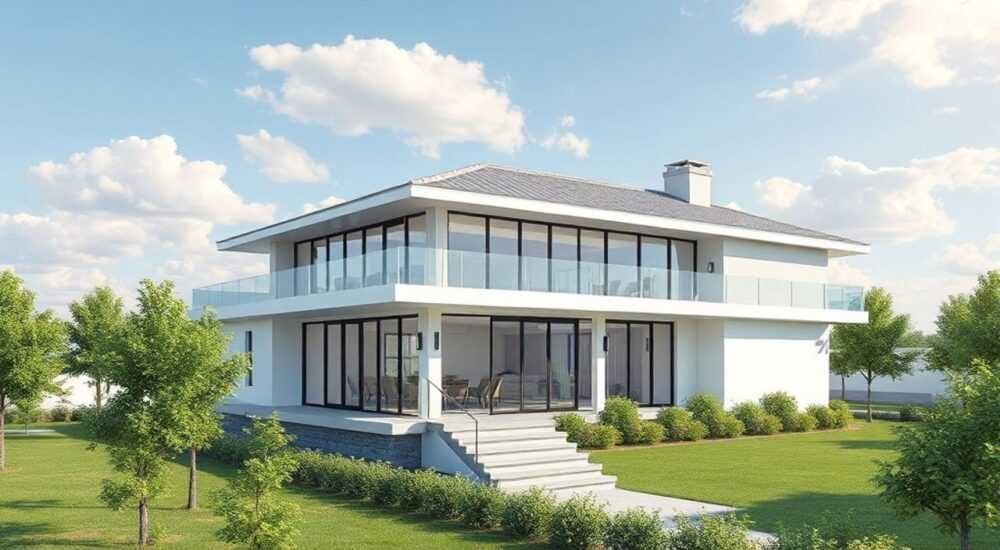
Создание крыши в ArchiCAD — это ключевой этап проектирования зданий, требующий понимания инструментов программы и принципов архитектурного моделирования. ArchiCAD предоставляет мощные и гибкие инструменты для построения крыш любой сложности: от простых односкатных до многогранных вальмовых и шатровых конструкций. Владение этими инструментами позволяет не только точно визуализировать проект, но и обеспечить корректную передачу данных в BIM-процессы, включая расчёт объёмов, теплотехнический анализ и подготовку документации.
Чтобы сделать крышу в ArchiCAD, используйте инструмент «Крыша» с настройкой уклона, контура и привязки к стенам. Главное — правильно задать параметры ската и использовать функции автоматического замыкания углов.
Содержание статьи:
- Основные инструменты для создания крыши
- Выбор типа крыши
- Поэтапное построение крыши
- Работа с контуром
- Настройка параметров ската
- Многослойная структура крыши
- Соединение скатов и обработка углов
- Ручная корректировка стыков
- Автоматическое замыкание углов
- Ошибки и как их избежать
- Чек-лист перед завершением
- Экспертное мнение
- Вопросы и ответы
- Заключение
Основные инструменты для создания крыши
ArchiCAD предлагает два основных способа создания крыш: через инструмент «Крыша» (Roof Tool) и через команду «Моделирование по контуру» (Morph Tool). Первый метод является стандартным и рекомендуется для большинства проектов, так как он обеспечивает полную интеграцию с BIM-моделью, поддержку автоматических соединений и корректное формирование чертежей.
Инструмент «Крыша» позволяет строить скаты по заданному контуру с указанием уклона, толщины и высоты. Каждый скат воспринимается программой как отдельный элемент, но при правильной настройке они автоматически объединяются в единую конструкцию. Это особенно важно при проектировании сложных кровель с несколькими примыканиями и пересечениями.
Для доступа к инструменту нажмите на иконку крыши в панели инструментов или выберите его через меню «Строительство» → «Крыша». Перед началом работы необходимо задать тип крыши, материал, структуру слоёв и угол наклона. Эти параметры можно изменить в диалоговом окне «Параметры крыши», вызываемом двойным щелчком по иконке инструмента.
Полезно знать: ArchiCAD поддерживает создание крыш как в плане, так и в 3D-виде. Однако рекомендуется начинать проектирование в виде «План этажа», чтобы обеспечить точную привязку к стенам и другим элементам здания.
Выбор типа крыши
В ArchiCAD доступны следующие типы крыш:
- Простые — односкатные, двускатные;
- Вальмовые — без фронтонов, все стороны наклонены;
- Шатровые — симметричные, сходящиеся в одной точке;
- Мансардные — с ломаным профилем;
- Произвольные — по пользовательскому контуру.
Тип определяется не заранее, а формируется в процессе рисования контура и задания уклонов. Например, если вы рисуете прямоугольный контур и задаёте уклон на двух противоположных сторонах — получится двускатная крыша. Если уклон задан на всех четырёх — вальмовая.
Поэтапное построение крыши
Создание крыши в ArchiCAD — это последовательный процесс, включающий несколько ключевых шагов. Следование алгоритму позволяет избежать ошибок и получить корректную модель.
- Подготовьте план этажа с уже построенными стенами. Крыша будет привязываться к ним, поэтому важно, чтобы стены были завершены и находились на нужной отметке.
- Активируйте инструмент «Крыша» и откройте его параметры. Установите желаемую высоту основания (например, верх стены), угол наклона (обычно 30–45° для черепицы) и толщину конструкции.
- Начните рисовать контур крыши по внешнему периметру стен. Используйте привязки, чтобы точки точно совпадали с углами стен. ArchiCAD покажет направление уклона стрелками.
- Завершите контур, соединив последнюю точку с первой. Программа сразу построит трёхмерный скат.
- Повторите для всех необходимых скатов, если крыша состоит из нескольких частей.
«Всегда начинайте с простого контура. Даже для сложной крыши лучше разбить её на отдельные скаты и потом объединить. Так вы контролируете каждый элемент.» — Алексей Миронов, архитектор BIM, 12 лет опыта
Работа с контуром
Контур крыши — это замкнутая ломаная линия, которая определяет форму ската. При её рисовании важно:
- Использовать режим «Автопривязка» для точного попадания в углы стен;
- Не оставлять зазоров между точками — это может привести к ошибкам при построении;
- Учитывать свесы: добавляйте их сразу, задавая смещение контура наружу (обычно 40–60 см).
Если стены имеют сложную форму (ступени, эркеры), контур крыши должен повторять их конфигурацию. В таких случаях удобно использовать функцию «Отслеживание по стенам» — ArchiCAD автоматически строит контур параллельно выбранным стенам.
Настройка параметров ската
После создания ската его можно модифицировать через диалоговое окно свойств. Основные параметры, которые влияют на внешний вид и поведение крыши:
- Угол наклона — определяет крутизну ската. Может быть разным для каждой стороны контура.
- Высота основания — отметка, от которой начинается построение уклона. Обычно равна верху стены.
- Толщина крыши — суммарная высота всех слоёв (обрешётка, утеплитель, кровля).
- Свес — выступ за плоскость стены. Задаётся в миллиметрах.
- Направление уклона — указывается стрелкой; при необходимости его можно инвертировать.
Полезно знать: Чтобы задать разные углы для разных сторон одного контура, используйте режим «Редактирование уклона» — щёлкните правой кнопкой по скату и выберите «Изменить уклон стороны».
Многослойная структура крыши
ArchiCAD позволяет задавать многослойную структуру крыши, аналогично стенам. В параметрах можно указать:
- Верхние слои — кровельное покрытие;
- Средние — утеплитель, пароизоляция;
- Нижние — обрешётка, внутренняя отделка.
Это важно для теплотехнического анализа и формирования спецификаций. Каждый слой имеет свой материал, толщину и порядок следования.
Слой |
Материал |
Толщина, мм |
|---|---|---|
1. Кровля |
Металлочерепица |
0.5 |
2. Обрешётка |
Доска 25 мм |
25 |
3. Утеплитель |
Минвата |
150 |
4. Пароизоляция |
Плёнка |
0.2 |
5. Подшивка |
OSB |
12 |
Соединение скатов и обработка углов
Одна из самых сложных задач — корректное соединение нескольких скатов. ArchiCAD автоматически обрезает их по линии пересечения, но только при условии, что скаты принадлежат одному элементу крыши или правильно сгруппированы.
Если вы создали несколько отдельных скатов, они не будут автоматически взаимодействовать. Чтобы исправить это:
- Выделите все скаты, которые должны образовать единую крышу;
- Щёлкните правой кнопкой и выберите «Объединить в крышу»;
- Программа автоматически построит линии пересечения и обрежет лишние части.
Для углов важно понимать разницу между вальмовыми и фронтонными соединениями. Вальма — это наклонная грань, соединяющая два ската, тогда как фронтон — вертикальная стена под двускатной частью.
Ручная корректировка стыков
Иногда автоматическое соединение даёт сбой — например, при наличии ниш, выступов или нестандартных углов. В таких случаях используется режим «Редактирование узла»:
- Перейдите в 3D-вид;
- Активируйте инструмент «Редактирование узла»;
- Выберите точку пересечения и вручную задайте тип соединения (вальма, щипец, ендова).
Это даёт полный контроль над геометрией, но требует понимания принципов формирования кровельных поверхностей.
Автоматическое замыкание углов
ArchiCAD 25+ предлагает функцию «Автоматическое замыкание углов», которая значительно упрощает проектирование. Она позволяет быстро формировать вальмы, ендовы и другие переходы без ручной корректировки.
Чтобы активировать функцию:
- Перейдите в «Параметры крыши»;
- Включите опцию «Автоматическое замыкание»;
- Укажите допустимый угол для формирования вальмы (обычно 90–135°);
- Постройте контур — программа сама определит тип угла.
«Используйте автоматическое замыкание на ранних этапах проектирования. Оно экономит время, а при необходимости вы всегда можете перейти к ручной настройке.» — Екатерина Лебедева, BIM-координатор, 8 лет в строительстве
Функция работает корректно только при соблюдении геометрических правил: контур должен быть замкнут, а углы — близки к прямым. При наличии округлых форм или фасок может потребоваться дополнительная обработка.
Ошибки и как их избежать
Даже опытные пользователи сталкиваются с типичными проблемами при создании крыш в ArchiCAD. Знание этих ошибок помогает сэкономить время и избежать переделок.
- Несовпадение высот скатов — возникает, если у скатов разная отметка основания. Решение: проверьте параметры каждого ската и приведите к единой высоте.
- Разрывы в стыках — появляются при неточном контуре. Рекомендуется использовать привязки и увеличивать масштаб при рисовании.
- Неправильные вальмы — часто бывает при углах, отличных от 90°. В этом случае лучше отключить автоматическое замыкание и задать тип соединения вручную.
- Пересечение с другими элементами — крыша может проходить сквозь балконы или окна. Проверяйте 3D-модель и используйте коллизионный анализ.
Полезно знать: Всегда проверяйте крышу в 3D-виде после создания. Это позволяет сразу увидеть дефекты, невидимые в плане.
Чек-лист перед завершением
- Контур крыши замкнут и привязан к стенам?
- Углы наклона заданы корректно для всех сторон?
- Свесы одинаковы по всему периметру?
- Скаты объединены в единую конструкцию?
- Нет коллизий с другими элементами здания?
- Структура слоёв соответствует спецификации?
Экспертное мнение
«Современные версии ArchiCAD сильно упростили работу с крышами. Но главная ошибка — пытаться сделать всё сразу. Начинайте с базового контура, проверяйте геометрию, потом настраивайте детали. Особенно важно контролировать высоту основания — от этого зависит вся стыковка.» — Дмитрий Ковалёв, руководитель BIM-отдела в архитектурной студии «Горизонт», 15 лет опыта
По его словам, многие проектировщики игнорируют настройку слоёв, что приводит к ошибкам при расчёте объёмов и формировании спецификаций. «Крыша — это не просто форма, а конструктивный элемент. Относитесь к ней как к стене: задавайте материалы, толщины, теплопроводность. Это критично для энергоэффективности здания.»
Вопросы и ответы
Как сделать мансардную крышу с ломаным профилем?
Используйте инструмент «Крыша» с разными углами на одной стороне. Разбейте контур на участки: нижний — с большим уклоном (60°), верхний — с меньшим (30°). Соедините их вручную или через «Объединить в крышу».
Можно ли создать округлую крышу?
Да, но стандартный инструмент «Крыша» работает только с ломаными контурами. Для криволинейных форм используйте Morph Tool или комбинацию из нескольких скатов с малым шагом.
Почему скаты не соединяются автоматически?
Скаты должны быть частью одного элемента крыши. Если они созданы отдельно, их нужно объединить через контекстное меню. Также проверьте, включено ли автоматическое замыкание в параметрах.
Как добавить мансардное окно?
Используйте инструмент «Окно» и установите его на скат. ArchiCAD автоматически вырежет проём и сформирует откосы. Убедитесь, что окно привязано к поверхности крыши.
Поддерживает ли ArchiCAD экспорт крыши в IFC?
Да, крыши экспортируются как полноценные BIM-элементы с сохранением геометрии, материалов и структуры слоёв. Это важно для взаимодействия с конструкторами и подрядчиками.
Заключение
Создание крыши в ArchiCAD — это сочетание точной геометрии, правильных настроек и понимания BIM-принципов. Используя инструмент «Крыша», можно быстро построить любую кровельную конструкцию, от простой до сложной, при этом обеспечивая высокое качество модели и готовность к дальнейшему использованию в проекте.
Главное — следовать системному подходу: подготовить план, задать параметры, построить контур, объединить скаты и проверить результат в 3D. Не забывайте про детализацию: слои, материалы, свесы — всё это влияет на реалистичность и функциональность проекта.
- Всегда начинайте с точного контура, привязанного к стенам.
- Используйте автоматическое замыкание углов для ускорения работы.
- Задавайте многослойную структуру крыши для корректного BIM-анализа.
- Проверяйте стыки и геометрию в 3D-виде.
- Объединяйте скаты в единый элемент для корректного поведения модели.
⚠️ Дисклеймер — нажмите, чтобы развернуть
Материалы, опубликованные в разделе «Блог» на сайте RU DESIGN SHOP (rudesignshop.ru), носят исключительно информационный и ознакомительный характер и не являются руководством к действию, финансовой рекомендацией, медицинской услугой, ветеринарным назначением либо рекламой товаров и услуг, включая азартные игры. Публикации не содержат призывов к участию в азартных играх и не направлены на продвижение соответствующих операторов.
Безопасность применения товаров и веществ: при использовании строительных материалов, бытовой химии, пестицидов и агрохимикатов необходимо строго следовать инструкциям производителя и действующему законодательству Российской Федерации, включая Федеральный закон РФ от 19.07.1997 № 109-ФЗ «О безопасном обращении с пестицидами и агрохимикатами».
Упоминание товарных знаков, брендов и организаций носит исключительно информационный характер и не означает наличие партнёрских отношений или одобрения со стороны правообладателей.
Материалы, содержащие сведения о медицинских, ветеринарных или косметических средствах, представлены в справочных целях и не являются медицинской консультацией или назначением. Перед применением рекомендуется обратиться к врачу, ветеринарному специалисту или иному сертифицированному профессионалу.
Возрастные ограничения: материалы, содержащие сведения о продукции категории 18+, включая алкоголь или азартные игры, предназначены исключительно для совершеннолетней аудитории и публикуются в информационных целях.
Правовая ответственность: решения, принятые на основе опубликованной информации, пользователь принимает самостоятельно и на свой риск; редакция и авторы несут ответственность в пределах, установленных законодательством Российской Федерации.
Редакция не допускает публикаций, содержащих пропаганду экстремизма, терроризма, наркотических средств или суицида; подобные материалы подлежат немедленному удалению.
Упоминание организаций с ограниченным статусом: компания Meta Platforms Inc. (социальные сети Facebook и Instagram) признана экстремистской организацией решением суда РФ, её деятельность запрещена на территории Российской Федерации; любые упоминания приводятся исключительно в информационных целях.
Авторские права и источники: информация собирается из открытых источников; её актуальность указывается на дату публикации и может изменяться.
Изображения и иллюстрации используются на условиях, разрешённых правообладателями. При возникновении претензий редакция готова оперативно рассмотреть обращение и внести необходимые изменения.
Персональные данные и cookies: сайт использует cookies и обрабатывает персональные данные пользователей в соответствии с Федеральным законом № 152-ФЗ «О персональных данных» и Политикой конфиденциальности RU DESIGN SHOP.
Мнения авторов могут не совпадать с позицией государственных органов или коммерческих организаций, упомянутых в материалах.
РЕКОМЕНДУЕМ
Товары от российских производителей




